
Planejar evento com Criar CTA
Uma CTA (Call To Arms) no AO Master é a unidade que você agenda, planeja e roda para um raid / guerra / luta da guilda. Shot-callers criam CTAs em #Criar CTA; membros se inscrevem em #Timer de CTA; durante o evento, líderes de party sobem screenshots de roster que alimentam o relatório de Presença ZvZ.
Esta página cobre o lado de planejamento (abas Events + Presets em #Criar CTA). Para o lado de execução, veja Rodar + acompanhar presença. Para o relatório de cross-check, veja Cross-check + arquivo da season.
Permissões
A página exige uma de:
- Manage ZvZ Events — criar, editar, arquivar, cancelar eventos. Controle total.
- Shot Call Party Board — mais estreita: pode compor parties + atribuir / remover membros à força em um evento existente, mas não pode criar/cancelar eventos.
O que tem na página
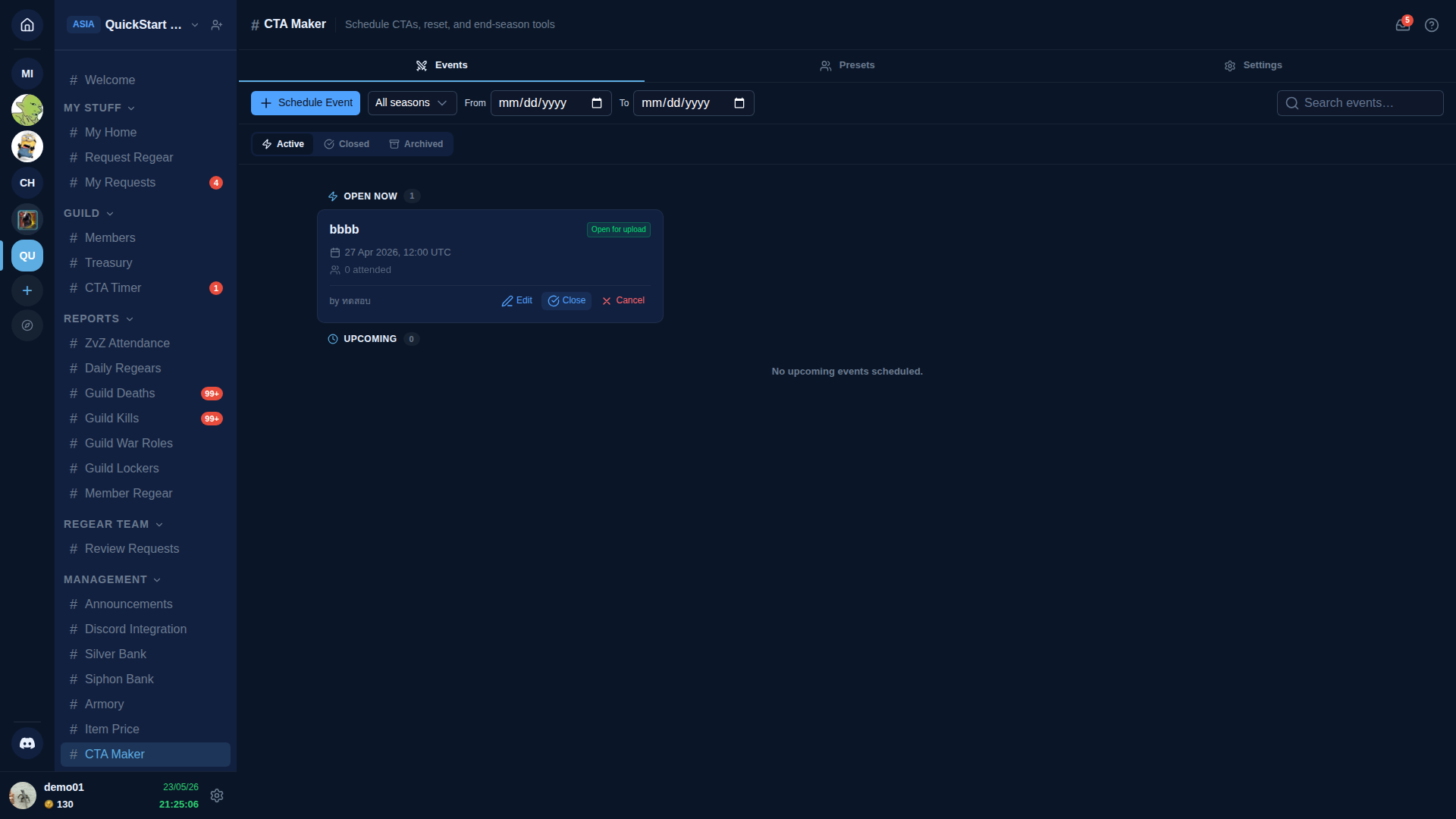
Três abas: Events, Presets, Settings.
Aba Events (padrão)
A aba Events é seu workspace de CTA. Sub-seções:
- Active — três filtros pill: Active / Closed / Archived. A lista Active mostra dois sub-grupos:
- OPEN NOW — eventos atualmente dentro da janela de upload de presença (líderes de party podem subir screenshots de roster).
- UPCOMING — eventos agendados para um horário futuro.
- Busca + filtros de data From / To + dropdown All seasons para afunilar a lista.
Cada card de evento mostra: nome, data/hora (UTC), pill de status (ex.: Open for upload / Upcoming / Closed), contagem de presença até agora, quem criou. Ações do card: Edit, Close (fecha a janela de upload antes), Cancel (apaga o evento, sem perder auditoria).
Schedule Event
Clique em + Schedule Event para abrir o planejador. Campos:
- Name — curto, exibido em todo lugar que o evento aparece.
- Season — agrupa eventos em seasons para o fluxo de cross-check + arquivo.
- Data + horário de início (UTC).
- Janela de inscrição — quanto tempo antes do evento os membros podem se inscrever (padrão = inscrições abrem imediatamente + fecham no início do evento).
- Janela de upload de presença — quanto tempo depois do início líderes de party podem subir screenshots (padrão 2 horas).
- Party preset (opcional) — escolha de presets salvos para a composição.
- Recurrence (opcional) — torne isso uma série semanal / diária.
- Notificar membros (checkbox) — envia um aviso para todos os membros da guilda quando o evento é criado.
- Notify Allies (sub-checkbox, visível apenas quando a guilda tem o pipeline de Alliance ativo) — também notifica todos os aliados ativos. Fica acinzentado se Notificar membros não estiver marcado. Oculto completamente quando a guilda não tem um tier com Alliance desbloqueado ou quando o pipeline de Alliance está em modo hold.
Salve e o evento aparece em UPCOMING até o horário de início, daí muda para OPEN NOW.
Aba Presets
Salve composições de party reutilizáveis para agendar eventos rápido. Um preset é um template nomeado com um conjunto de parties (cada party = N slots, cada slot atrelado a uma war role). Reuse escolhendo na hora de agendar.
Compor presets é com um editor de slots drag-and-drop: solte war roles em slots, defina headcount por party, arraste para reordenar. Presets são da guilda inteira — todo shot-caller pode escolher.
No celular, o card de Propriedades do preset desliza como um drawer de baixo para cima quando você toca em Propriedades em um preset, espelhando o drawer usado na página de detalhe do evento. Toque fora do drawer ou use o botão de fechar para dispensar.
Aba Settings
Padrões para eventos novos: janela de inscrição, janela de upload, política de troca de season, preset padrão. Salva os padrões uma vez + todo Schedule Event pré-preenche dali.
Depois de agendar
Uma vez agendado, o evento:
- Aparece em
#Timer de CTApara membros se inscreverem (dentro da janela de inscrição). Veja Rodar + acompanhar presença para o lado do membro. - Conta para Presença ZvZ para as estatísticas de participação quando os uploads chegam.
- Recebe um anúncio no Discord (quando o bot está vinculado e o canal de anúncios está configurado).
Cross-links
- Rodar + acompanhar presença — fluxo de inscrição + uploads de roster + tratamento ao vivo.
- Cross-check + arquivo da season — relatório de fim de season + fluxo de arquivo.
- Configurações → Funções de Guerra — de onde vêm as war roles dos slots de party.
- Configurações → Guild Systems — alterne o Sistema ZvZ + sub-toggles (Presença ZvZ, Quadro de Party).