
Zaplanuj event z Kreator CTA
Event CTA (Call To Arms) w AO Master to jednostka, którą planujesz i prowadzisz dla raidu / wojny / walki gildii. Shot-callerzy tworzą CTA w #CTA Maker; członkowie zapisują się w #CTA Timer; podczas eventu liderzy party wgrywają zrzuty rosteru, które zasilają raport ZvZ Attendance.
Ta strona pokrywa stronę planowania (zakładki Events + Presets w #CTA Maker). Dla strony prowadzenia zobacz Przeprowadź + śledź frekwencję. Dla raportu cross-check zobacz Cross-check + archiwum sezonu.
Uprawnienia
Strona wymaga albo:
- Manage ZvZ Events — twórz, edytuj, archiwizuj, anuluj eventy. Pełna kontrola.
- Shot Call Party Board — węższe: może komponować party + przypisać siłą / wyrzucić członków z istniejącego eventu, ale nie może tworzyć/anulować samych eventów.
Co jest na stronie
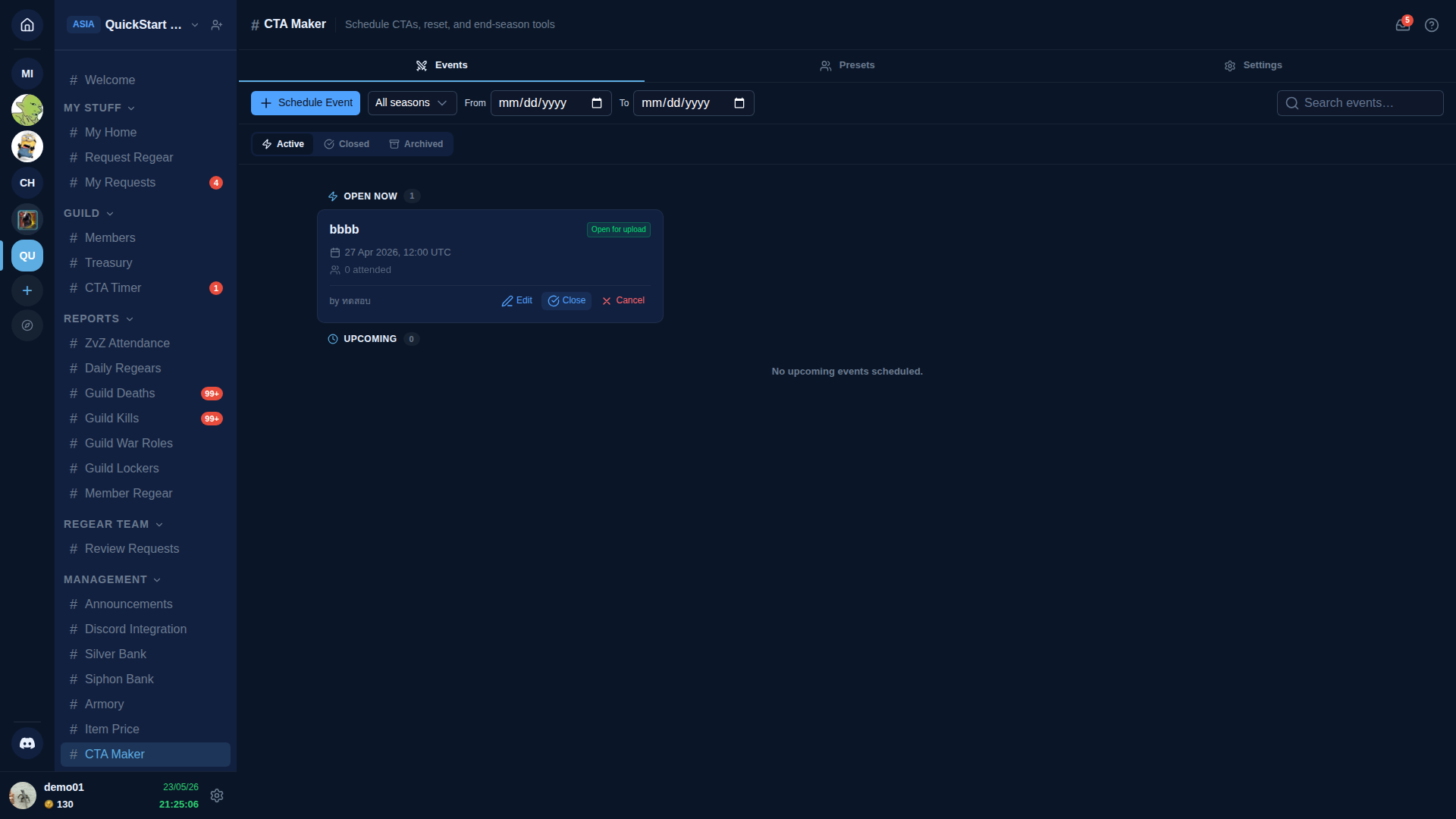
Trzy zakładki: Events, Presets, Settings.
Zakładka Events (domyślna)
Zakładka Events to twoja przestrzeń CTA. Pod-sekcje:
- Active — trzy filtry pigułkowe: Active / Closed / Archived. Lista Active pokazuje dwie pod-grupy:
- OPEN NOW — eventy aktualnie w oknie wgrywania frekwencji (liderzy party mogą wgrywać zrzuty rosteru).
- UPCOMING — eventy zaplanowane na przyszły czas.
- Search + filtry dat From / To + dropdown All seasons do zawężania listy.
Każda karta eventu pokazuje: nazwę, datę/godzinę (UTC), pigułkę statusu (np. Open for upload / Upcoming / Closed), liczbę frekwencji do tej pory, kto utworzył. Akcje karty: Edit, Close (zamyka okno wgrywania wcześniej), Cancel (usuń event, audyt nieutracony).
Schedule Event
Kliknij + Schedule Event, żeby otworzyć planer. Pola:
- Name — krótkie, wyświetlane wszędzie, gdzie pojawia się event.
- Season — grupuj eventy w sezony dla workflow cross-check + archiwum.
- Data + czas startu (UTC).
- Sign-up window — jak długo przed eventem członkowie mogą się zapisywać (domyślnie = zapisy otwierają się natychmiast + zamykają na starcie eventu).
- Attendance-upload window — jak długo po starcie eventu liderzy party mogą wgrywać zrzuty rosteru (domyślnie 2 godziny).
- Party preset (opcjonalnie) — wybierz z zapisanych presetów dla składu.
- Recurrence (opcjonalnie) — zrób z tego serię tygodniową / dzienną.
- Notify members (checkbox) — wyślij powiadomienie w skrzynce do każdego członka gildii po utworzeniu eventu.
- Notify Allies (pod-checkbox, widoczny tylko gdy gildia ma aktywny pipeline Sojuszu) — również powiadom każdego aktywnego sojusznika. Szarzeje, gdy Notify members powyżej jest odznaczone. Zupełnie ukryty, gdy gildia nie jest na tierze, który ma odblokowany Sojusz, lub gdy pipeline Sojuszu jest w trybie wstrzymania.
Zapisz i event pojawi się w UPCOMING do czasu startu, potem zmienia się na OPEN NOW.
Zakładka Presets
Zapisz reużywalne kompozycje party dla szybkiego planowania eventów. Preset to nazwany szablon z zestawem party (każde party = N slotów, każdy slot związany z war role). Reużyj wybierając podczas Schedule Event.
Komponuj presety edytorem slotów drag-and-drop: upuszczaj war role w sloty, ustaw liczbę głów per party, przeciągaj, żeby zmienić kolejność party. Presety są w skali gildii — każdy shot-caller może je wybrać.
Na urządzeniach mobilnych karta Właściwości presetu wysuwa się jako dolna szuflada, gdy klikniesz Właściwości na presecie, odzwierciedlając szufladę używaną na stronie szczegółów eventu. Kliknij poza szufladą lub użyj przycisku zamykania, żeby ją ukryć.
Zakładka Settings
Wartości domyślne dla nowych eventów: okno zapisów, okno wgrywania, polityka rollover sezonu, domyślny preset party. Zapisz wartości raz + każde Schedule Event prefilluje się z nich.
Po Schedule
Po zaplanowaniu event:
- Pojawia się w
#CTA Timerdla członków do zapisania się (w oknie zapisów). Zobacz Przeprowadź + śledź frekwencję dla strony zapisów członka. - Liczy się do ZvZ Attendance dla statystyk uczestnictwa, gdy wgrania przyjdą.
- Dostaje ogłoszenie Discord (gdy bot jest sparowany i kanał ogłoszeń skonfigurowany).
Linki
- Przeprowadź + śledź frekwencję — przepływ zapisów + wgrania rosteru party + obsługa live eventu.
- Cross-check + archiwum sezonu — raport końca sezonu + workflow archiwum.
- Ustawienia → War Roles — skąd biorą się war role slotów party.
- Ustawienia → Guild Systems — przełącz ZvZ System + pod-przełączniki (ZvZ Attendance, Party Board).