
Zainstaluj bota Discord AO Master
Ta strona prowadzi właściciela (lub członka staff z uprawnieniem Zarządzanie integracjami) przez podłączenie bota AO Master do serwera Discord. Od początku do końca to dwie fazy: ekran logowania Discord, który dodaje bota do twojego serwera, i krótki wizard komendy slash, który łączy bota z twoją gildią AO Master i tworzy prywatny kanał ustawień.
Wymagania
- Jesteś właścicielem serwera Discord lub masz tam uprawnienie Discord Zarządzanie serwerem.
- Już utworzyłeś swoją gildię AO Master na web (Quick Start — Właściciele) — to gildia, do której ten bot będzie sparowany. Jeśli nie, zobacz alternatywę Utwórz nową w §4 poniżej.
- Około 5 minut.
Krok 1 — Otwórz przycisk Zaproś bota na web
Otwórz AO Master, kliknij swoją gildię na pasku bocznym, potem przejdź do Zarządzanie → Integracja Discord. Gdy bot jeszcze nie jest połączony, strona pokazuje kartę Jeszcze nie sparowany z trzema ponumerowanymi krokami.
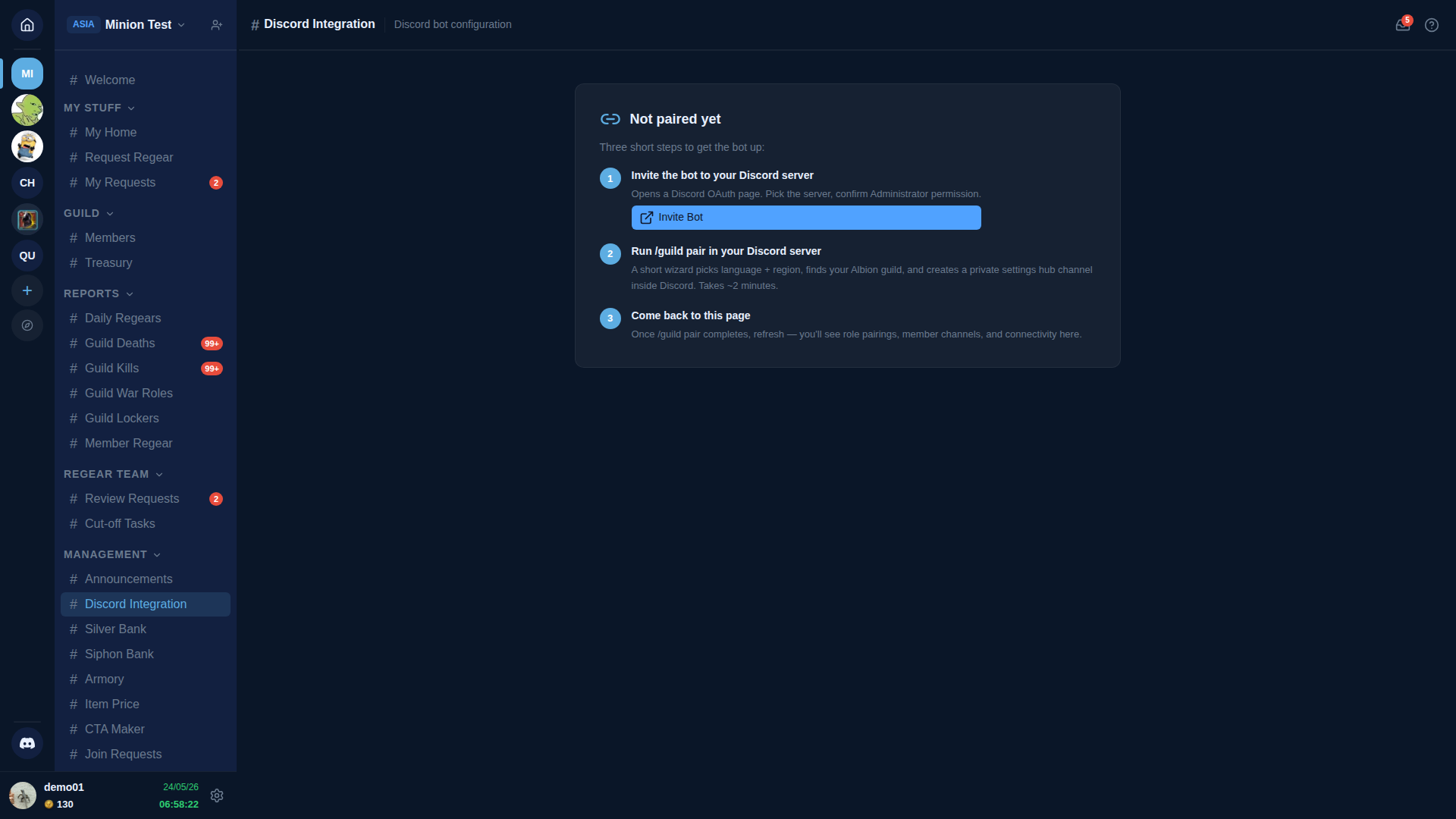
Kliknij niebieski przycisk Zaproś bota w kroku 1. Otwiera się nowa karta przeglądarki na stronie autoryzacji Discord.
Krok 2 — Autoryzuj bota na Discord
Strona autoryzacji Discord prosi cię o wybranie serwera, do którego dodać bota.
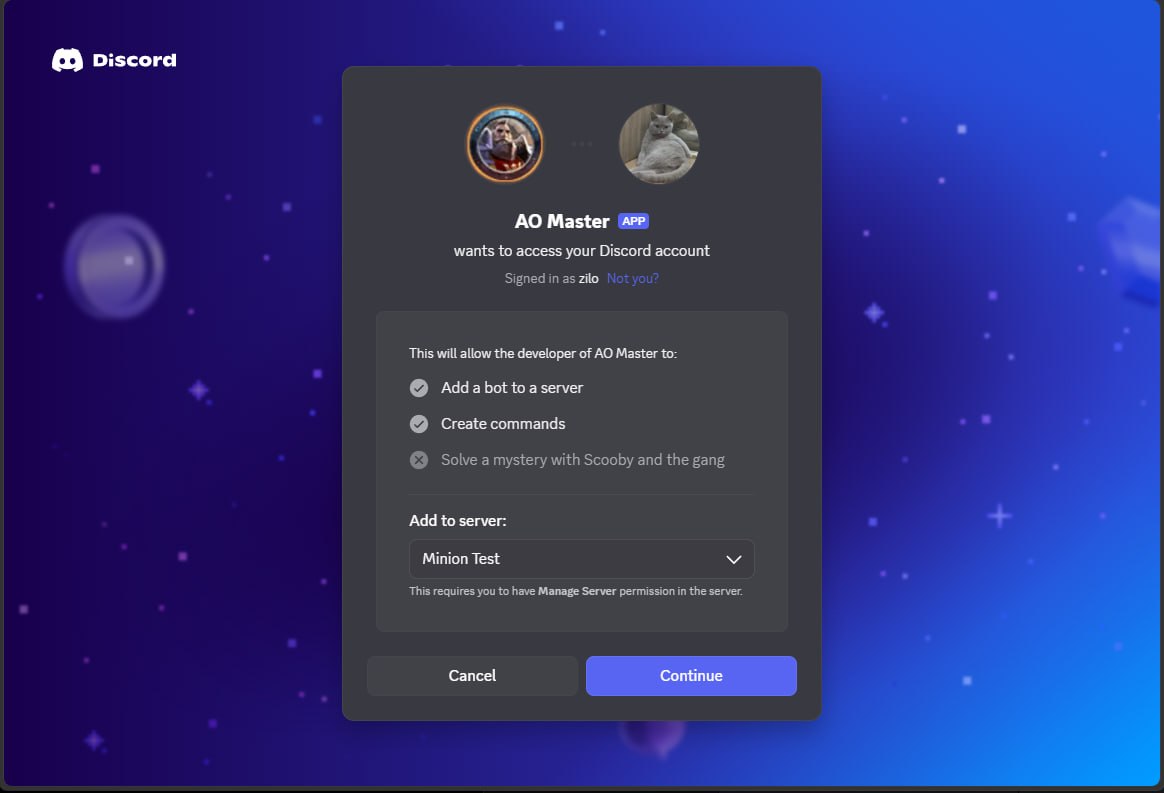
Wybierz swój serwer z rozwijanej Add to server, potem kliknij Continue.
"Solve a mystery with Scooby and the gang"?
To linia placeholdera, którą Discord wstawia na każdej stronie autoryzacji, żeby przypomnieć ci, jakie uprawnienia NIE są wymagane. Jest nieszkodliwa — to po prostu zabawny sposób Discord, żeby powiedzieć "aplikacja o to nie poprosiła."
Discord pokazuje potem dokładne uprawnienia, które bot otrzyma na twoim serwerze.
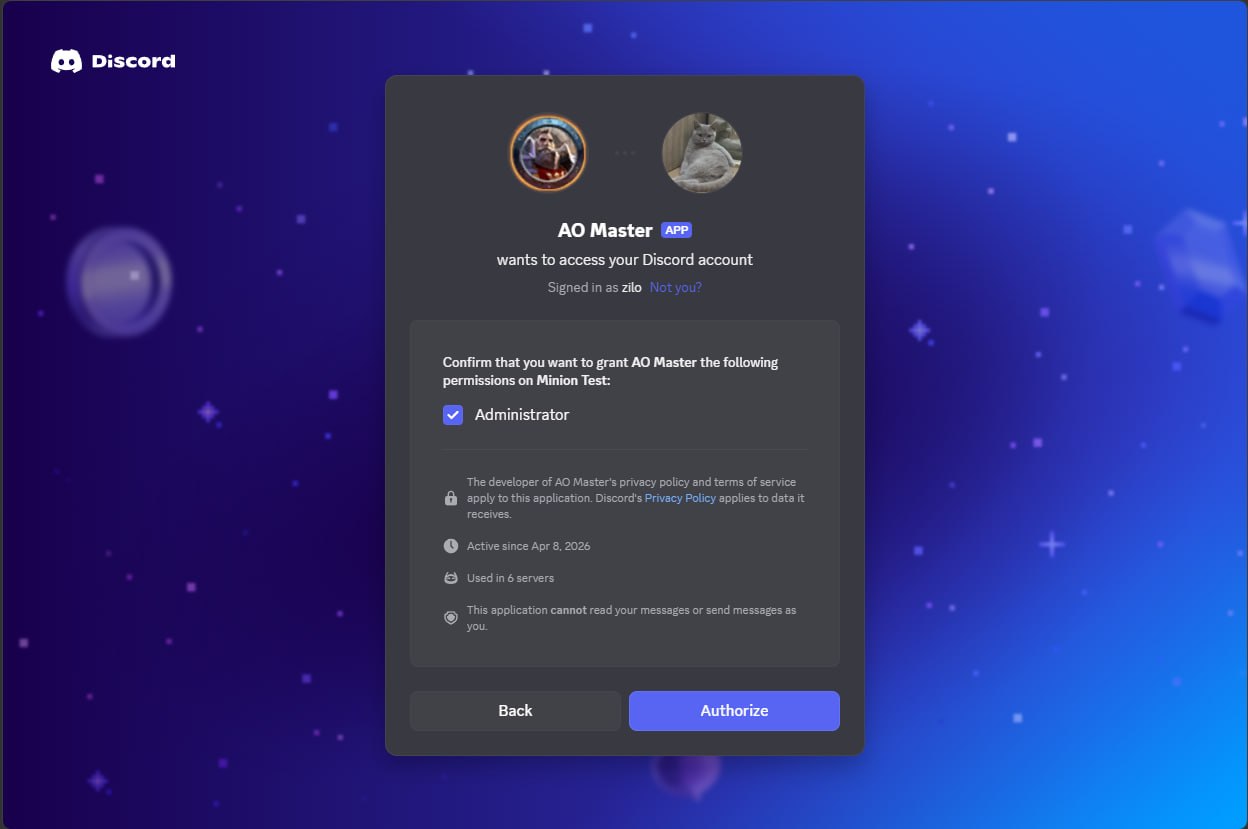
Bot prosi o uprawnienie Administrator. To pozwala mu tworzyć własną kategorię i kanały, zarządzać przypisaniami ról, żeby utrzymać web ↔ Discord w synchronizacji, i publikować w kanałach, których jest właścicielem. Kliknij Authorize.
Administrator jest szeroki — to celowe
Discord nie eksponuje bardziej szczegółowych uprawnień dla botów, które muszą zarządzać własną strukturą kanałów. Bot nie czyta twoich wiadomości ani nie wysyła wiadomości w twoim imieniu (Discord drukuje obie gwarancje wprost na stronie autoryzacji). Jeśli wolisz nie mieć bota na serwerze, po prostu nie uruchamiaj tam /guild pair — zobacz Rozparuj na dole tej strony.
Ekran sukcesu potwierdza, że bot dołączył.
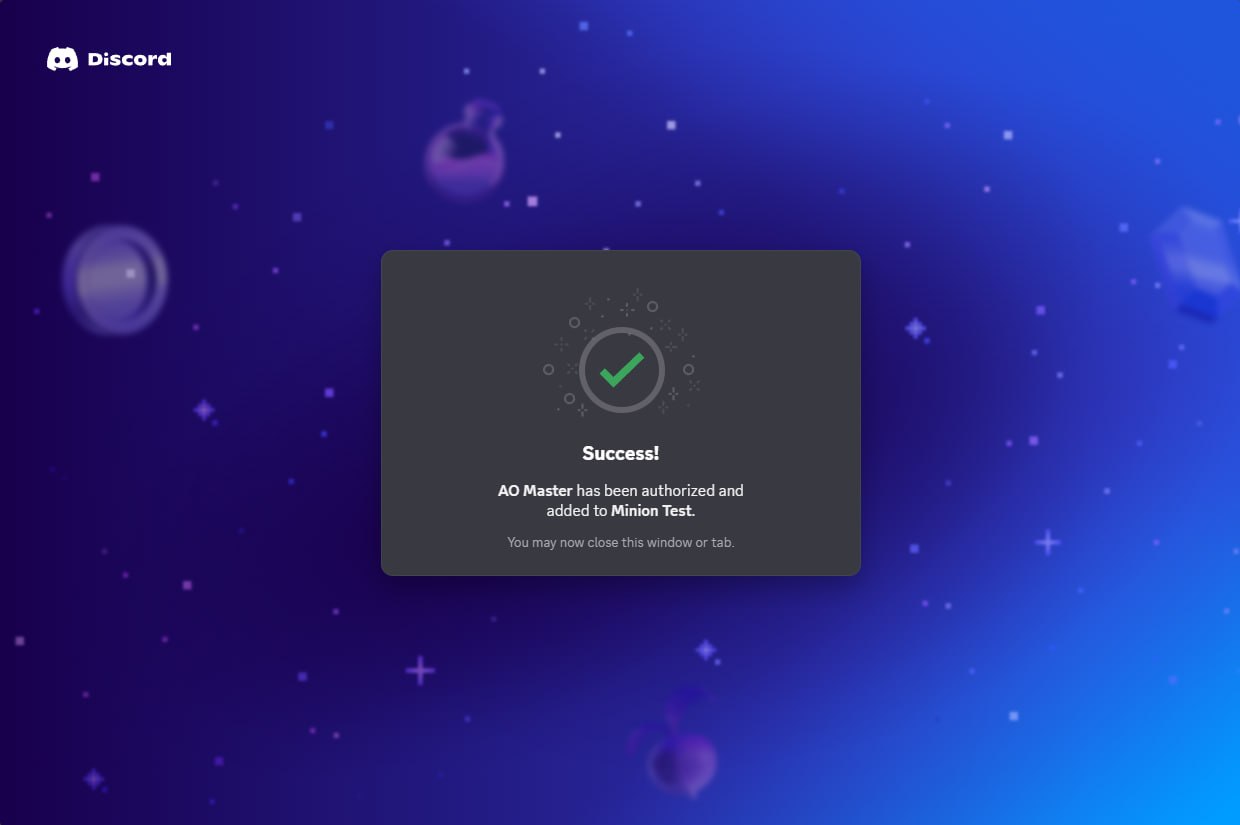
Zamknij kartę. Przełącz z powrotem na właściwy Discord.
Krok 3 — Uruchom /guild pair
W dowolnym kanale tekstowym swojego serwera Discord wpisz /guild pair. Discord pokazuje rozwijaną autouzupełniania — wybierz podświetlony wpis.

Naciśnij Enter. Bot odpowiada prywatną wiadomością wizarda, którą tylko ty możesz zobaczyć.
"Only you can see this"
Każdy krok wizarda jest oznaczony Only you can see this · Dismiss message na dole — sposób Discord, żeby powiedzieć, że wiadomość jest prywatna dla osoby, która uruchomiła komendę slash. Nikt inny na serwerze nie widzi przycisków, rozwijanych ani twoich odpowiedzi.
Krok 4 — Wybierz język
Pierwszy ekran wizarda pyta, w jakim języku chciałbyś, żeby bot odpowiadał od teraz.
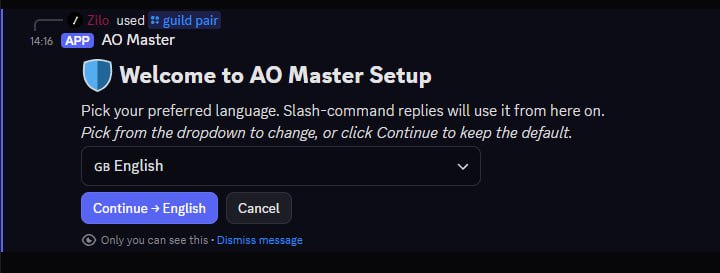
Rozwijana domyślnie pokazuje język twojego klienta Discord. Żeby wybrać coś innego, otwórz ją — bot obsługuje 15 języków.
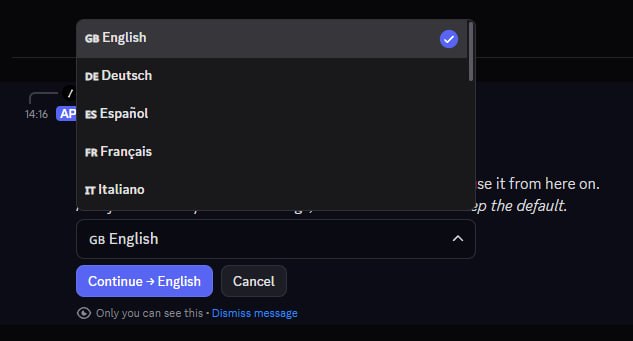
Wybierz język, potem kliknij Continue → (etykieta przycisku aktualizuje się z twoim wyborem). Możesz to zmienić później z web Ustawienia.
Krok 5 — Wybierz, którą gildię AO Master sparować
Jeśli już posiadasz gildie AO Master na web, następny ekran je wymienia i pozwala sparować ten serwer Discord do jednej z nich. (Jeśli jeszcze żadnej nie masz, możesz utworzyć jedną właśnie tutaj — zobacz pole poniżej.)
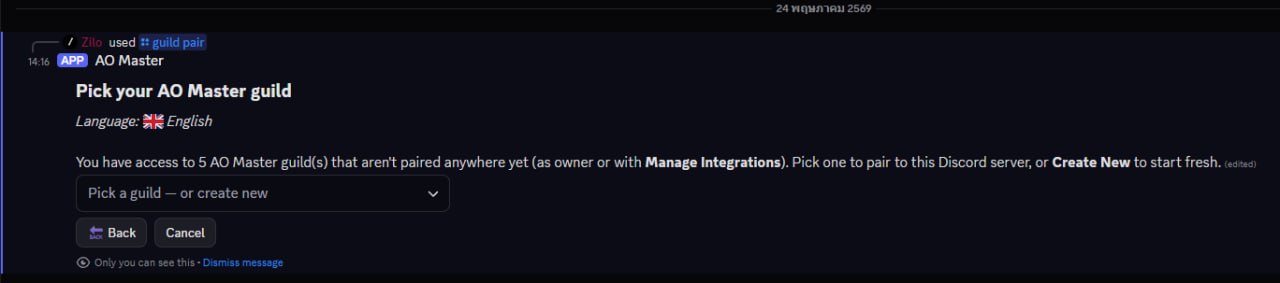
Otwórz rozwijaną. Każdy wiersz pokazuje nazwę gildii AO Master plus jej ID gildii w grze Albion i region.
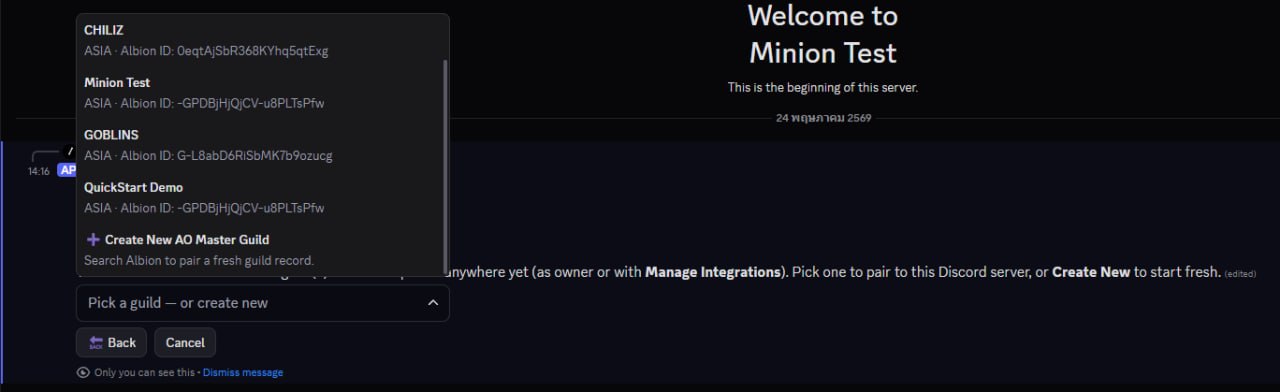
Wybierz gildię, którą chcesz, żeby ten serwer Discord kontrolował.
Utwórz nową — ścieżka alternatywna
Jeśli jeszcze nie masz pasującej gildii AO Master, kliknij zamiast tego + Create New AO Master Guild. Wizard rozgałęzia się do pickera regionu, potem do pola wyszukiwania, gdzie wpisujesz nazwę swojej gildii Albion; bot wywołuje API Albion na żywo, znajduje gildię i tworzy rekord AO Master + paruje ten serwer Discord w jednym kroku. Stajesz się właścicielem AO Master automatycznie.
Ścieżka Utwórz nową dodaje dwa dodatkowe ekrany wizarda, ale ląduje na tej samej karcie Potwierdź w §6 poniżej — reszta instalacji jest identyczna.
Krok 6 — Potwierdź ponowne parowanie
Przed zrobieniem czegokolwiek nieodwracalnego, bot pokazuje ekran potwierdzenia ze wszystkim, co zamierza zrobić.
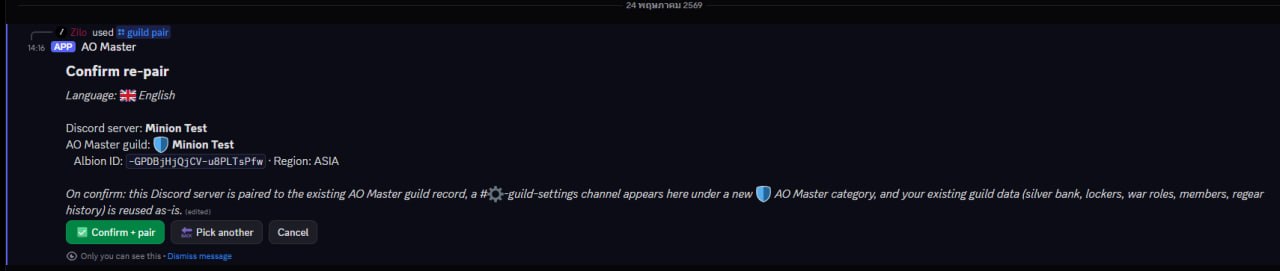
Przeczytaj linię zaczynającą się od "On confirm:" — to dosłownie wszystko, co się stanie.
- Nowa kategoria 🛡 AO Master pojawia się na twoim serwerze Discord.
- Pojedynczy kanał #⚙️-guild-settings trafia do niej.
- Strona web zaczyna ufać botowi, że odzwierciedli przypisania ról + dostarczy wiadomości do tego serwera Discord.
- Twoje istniejące dane AO Master (salda bank silver, szafki, role bojowe, lista członków, historia regear) pozostają nietknięte — parowanie tylko łączy przewody, niczego nie resetuje.
Kliknij ✅ Confirm + pair, gdy jesteś gotowy. Krótki ekran ładowania pojawia się, gdy bot wszystko zapisuje.

Krok 7 — Sparuj rolę Member
Gdy parowanie ląduje, wizard natychmiast przechodzi do mapowania ról. Pierwszy krok jest wymagany: wybierz, która rola Discord reprezentuje twoich zwykłych członków.
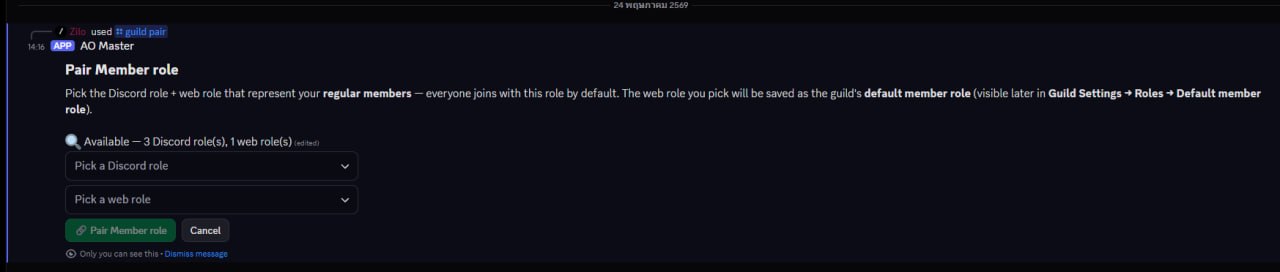
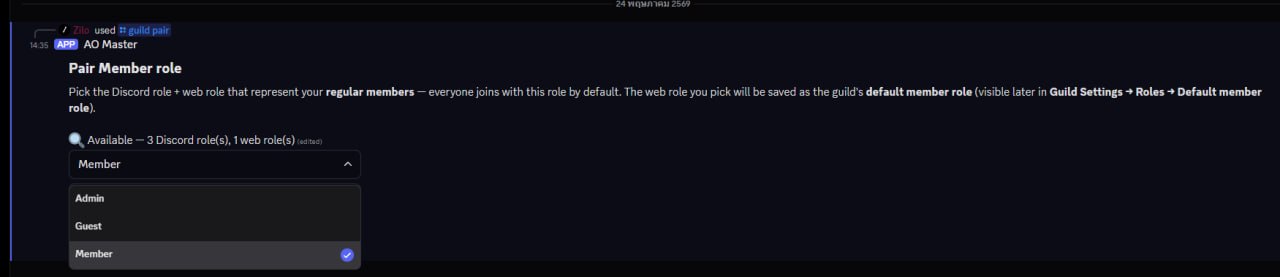
Otwórz rozwijaną Pick a Discord role i wybierz rolę, którą nowi członkowie powinni dostać na Discord. Bot wymienia każdą przypisywalną rolę na twoim serwerze Discord — zwykle nazwaną czymś jak "Member" lub "@everyone".
Potem otwórz rozwijaną Pick a web role. Jeśli właśnie utworzyłeś swoją gildię AO Master, będzie tam czekać jedna preset rola — domyślna rola Member.
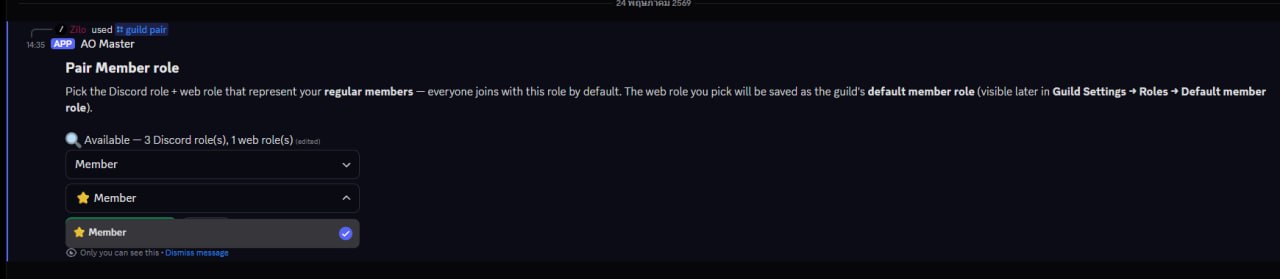
Wybierz oboje i kliknij 🔗 Pair Member role. Wybrana rola web staje się domyślną rolą członka gildii, więc każdy, kto dołączy na Discord później (przez ticket Enlist), automatycznie ląduje w odpowiednim slocie po obu stronach.
Krok 8 — Sparuj inne role (opcjonalne)
Po sparowaniu Member, bot oferuje opcjonalny dodatkowy przebieg do podłączenia większej liczby par ról za jednym razem.
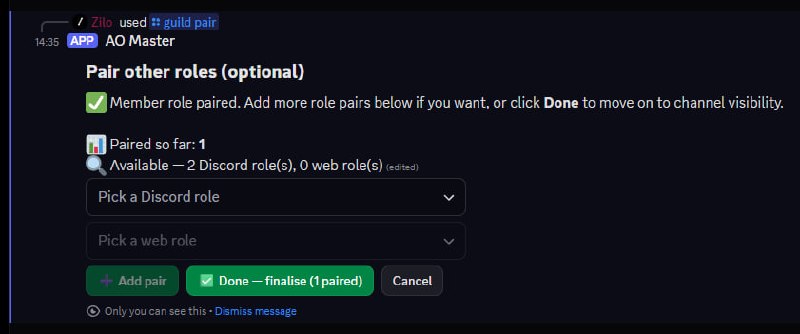
Pomiń ten krok, jeśli nie masz jeszcze nic innego do sparowania — kliknięcie ✅ Done — finalise przechodzi dalej. Możesz wrócić i dodać więcej par kiedykolwiek z zakładki web Integracja Discord → Role.
Krok 9 — Wybierz widoczność kanałów
Ostatnia decyzja: które role Discord mogą zobaczyć nową kategorię 🛡 AO Master.
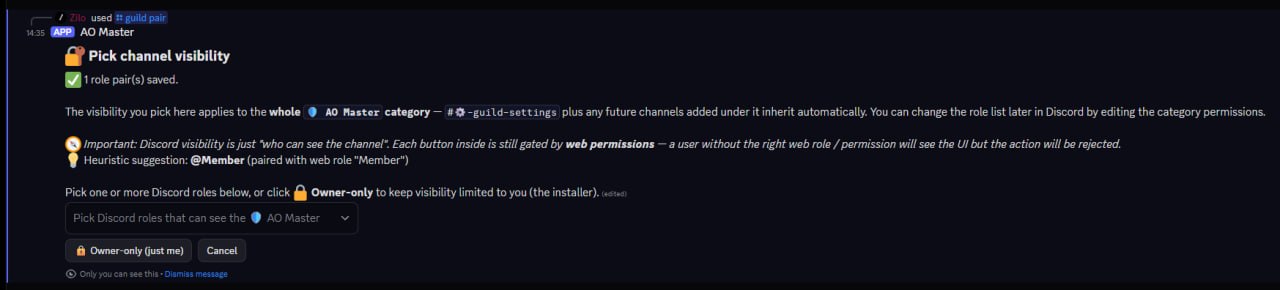
Dwa wezwania na tym ekranie warto uważnie przeczytać:
- Widoczność ≠ uprawnienie. Pozwolenie roli Discord widzieć kanał jest oddzielne od pozwolenia jej używać przycisków wewnątrz. Przyciski są ograniczane uprawnieniami web (ustawione w Ustawienia → Role → Uprawnienia). Nadanie widoczności tylko decyduje, kto może znaleźć kanał na swojej liście kanałów.
- Tylko właściciel to szybka opcja "zablokuj tylko do mnie, dopóki nie ogarnę". Możesz rozszerzyć później, edytując uprawnienia kategorii bezpośrednio w Discord.
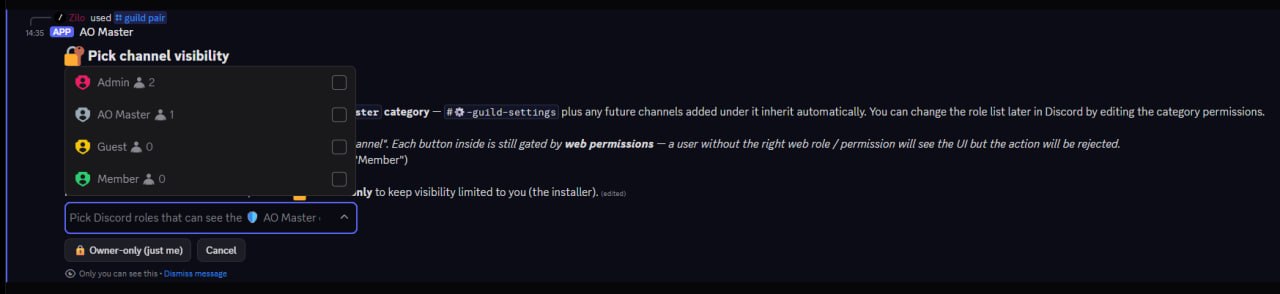
Otwórz rozwijaną, żeby zobaczyć każdą rolę Discord na swoim serwerze.
Zaznacz jedną lub więcej ról. Rozwijana wspiera multi-select — wybrane role pojawiają się jako usuwalne chipy poniżej rozwijanej.
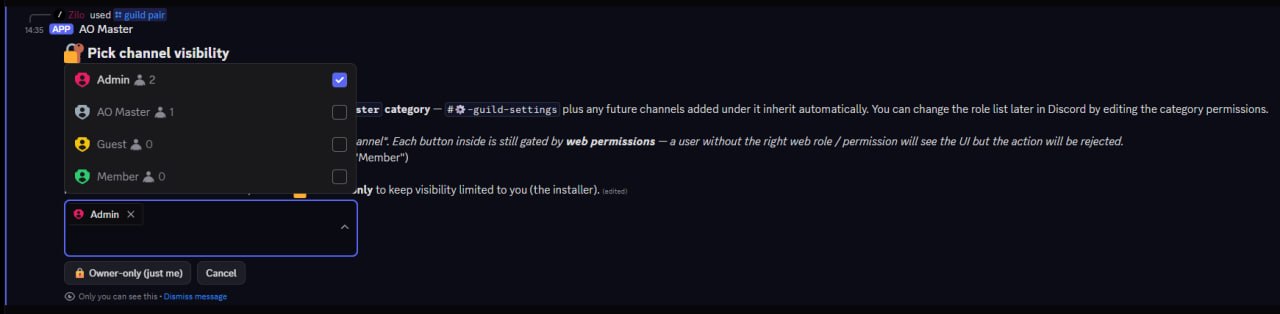
Rola AO Master
Zauważysz wpis AO Master w rozwijanej — to rola, którą Discord auto-utworzył dla samego bota, gdy dołączył. Bot używa jej wewnętrznie do omijania zasad widoczności; nie musisz (i nie powinieneś) jej zaznaczać.
Gdy tylko sfinalizujesz swój wybór, wizard się kończy.
Krok 10 — Wszystko gotowe
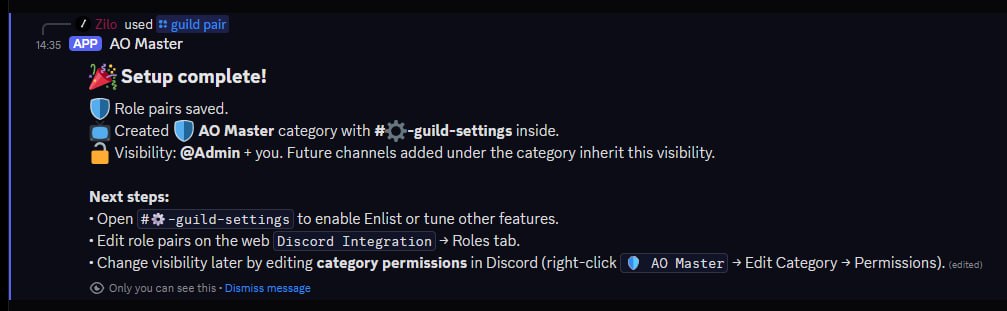
Twój pasek boczny ma teraz świeżą kategorię 🛡 AO Master z #⚙️-guild-settings wewnątrz.
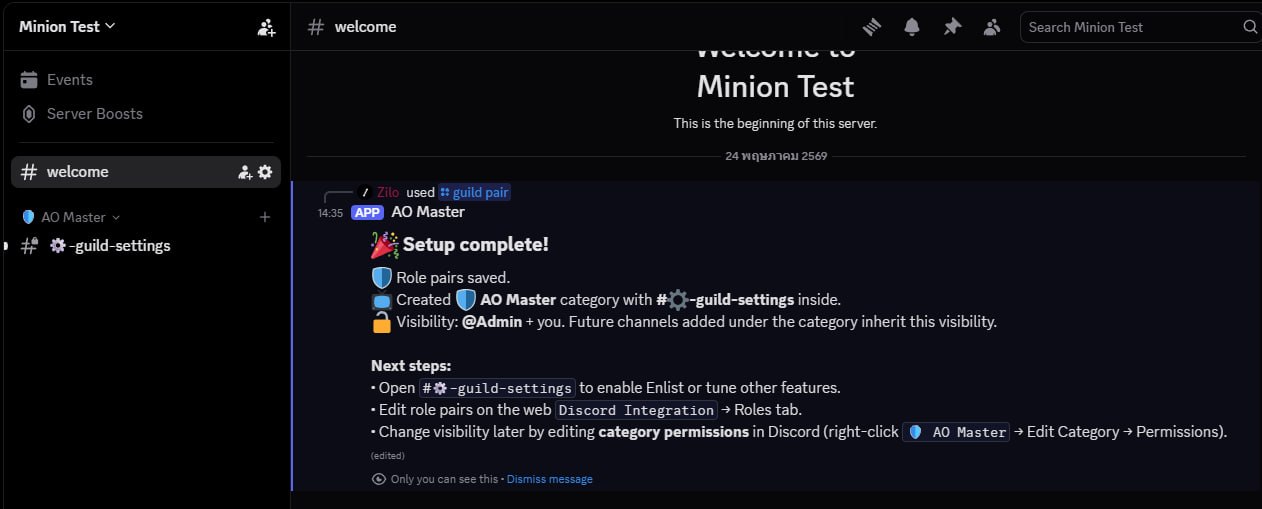
To tyle — bot jest na żywo. Stąd:
- Otwórz #⚙️-guild-settings, żeby włączyć tickety Enlist, skonfigurować synchronizację ról i dostroić inne funkcje po stronie Discord. Przypięta wiadomość w tym kanale to twój panel kontrolny; strona Przegląd kanałów przeprowadza przez wszystko, co na niej jest.
- Z powrotem na web Integracja Discord pokazuje teraz zielony stan Aktywny z parowaniami ról, kanałami członków i stanem połączenia na żywo.
Po instalacji — co dalej
| Chcesz… | Gdzie iść |
|---|---|
| Włączyć tickety Enlist, żeby kandydaci mogli dołączyć przez Discord | #⚙️-guild-settings → przycisk Enable Enlist (zobacz Proces Enlist) |
| Włączyć potok Sojuszniczy, żeby członkowie gildii partnerskich mogli aplikować jako sojusznicy | #⚙️-guild-settings → przycisk Enable Ally (zobacz Proces Ally) — tier Pro |
| Włączyć posty wniosków Regear na Discord | #⚙️-guild-settings → przycisk Enable Regear |
| Zmapować więcej ról | Web zakładka Integracja Discord → Role |
| Zmapować role bojowe na role Discord | Web zakładka Integracja Discord → Role bojowe |
| Zmapować role Discord gildii partnerskich dla zatwierdzeń sojuszniczych | Web Integracja Discord → Sojusznicy → Role Discord partnera |
| Dodać lub usunąć role Discord, które mogą widzieć kategorię | Kliknij prawym na kategorię 🛡 AO Master w Discord → Edit Category → Permissions |
| Zobaczyć każdy kanał + przycisk, który bot tworzy | Przegląd kanałów |
| Połączyć swoją postać Albion | Uruchom /whoami w dowolnym kanale AO Master, potem podążaj za promptem linku |
Rozparuj
Jeśli kiedykolwiek chcesz usunąć bota z serwera Discord:
- Na web otwórz Integracja Discord → Ustawienia → Rozparuj.
- Wpisz UNPAIR, żeby potwierdzić.
Bot kasuje swoją kategorię 🛡 AO Master i kanały w Discord, porzuca mapowania ról i czyści katalog kanałów członków. Dane twojej gildii AO Master (członkowie, role, banki, historia regear) są zachowane — przecięte jest tylko podłączenie po stronie Discord. Możesz sparować ponownie kiedykolwiek, uruchamiając /guild pair ponownie na nowym (lub tym samym) serwerze Discord.
Linki powiązane
- Przegląd kanałów — kanały i przyciski, które bot tworzy + zarządza.
- Proces Enlist na Discord — kandydaci aplikują do twojej gildii przez tickety Discord.
- Proces Ally na Discord — członkowie gildii partnerskiej aplikują jako sojusznicy (tier Pro).
- Operacje członków na Discord — łączenie postaci, synchronizacja ról, zarządzaj purge ze strony bota.
- Załącznik komend slash — każda komenda slash, którą bot eksponuje.
- Ustawienia → Integracja Discord — web mirror wszystkiego na tej stronie.