
安裝 AO Master Discord 機器人
這頁帶領擁有者(或具備 Manage Integrations 權限的幹部)把 AO Master 機器人接上 Discord 伺服器。整個流程分兩段:先在 Discord 登入畫面把機器人加入伺服器,然後跑一個簡短的斜線指令精靈,把機器人連到你的 AO Master 公會並建立一個私人設定頻道。
開始前
- 你是這個 Discord 伺服器的擁有者,或者在這個伺服器擁有 Discord 的 Manage Server 權限。
- 你已經在網頁端建立好 AO Master 公會(快速上手 — 擁有者)—— 這個機器人會配對到那個公會。如果還沒有,請看下方第 4 步的 Create New 路徑。
- 約 5 分鐘。
第 1 步 —— 在網頁打開 Invite Bot 按鈕
打開 AO Master,在側邊欄點你的公會,再到 Management → Discord Integration。當機器人還沒連結時,頁面會顯示一張 Not paired yet 的卡片,上面有三個編號步驟。
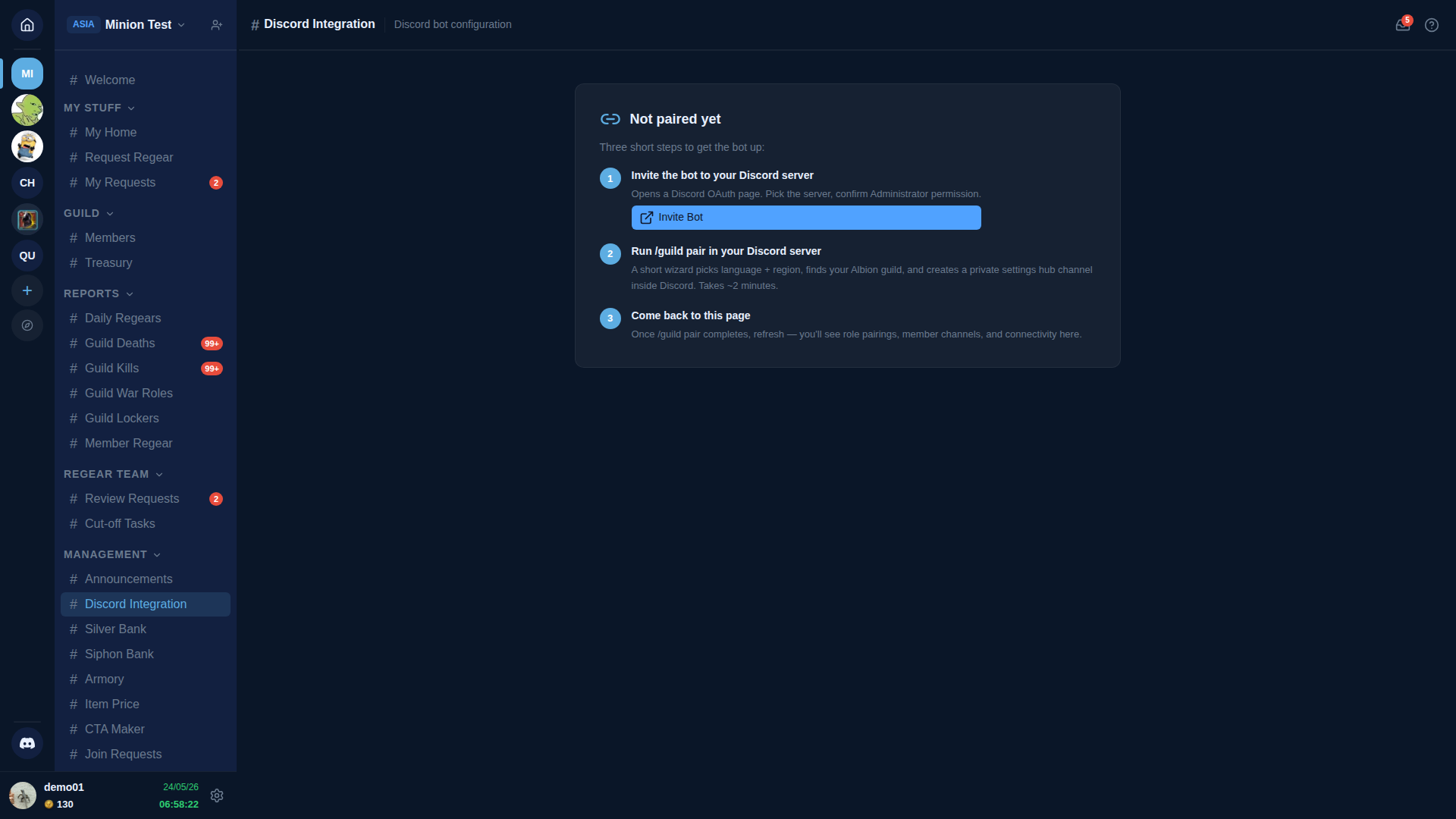
點第 1 步那顆藍色 Invite Bot 按鈕。它會在新分頁開啟 Discord 的授權頁。
第 2 步 —— 在 Discord 授權機器人
Discord 的授權頁會問你要把機器人加到哪個伺服器。
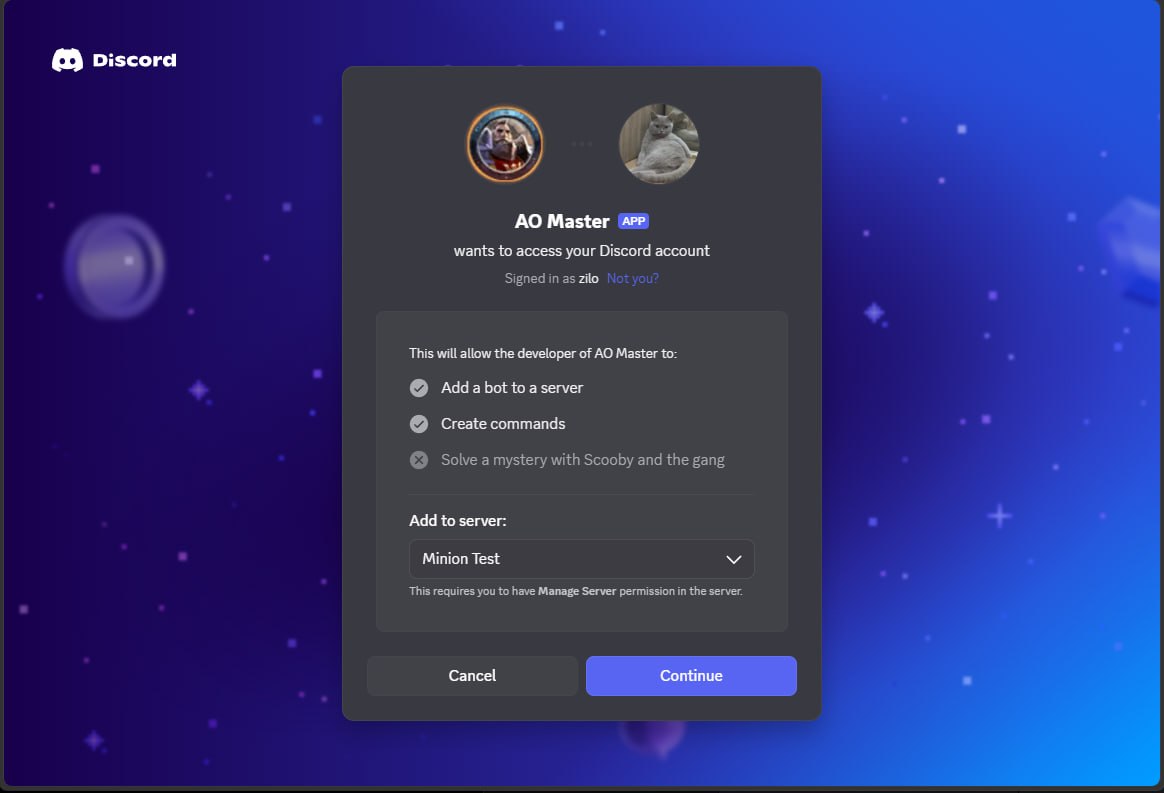
從 Add to server 下拉選你的伺服器,再按 Continue。
「Solve a mystery with Scooby and the gang」?
那是 Discord 在每一張授權頁都會放的彩蛋字串,用來提醒你哪些權限不會被請求。它沒有任何作用 —— 只是 Discord 用俏皮的方式說「這個應用沒有要這個」。
接著 Discord 會列出機器人在你伺服器上實際取得的權限。
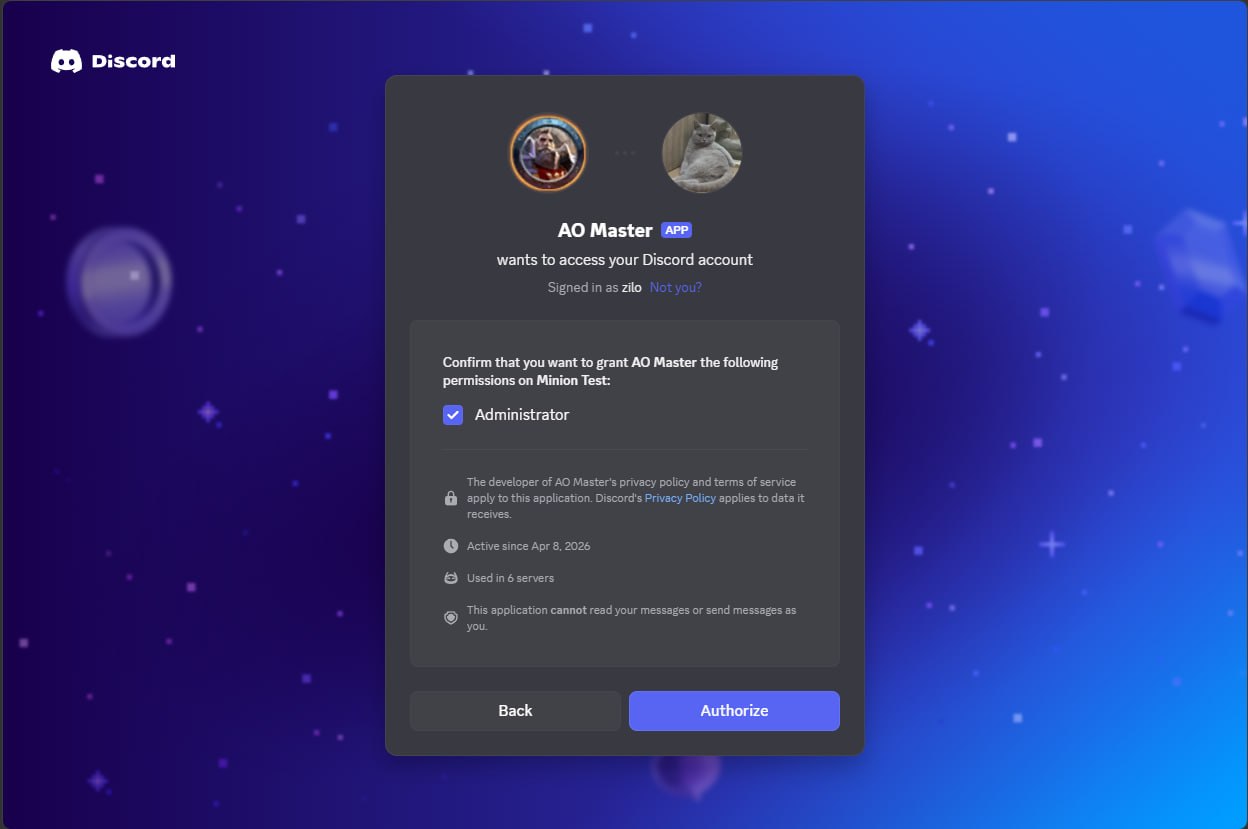
機器人要的是 Administrator 權限。這讓它能建立自己的分類與頻道、管理角色指派來維持網頁端 ↔ Discord 同步、並在它自己擁有的頻道發訊息。按 Authorize。
Administrator 範圍很大 —— 這是刻意的
Discord 沒有為「需要自行管理頻道結構」的機器人提供更細的權限分類。機器人不會讀取你的訊息、也不會代你發訊息(Discord 直接在授權頁上保證這兩件事)。如果你不想讓機器人留在某個伺服器,那台伺服器就別執行 /guild pair —— 詳見本頁底部的Unpair。
成功畫面確認機器人已加入。
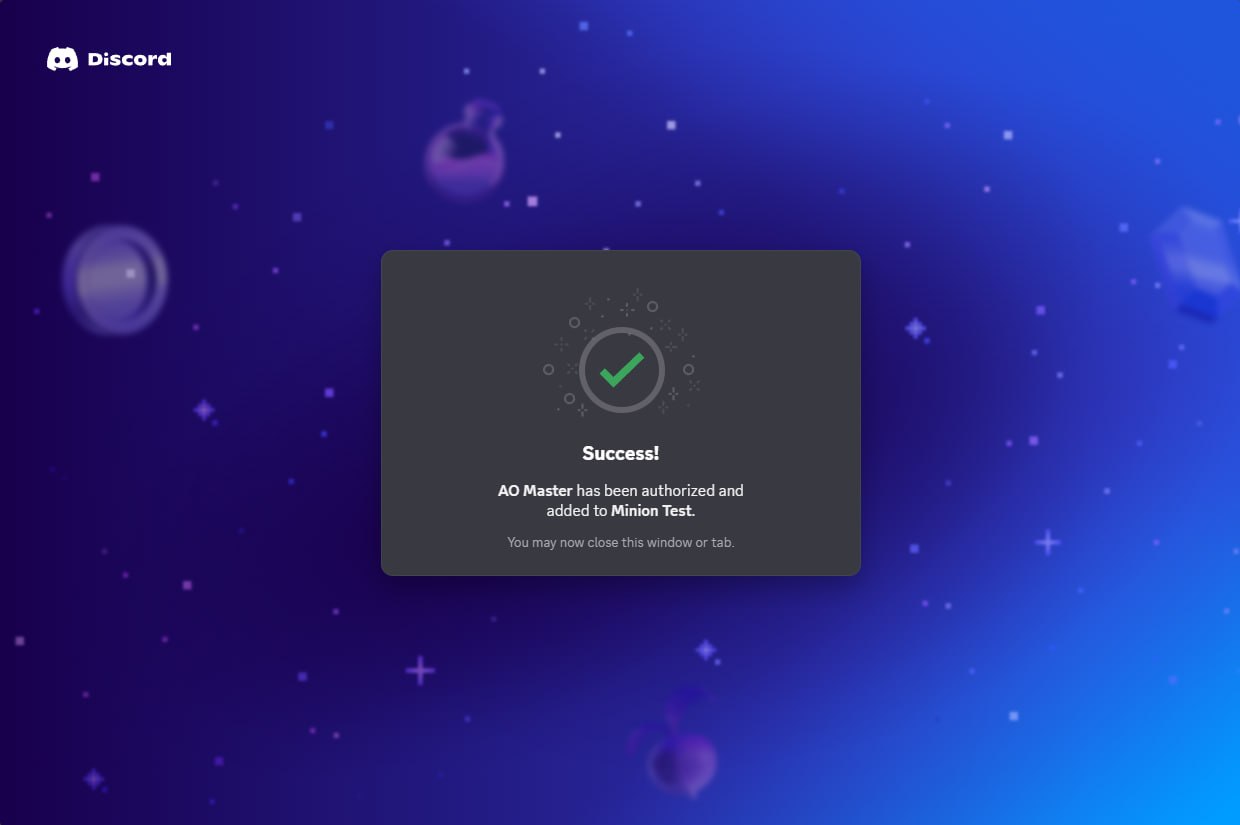
關掉這個分頁。切回 Discord 本體。
第 3 步 —— 執行 /guild pair
在你 Discord 伺服器任何一個文字頻道輸入 /guild pair。Discord 會顯示自動完成下拉 —— 選反白的那一項。

按 Enter。機器人會回一個只有你看得到的私人精靈訊息。
「Only you can see this」
每一步精靈訊息底部都會標 Only you can see this · Dismiss message —— 這是 Discord 在告訴你,這則訊息只對執行斜線指令的人可見。伺服器裡其他人看不到那些按鈕、下拉,也看不到你的選擇。
第 4 步 —— 選一個語言
精靈第一頁問你要它從現在起用什麼語言回覆。
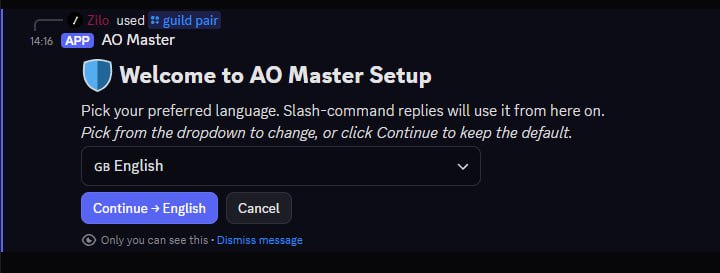
下拉預設跟著你 Discord 客戶端的語言。要選別的就打開下拉 —— 機器人支援 15 種語言。
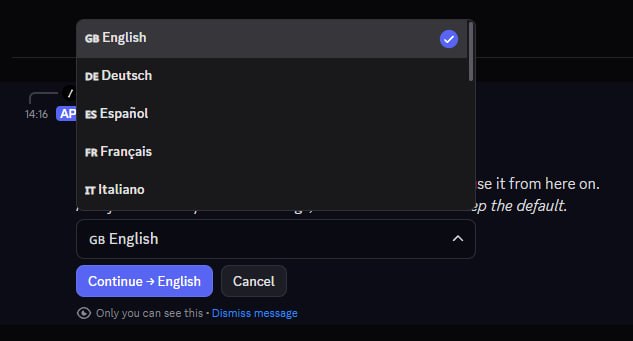
選好語言再按 Continue →(按鈕文字會跟你的選擇連動)。之後可以隨時從網頁 Settings 改。
第 5 步 —— 選要配對的 AO Master 公會
如果你在網頁端已經有 AO Master 公會,下一頁會列出它們,讓你把這個 Discord 伺服器配對到其中一個。(如果一個都還沒有,可以直接在這裡建立 —— 看下方提示框。)
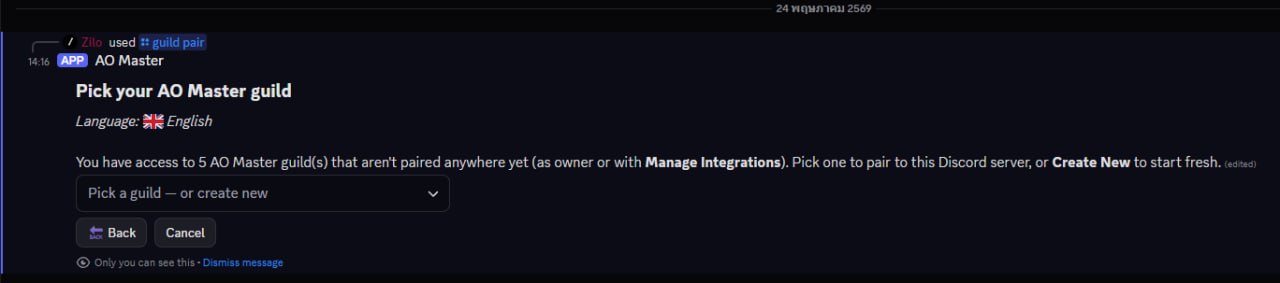
打開下拉。每一列顯示 AO Master 公會名稱,下方是它的 Albion 遊戲內公會 ID 與區域。
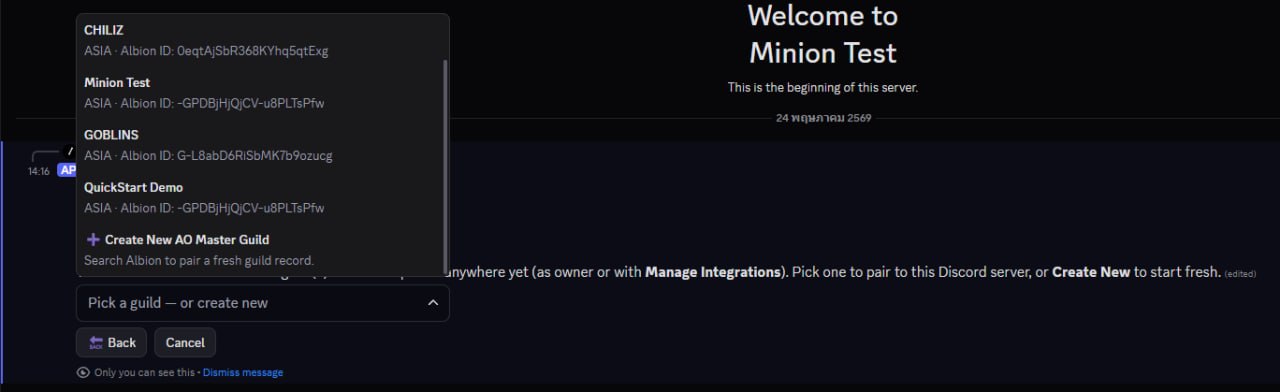
選你要這台 Discord 伺服器控制的那個公會。
Create New —— 另一條路
如果還沒有相對應的 AO Master 公會,改點 + Create New AO Master Guild。精靈會分岔到一個區域選擇器,再到一個搜尋框讓你輸入 Albion 公會名稱;機器人會呼叫 Albion 的即時 API、找到公會,並一次完成「建立 AO Master 公會紀錄」與「把這個 Discord 伺服器配對上去」。你會自動成為 AO Master 端的擁有者。
Create New 路徑多兩頁精靈,但最後一樣落在下方第 6 步的 Confirm 卡片 —— 後面的安裝步驟完全相同。
第 6 步 —— 確認重新配對
在做任何不可逆的動作之前,機器人會顯示一張確認畫面,列出它接下來要做的所有事。
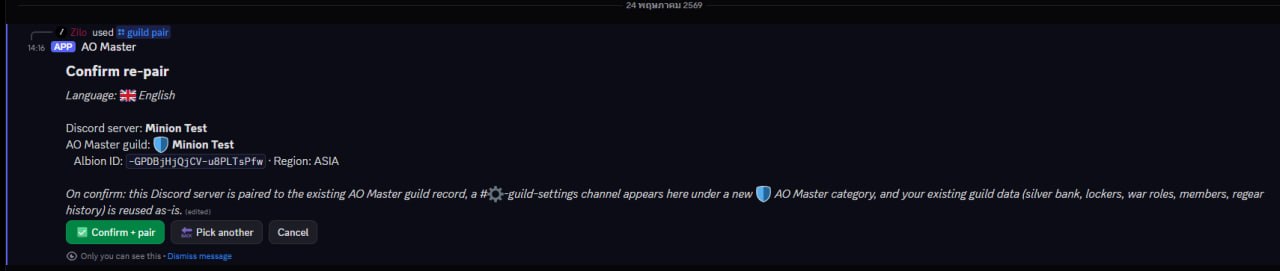
讀「On confirm:」那行 —— 接下來會發生的事全列在那。
- 你 Discord 伺服器會出現新的 🛡 AO Master 分類。
- 該分類下有單一個 #⚙️-guild-settings 頻道。
- 網頁端開始信任機器人來鏡像角色指派並把訊息送到這台 Discord 伺服器。
- 你既有的 AO Master 資料(Silver 銀庫餘額、置物櫃、戰場職位、成員名單、regear 紀錄)完全保留 —— 配對只是把線接起來,不會重置任何東西。
準備好就按 ✅ Confirm + pair。機器人會跑一個短暫的載入畫面,把所有東西寫進去。

第 7 步 —— 配對 Member 角色
配對完成後,精靈立刻進入角色對應。第一步是必填的:選哪個 Discord 角色代表你的一般成員。
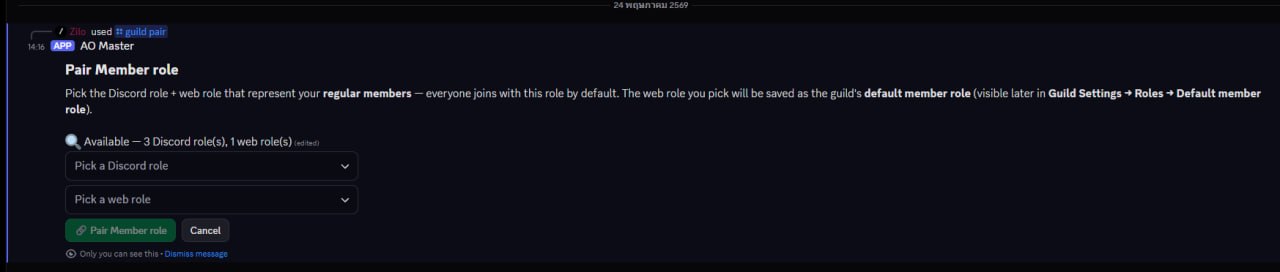
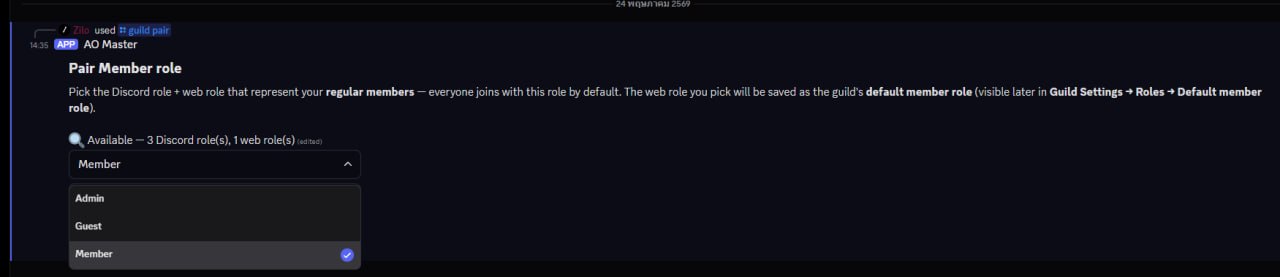
打開 Pick a Discord role 下拉,選新成員加入時要拿到的 Discord 角色。機器人會列出你 Discord 伺服器中所有可以指派的角色 —— 通常會叫「Member」或「@everyone」。
接著打開 Pick a web role 下拉。如果你剛建立 AO Master 公會,會有一個預設角色等著 —— 預設的 Member 角色。
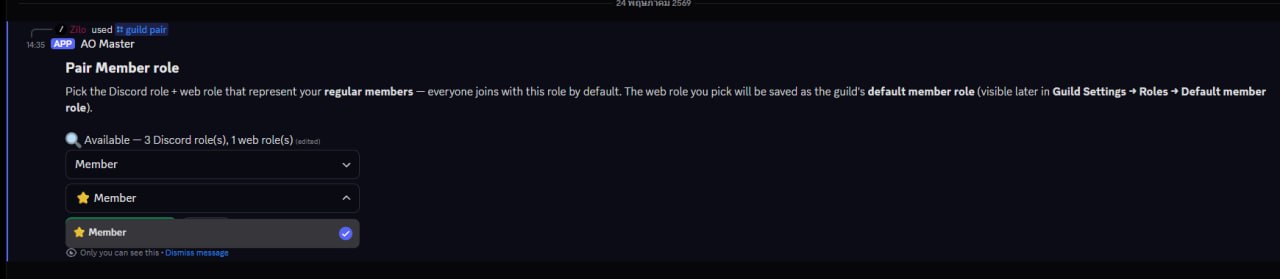
兩邊都選好後按 🔗 Pair Member role。你選的網頁角色會成為公會的預設成員角色 —— 之後任何透過 Discord 的入會申請進來的人(透過 Enlist 票券)會自動同時落到網頁與 Discord 對應的位置。
第 8 步 —— 配對其他角色(選用)
Member 配對完成後,機器人會給你一個選用的額外回合,讓你一次連接更多角色配對。
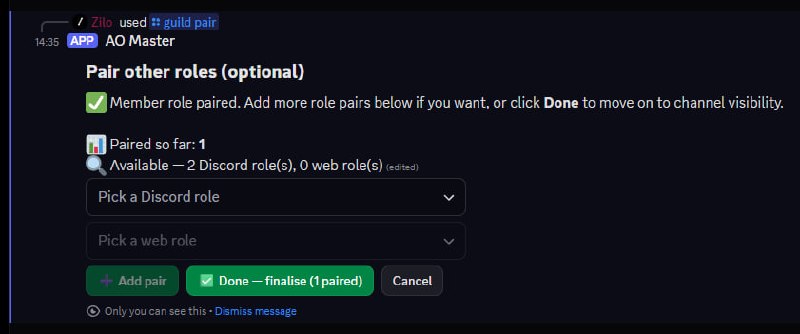
如果暫時沒有別的角色要配對就跳過 —— 按 ✅ Done — finalise 繼續。之後隨時可以從網頁 Discord Integration → Roles 分頁回來加更多配對。
第 9 步 —— 選頻道可見性
最後一個決定:哪些 Discord 角色可以看到新的 🛡 AO Master 分類。
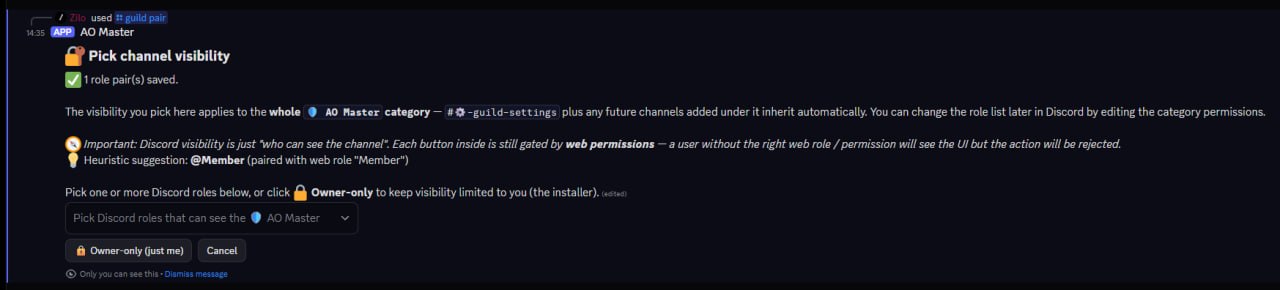
這頁有兩個提示值得仔細看:
- **可見性 ≠ 權限。**讓一個 Discord 角色看到頻道,跟讓它能用頻道裡的按鈕是兩回事。按鈕本身會用網頁權限把關(在 Settings → Roles → Permissions 設定)。設可見性只是決定誰能在頻道列表裡找到它。
- Owner-only 是個快速「先鎖到只給我自己,等我搞懂再放開」的選項。之後可以直接在 Discord 改分類權限放寬。
打開下拉看你伺服器上所有 Discord 角色。
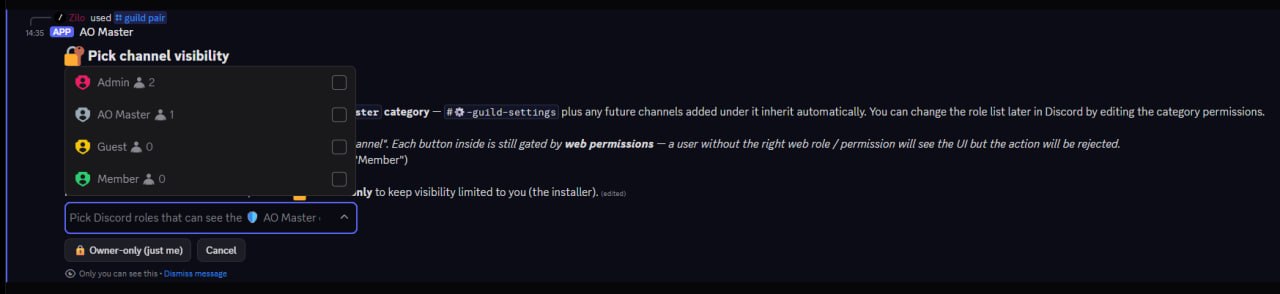
勾一個或多個角色。下拉支援多選 —— 選到的角色會以可移除的標籤顯示在下拉下方。
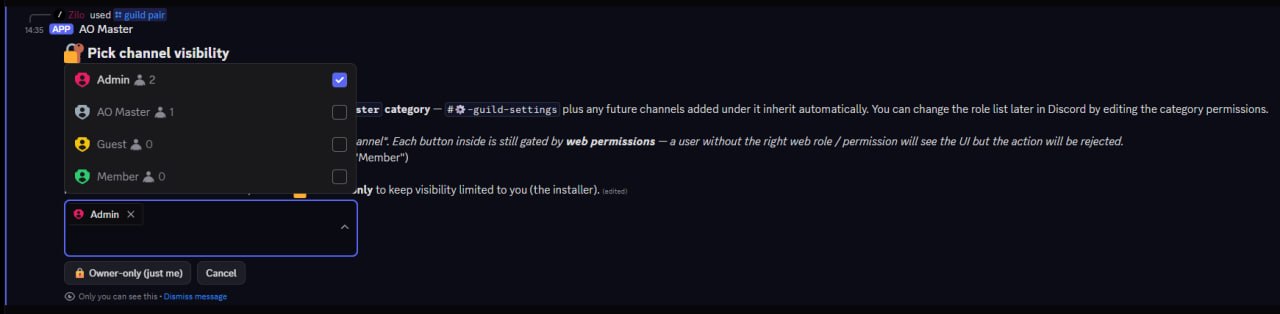
AO Master 角色
你會看到下拉裡有一個 AO Master 項目 —— 那是 Discord 在機器人加入時自動為它建立的角色。機器人內部會用它來繞過可見性規則;你不需要(也不該)勾它。
完成選擇後,精靈就會收尾。
第 10 步 —— 設定完成
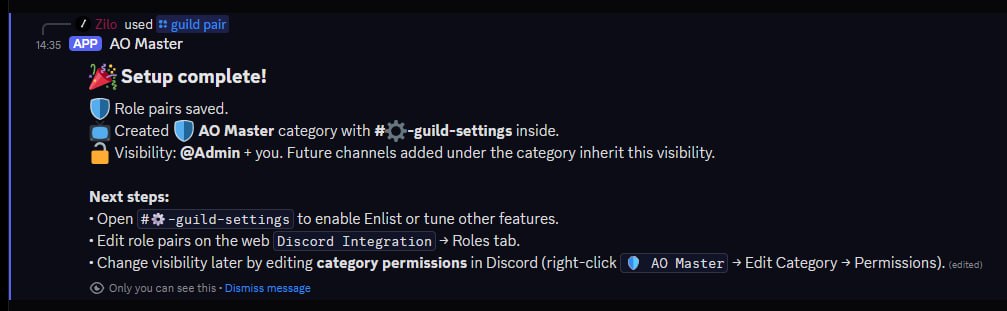
你的側邊欄現在會有一個全新的 🛡 AO Master 分類,裡面是 #⚙️-guild-settings。
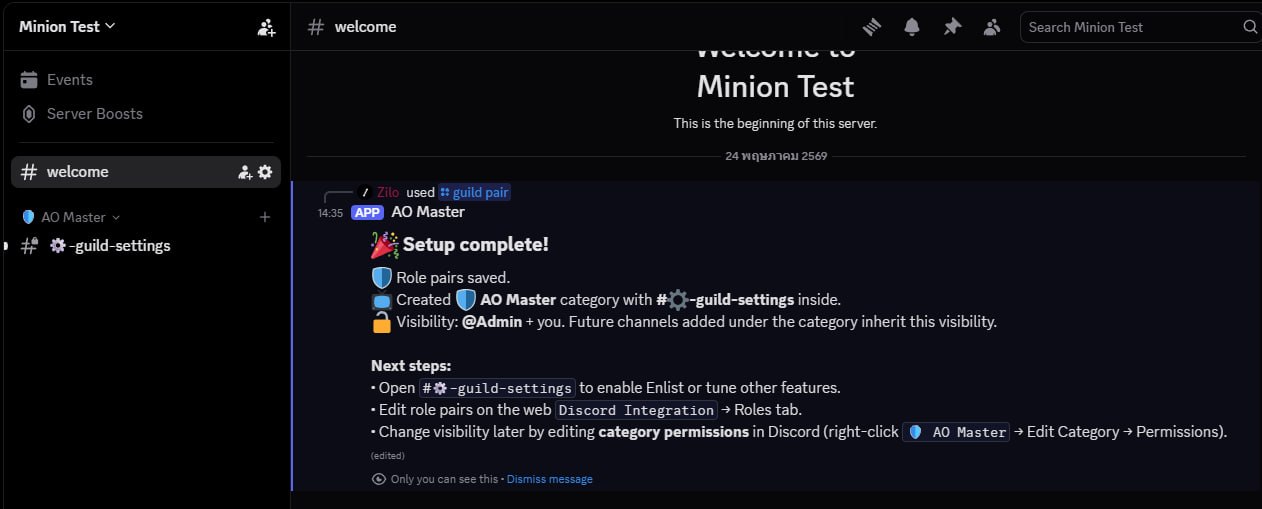
完成了 —— 機器人已經上線。從這裡開始:
- 打開 #⚙️-guild-settings 啟用 Enlist 票券、設定角色同步、調整其他 Discord 端功能。頻道裡那則釘選訊息是你的單一控制面板;Discord 頻道總覽頁會帶你看上面所有按鈕。
- 回到網頁端,Discord Integration 現在會顯示綠色的 Active 狀態,附帶角色配對、成員頻道與即時連線狀態。
安裝完之後 —— 下一步
| 你想要… | 去哪 |
|---|---|
| 啟用 Enlist 票券,讓申請者能透過 Discord 加入 | #⚙️-guild-settings → Enable Enlist 按鈕(見 Enlist 流程) |
| 啟用 Ally 管道,讓夥伴公會成員以聯盟身分申請 | #⚙️-guild-settings → Enable Ally 按鈕(見 聯盟流程)—— 需 Pro 方案 |
| 在 Discord 啟用 Regear 申請貼文 | #⚙️-guild-settings → Enable Regear 按鈕 |
| 為聯盟批准設定夥伴公會 Discord 身分組 | 網頁 Discord Integration → Ally → Partner Discord roles |
| 配對更多角色 | 網頁 Discord Integration → Roles 分頁 |
| 把戰場職位對應到 Discord 角色 | 網頁 Discord Integration → War Roles 分頁 |
| 增加或移除可以看到分類的 Discord 角色 | 在 Discord 右鍵 🛡 AO Master 分類 → Edit Category → Permissions |
| 看機器人會建立的所有頻道與按鈕 | Discord 頻道總覽 |
| 連結你的 Albion 角色 | 在任何 AO Master 頻道執行 /whoami,再依連結提示操作 |
Unpair
若你哪天想把機器人從某個 Discord 伺服器移除:
- 在網頁打開 Discord Integration → Settings → Unpair。
- 輸入 UNPAIR 確認。
機器人會刪掉它的 🛡 AO Master 分類與頻道、解除角色對應、清掉成員頻道目錄。你的 AO Master 公會資料(成員、角色、銀庫、regear 紀錄)會完整保留 —— 只剪斷 Discord 端的接線。你可以隨時在新的(或同一個)Discord 伺服器再執行 /guild pair 重新配對。
相關連結
- Discord 頻道總覽 —— 機器人會建立與管理的頻道與按鈕。
- Discord 上的 Enlist 流程 —— 申請者透過 Discord 票券申請入會。
- Discord 聯盟流程 —— 夥伴公會成員以聯盟身分申請(需 Pro 方案)。
- Discord 上的成員操作 —— 連結角色、角色同步、從機器人端管理清理。
- 斜線指令附錄 —— 機器人提供的所有斜線指令。
- Settings → Discord Integration —— 本頁所有內容在網頁端的對應入口。