
AO Master Discordボットのインストール
このページでは、オーナー(またはManage Integrations権限を持つスタッフ)がAO MasterボットをDiscordサーバーに接続する手順を説明します。全体は2段階で進みます。まずDiscordのログイン画面でボットをサーバーに追加し、次に短いスラッシュコマンドウィザードでボットをAO Masterギルドに連携し、専用の設定チャンネルを作成します。
事前準備
- Discordサーバーのオーナーであるか、そのサーバーでDiscordのManage Server権限を持っていること。
- Web上でAO Masterギルドを作成済みであること(クイックスタート — オーナー向け)。これがボットを連携させるギルドになります。まだの場合は、§4のCreate Newの代替手順を参照してください。
- 約5分の時間。
ステップ1 — WebでInvite Botボタンを開く
AO Masterを開き、サイドバーでギルドをクリックし、Management → Discord Integrationへ移動します。ボットがまだ連携されていない場合、ページにはNot paired yetカードが表示され、3つの番号付きステップが並びます。
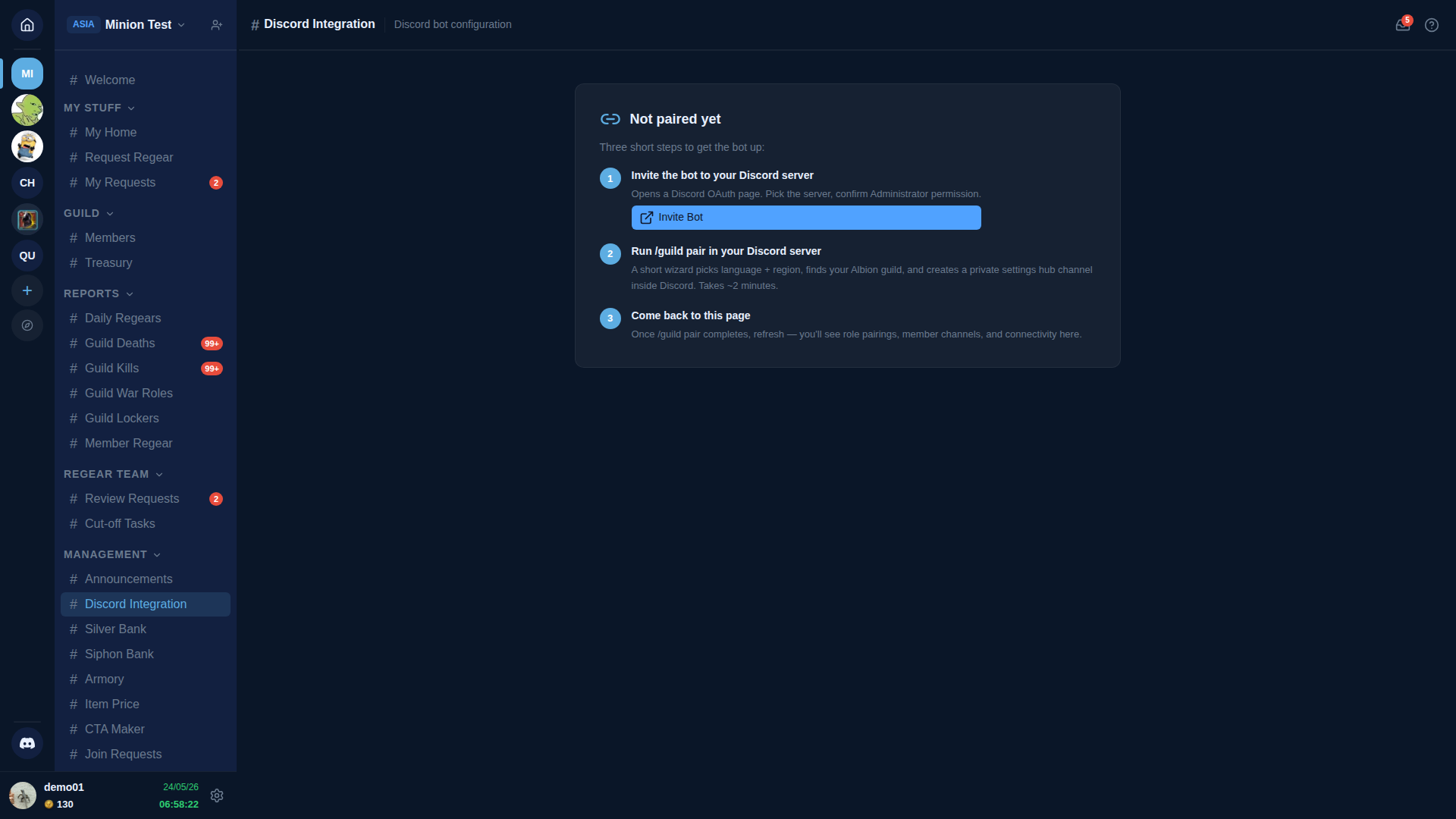
ステップ1の青いInvite Botボタンをクリックします。Discordの認可ページが新しいブラウザタブで開きます。
ステップ2 — Discordでボットを認可
Discordの認可ページで、ボットを追加するサーバーの選択を求められます。
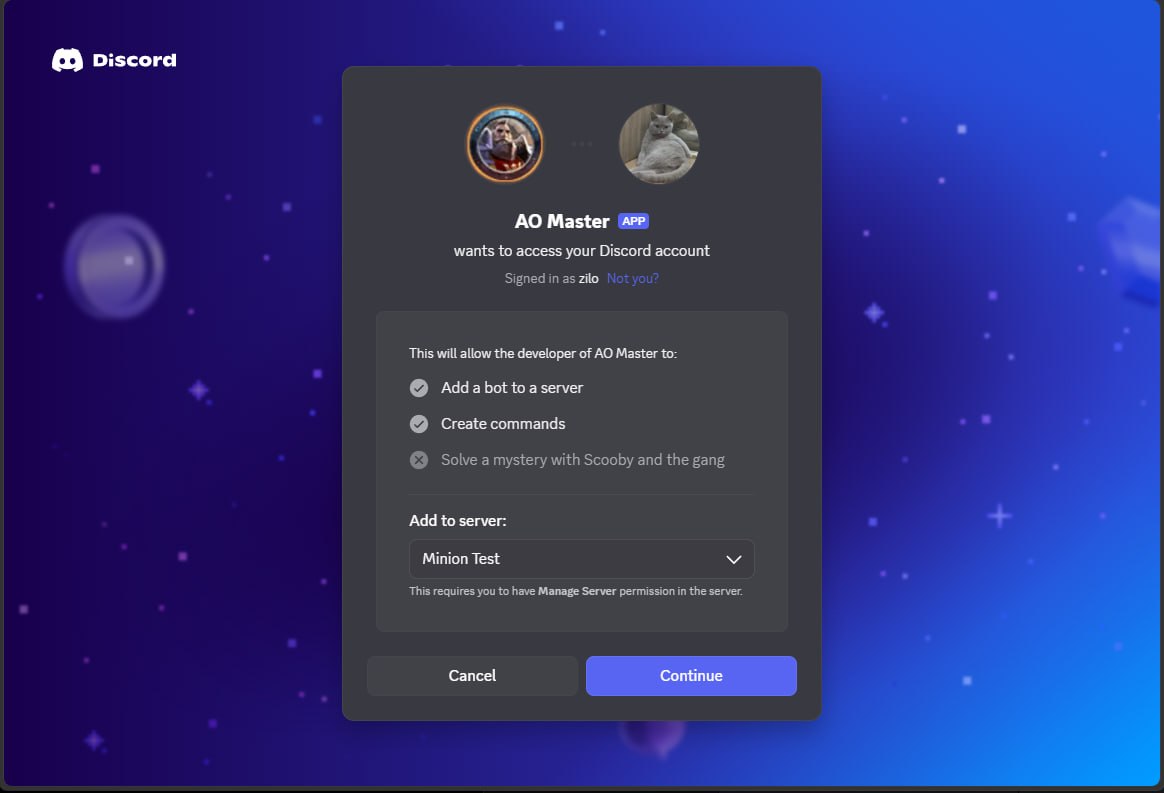
Add to serverドロップダウンからサーバーを選び、Continueをクリックします。
「Solve a mystery with Scooby and the gang」とは?
これはDiscordが認可ページごとに付けるプレースホルダーの一行で、要求されていない権限を確認させるためのものです。無害です — 「このアプリはこれをリクエストしていません」というDiscord流のユーモアです。
次にDiscordがボットに付与される具体的な権限を表示します。
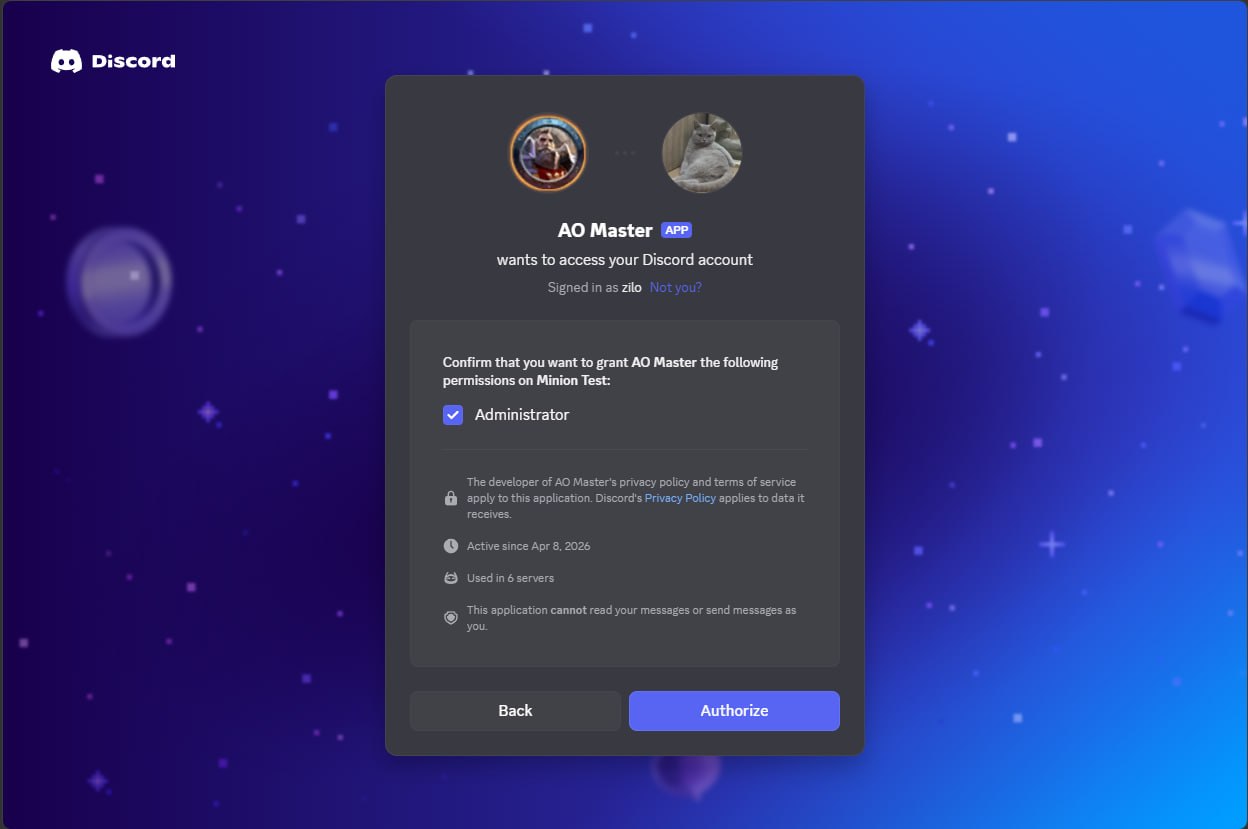
ボットはAdministrator権限を要求します。これによりボットは自身のカテゴリーとチャンネルを作成し、web ↔ Discord同期のためのロール割り当てを管理し、自身が所有するチャンネルに投稿できるようになります。Authorizeをクリックします。
Administratorは広範な権限 — これは意図的なものです
Discordは、自身のチャンネル構造を管理する必要があるボットに対してより細かい権限を提供していません。ボットはあなたのメッセージを読みません、あなたの代わりにメッセージを送信しません(両方ともDiscordが認可ページに明記しています)。ボットをサーバーから外しておきたい場合は、そこで/guild pairを実行しないだけで済みます — このページ末尾のUnpairを参照してください。
成功画面でボットが参加したことが確認されます。
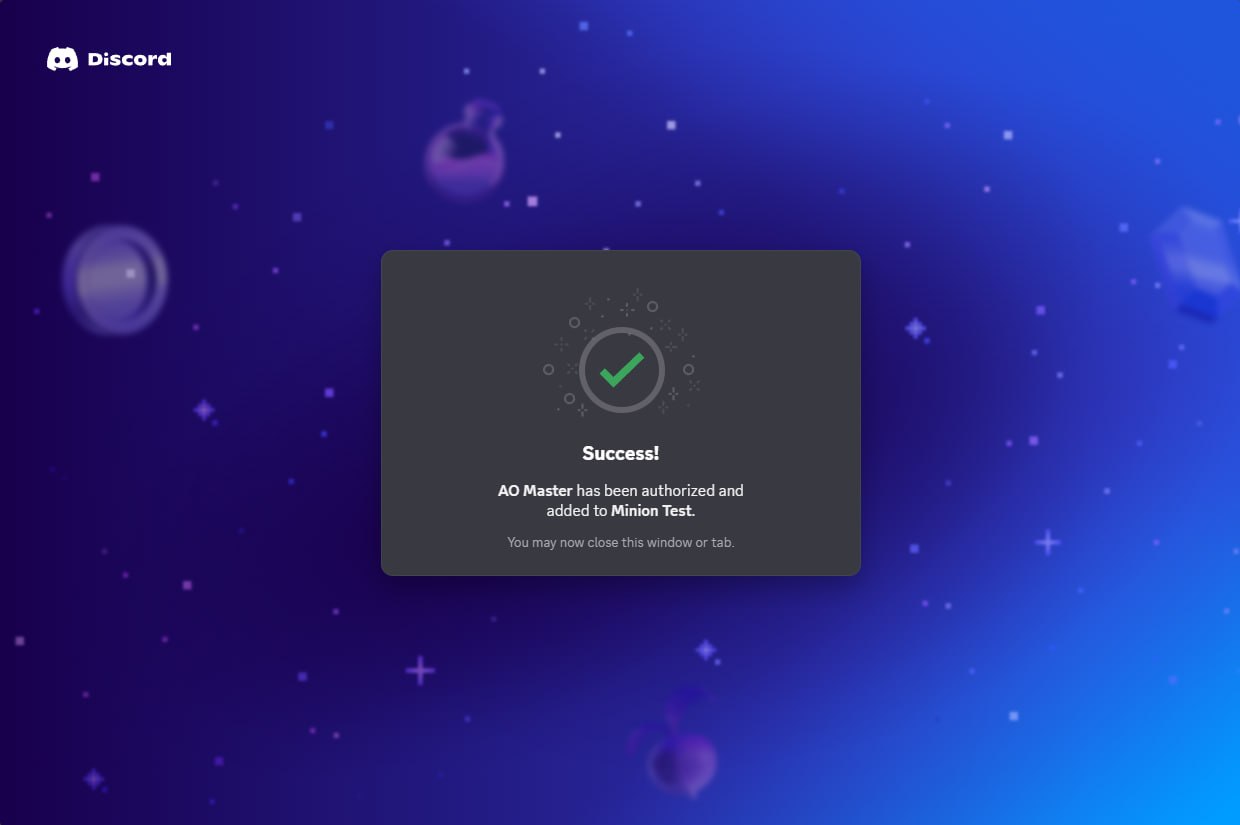
タブを閉じてDiscord本体に戻ります。
ステップ3 — /guild pairを実行
Discordサーバー上の任意のテキストチャンネルで/guild pairと入力します。Discordがオートコンプリートのドロップダウンを表示するので、ハイライトされた項目を選びます。

Enterを押します。ボットは自分にだけ見えるプライベートなウィザードメッセージで応答します。
「Only you can see this」
ウィザードの各ステップは下部にOnly you can see this · Dismiss messageと表示されます — これはスラッシュコマンドを実行した本人にしかメッセージが見えないというDiscordの仕様です。サーバーの他の人にはボタン、ドロップダウン、回答は一切見えません。
ステップ4 — 言語を選択
ウィザードの最初の画面では、ボットが今後返信に使用する言語を尋ねられます。
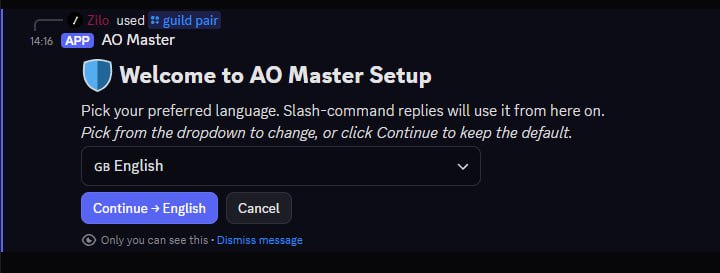
ドロップダウンは既定でDiscordクライアントの言語に合わせられます。別の言語にする場合はドロップダウンを開きます — ボットは15言語に対応しています。
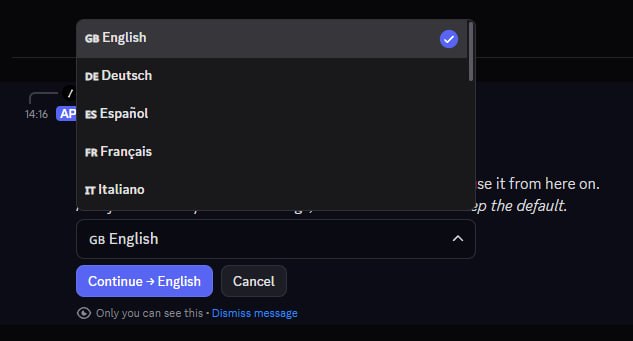
言語を選んで**Continue →**をクリックします(ボタンのラベルが選択した内容に合わせて更新されます)。あとからWebの設定で変更できます。
ステップ5 — 連携するAO Masterギルドを選択
WebでAO Masterギルドを既に所有している場合、次の画面にそれらが一覧表示され、このDiscordサーバーをいずれかと連携できます。(まだギルドがない場合は、この場で作成できます — 下のボックスを参照。)
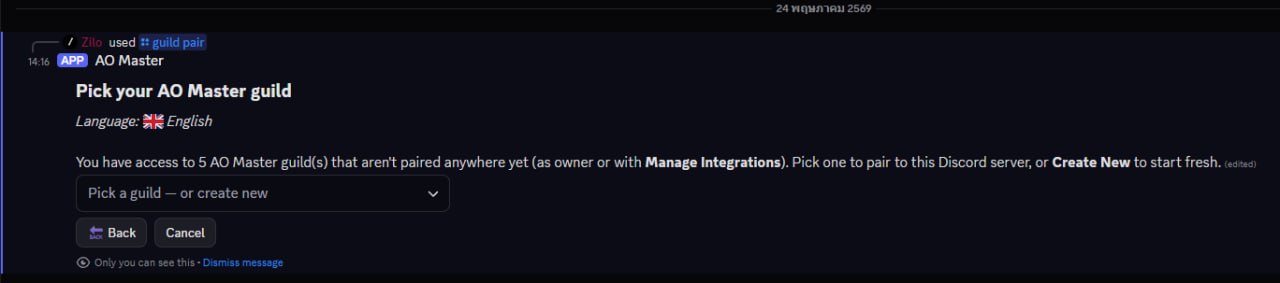
ドロップダウンを開きます。各行にはAO Masterギルド名と、ゲーム内のAlbionギルドID、リージョンが表示されます。
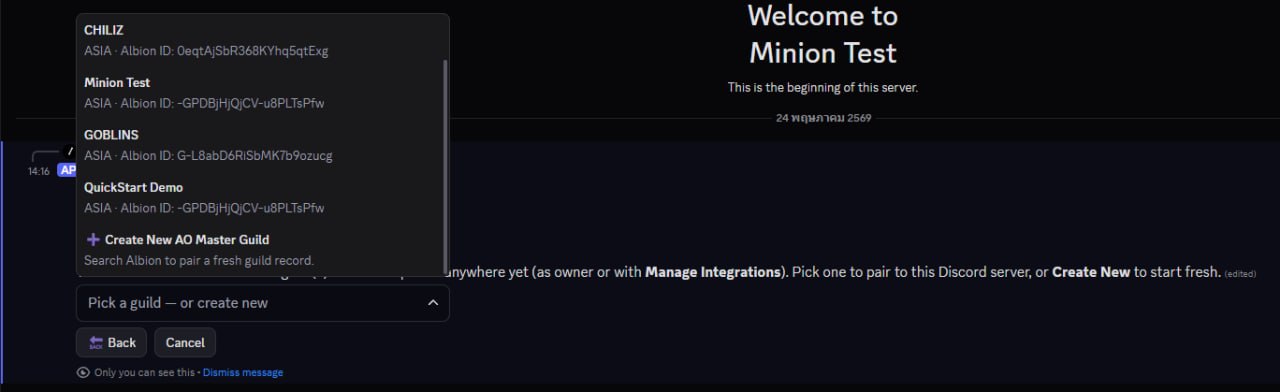
このDiscordサーバーで管理したいギルドを選びます。
Create New — 代替パス
合致するAO Masterギルドがまだない場合は、代わりに**+ Create New AO Master Guild**をクリックします。ウィザードはリージョンピッカーへ進み、続いてAlbionギルド名を入力する検索ボックスへ移ります。ボットがAlbionのライブAPIを呼び出してギルドを見つけ、AO Masterレコードを作成し、このDiscordサーバーを一気に連携させます。あなたは自動的にAO Masterのオーナーになります。
Create Newパスではウィザード画面が2つ追加されますが、§6のConfirmカードと同じ場所に到達します — 以降のインストール手順は同一です。
ステップ6 — Re-pairの確認
取り消しできない操作を行う前に、ボットはこれから実行するすべての内容を確認画面で表示します。
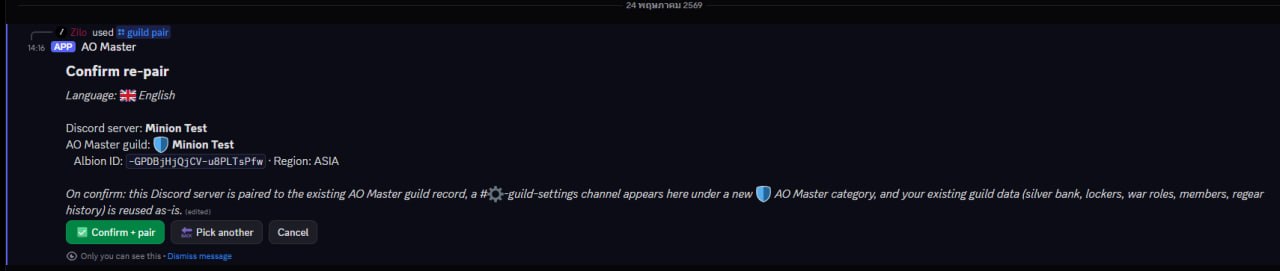
「On confirm:」で始まる行を読みます — これがこれから起こることのすべてです。
- 新しい🛡 AO MasterカテゴリーがDiscordサーバーに作成されます。
- その中に**#⚙️-guild-settings**チャンネルが1つ作成されます。
- Web側はボットがこのDiscordサーバーへのロール割り当てミラーリングとメッセージ配信を行うことを信頼するようになります。
- 既存のAO Masterデータ(silverバンクの残高、lockers、war role、メンバーリスト、リギア履歴)はそのまま保持されます — 連携は配線を繋ぐだけで、何もリセットしません。
準備ができたら**✅ Confirm + pair**をクリックします。ボットがすべて記録する間、短いローディング画面が表示されます。

ステップ7 — Memberロールを連携
連携が完了すると、ウィザードは即座にロールマッピングへ移ります。最初のステップは必須です — 通常メンバーを表すDiscordロールを選びます。
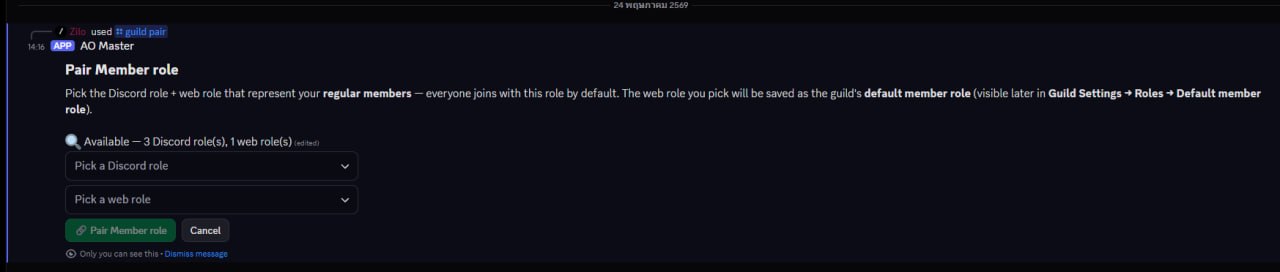
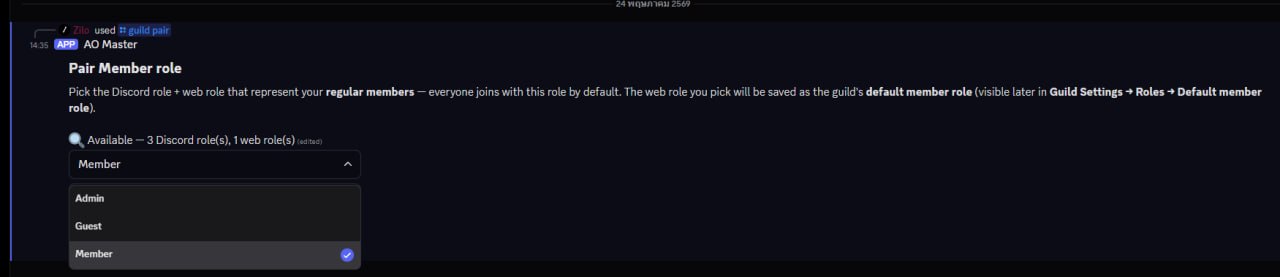
Pick a Discord roleドロップダウンを開いて、新メンバーがDiscordで取得すべきロールを選びます。ボットはサーバーで割り当て可能な全ロールを一覧表示します — 通常は「Member」や「@everyone」のような名前です。
次にPick a web roleドロップダウンを開きます。AO Masterギルドを作成したばかりであれば、既定のMemberロールが1つ用意されているはずです。
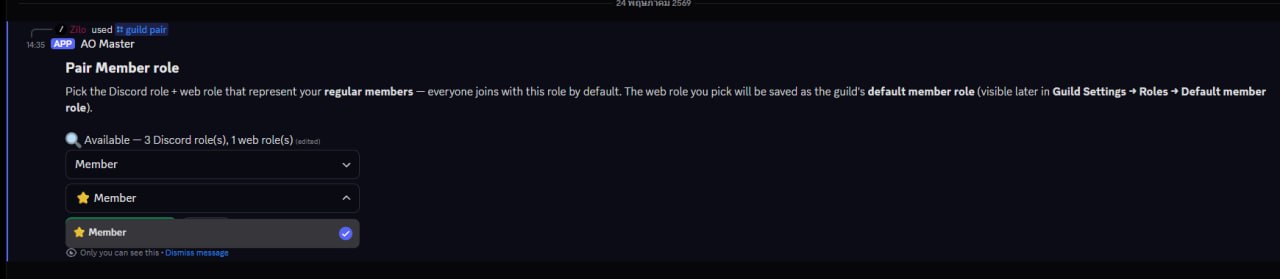
両方を選んで🔗 Pair Member roleをクリックします。選んだwebロールがギルドの既定メンバーロールになり、後からDiscord経由で(参加登録チケットから)参加する人は両側で自動的に適切な位置に配置されます。
ステップ8 — その他のロールを連携(任意)
Memberの連携が完了すると、ボットはまとめてさらにロールペアを設定できる任意のステップを提供します。
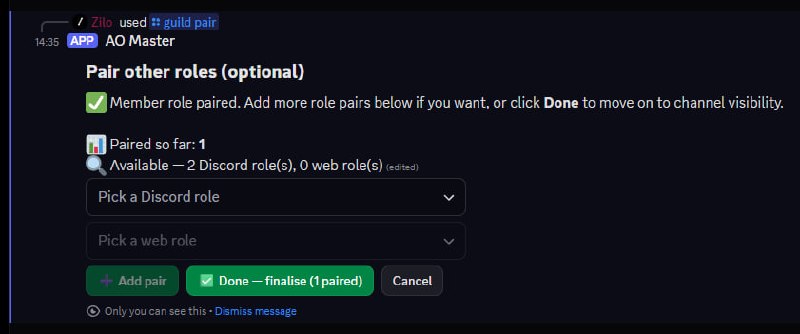
ほかに連携するものがまだなければこのステップはスキップして大丈夫です — ✅ Done — finaliseをクリックすると次へ進みます。後からWebのDiscord Integration → Rolesタブでいつでもペアを追加できます。
ステップ9 — チャンネルの可視性を設定
最後の判断 — どのDiscordロールが新しい🛡 AO Masterカテゴリーを見られるかを決めます。
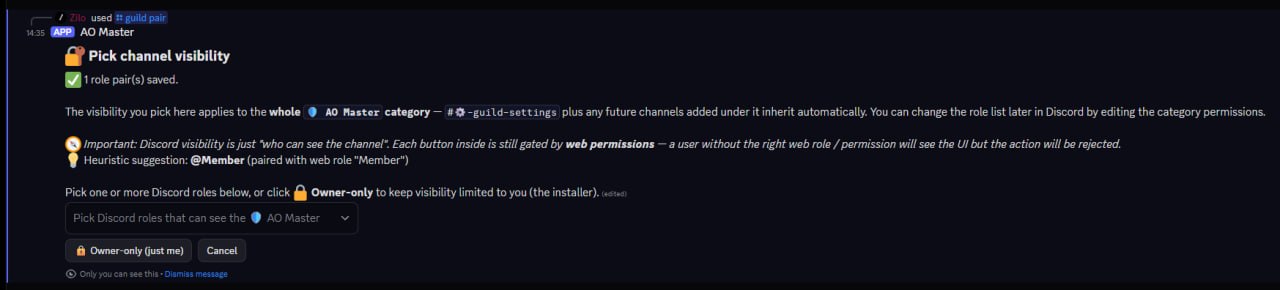
この画面の2つの注記はよく読んでおきましょう。
- 可視性 ≠ 権限。 Discordロールにチャンネルを見せることと、中のボタンを使わせることは別物です。ボタンはwebの権限(Settings → Roles → Permissionsで設定)で制御されます。可視性を与えるのは、チャンネル一覧でそれを見つけられるかどうかを決めるだけです。
- Owner-onlyは、設定がまとまるまで自分だけにロックしておく簡単な方法です。後でDiscordでカテゴリーの権限を直接編集すれば、対象を広げられます。
ドロップダウンを開くと、サーバーの全Discordロールが表示されます。
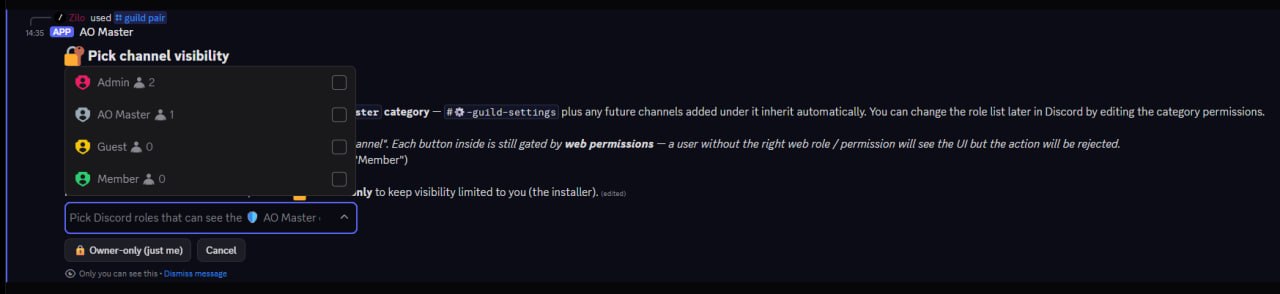
1つ以上のロールにチェックを入れます。ドロップダウンはマルチセレクトに対応 — 選んだロールはドロップダウン下部に削除可能なチップとして表示されます。
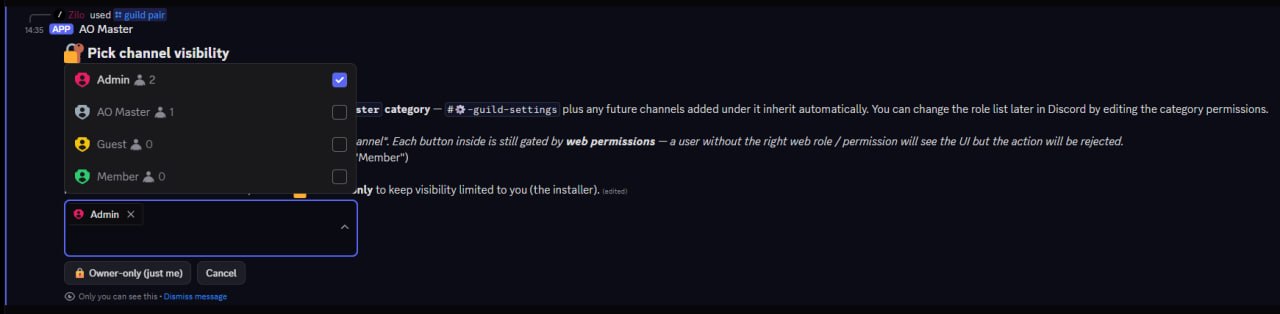
AO Masterロール
ドロップダウンにAO Masterという項目があるのに気づくでしょう — これはボットが参加したときにボット自身用にDiscordが自動作成したロールです。ボットは内部で可視性ルールを回避するためにこれを使うので、チェックする必要はありません(し、すべきではありません)。
選択を確定するとすぐに、ウィザードは完了します。
ステップ10 — 設定完了
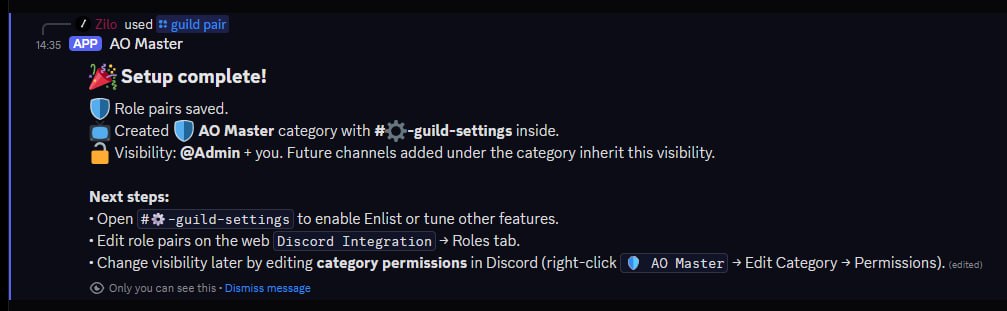
サイドバーには新しい🛡 AO Masterカテゴリーと、その中の**#⚙️-guild-settings**が追加されます。
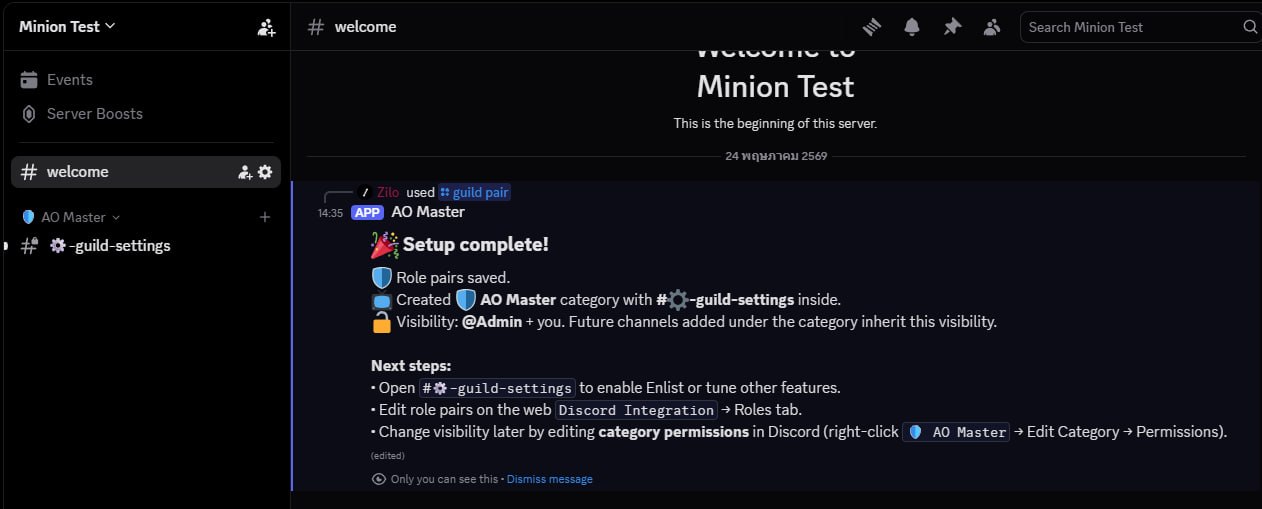
これで完了です — ボットがアクティブになりました。ここから:
- #⚙️-guild-settingsを開いて、参加登録チケットを有効化、ロール同期を設定、その他のDiscord側機能を調整します。そのチャンネルにピン留めされたメッセージは、すべてを管理するためのコントロールパネルです。Channels overviewページがその上のすべての要素を順に説明します。
- Webに戻ると、Discord Integrationはrole pairings、メンバーチャンネル、リアルタイムの接続状態とともに緑のActiveステートで表示されます。
インストール後 — 次は何をする
| やりたいこと | 行き先 |
|---|---|
| 参加登録チケットを有効化して申請者がDiscord経由で参加できるようにする | #⚙️-guild-settings → Enable Enlistボタン(参加登録フローを参照) |
| パートナーギルドのメンバーがアライとして申請できるアライパイプラインを有効化する | #⚙️-guild-settings → Enable Allyボタン(アライフローを参照) — Proティア |
| Discordでのリギア申請投稿を有効化する | #⚙️-guild-settings → Enable Regearボタン |
| ほかのロールをマッピング | WebのDiscord Integration → Rolesタブ |
| war roleをDiscordロールにマッピング | WebのDiscord Integration → War Rolesタブ |
| アライ承認用のパートナーギルドDiscordロールをマッピング | WebのDiscord Integration → Ally → Partner Discord roles |
| カテゴリーを見られるDiscordロールを追加/削除 | Discordで🛡 AO Masterカテゴリーを右クリック → Edit Category → Permissions |
| ボットが作成するチャンネルとボタンを全部見る | Channels overview |
| Albionキャラクターをリンク | 任意のAO Masterチャンネルで/whoamiを実行し、リンクプロンプトに従う |
連携解除
Discordサーバーからボットを削除したい場合:
- WebでDiscord Integration → Settings → Unpairを開きます。
- UNPAIRと入力して確認します。
ボットはDiscordの🛡 AO Masterカテゴリーとチャンネルを削除し、ロールマッピングを解除し、メンバーチャンネルディレクトリをクリアします。AO Masterギルドのデータ(メンバー、ロール、バンク、リギア履歴)は保持されます — Discord側の配線だけが切断されます。新しい(または同じ)Discordサーバーで/guild pairを再度実行すれば、いつでも再連携できます。
関連リンク
- Channels overview — ボットが作成・管理するチャンネルとボタン。
- Discord参加登録フロー — 申請者がDiscordチケット経由でギルドに申請する流れ。
- Discord アライフロー — パートナーギルドのメンバーがアライとして申請する流れ(Proティア)。
- Discordでのメンバー操作 — キャラクターのリンク、ロール同期、ボット側からのpurge管理。
- スラッシュコマンドリファレンス — ボットが公開する全スラッシュコマンド。
- Settings → Discord Integration — このページのWeb側ミラー。