
Installation des AO Master Discord-Bots
Diese Seite führt einen Owner (oder ein Staff-Mitglied mit der Berechtigung Manage Integrations) durch die Einrichtung des AO Master Bots auf einem Discord-Server. Insgesamt sind es zwei Phasen: ein Discord-Login-Bildschirm, der den Bot zu deinem Server hinzufügt, und ein kurzer Slash-Command-Assistent, der den Bot mit deiner AO Master Gilde verknüpft und einen privaten Einstellungs-Kanal erstellt.
Voraussetzungen
- Du bist der Owner des Discord-Servers oder hast dort die Discord-Berechtigung Manage Server.
- Du hast bereits deine AO Master Gilde im Web erstellt (Schnellstart — Owner) — das ist die Gilde, mit der dieser Bot gekoppelt wird. Falls nicht, siehe die Alternative „Create New" in §4 unten.
- Etwa 5 Minuten.
Schritt 1 — Öffne den Button „Invite Bot" im Web
Öffne AO Master, klicke auf deine Gilde in der Seitenleiste und gehe dann zu Management → Discord Integration. Solange der Bot noch nicht verknüpft ist, zeigt die Seite eine zentrierte Karte Not paired yet mit drei nummerierten Schritten.
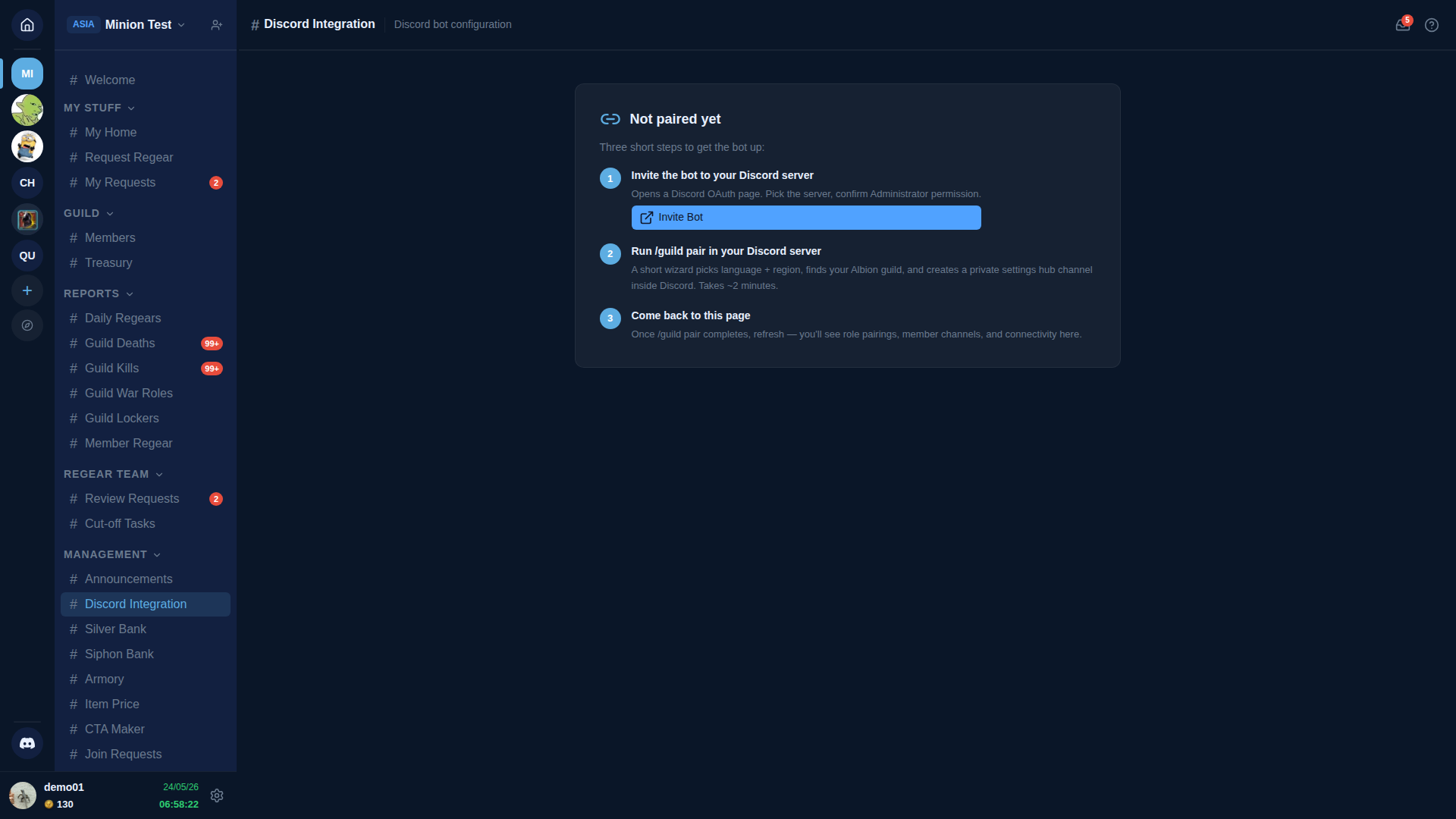
Klicke auf den blauen Button Invite Bot in Schritt 1. Er öffnet einen neuen Browser-Tab auf Discords Autorisierungsseite.
Schritt 2 — Autorisiere den Bot in Discord
Die Discord-Autorisierungsseite fordert dich auf, den Server auszuwählen, dem der Bot hinzugefügt werden soll.
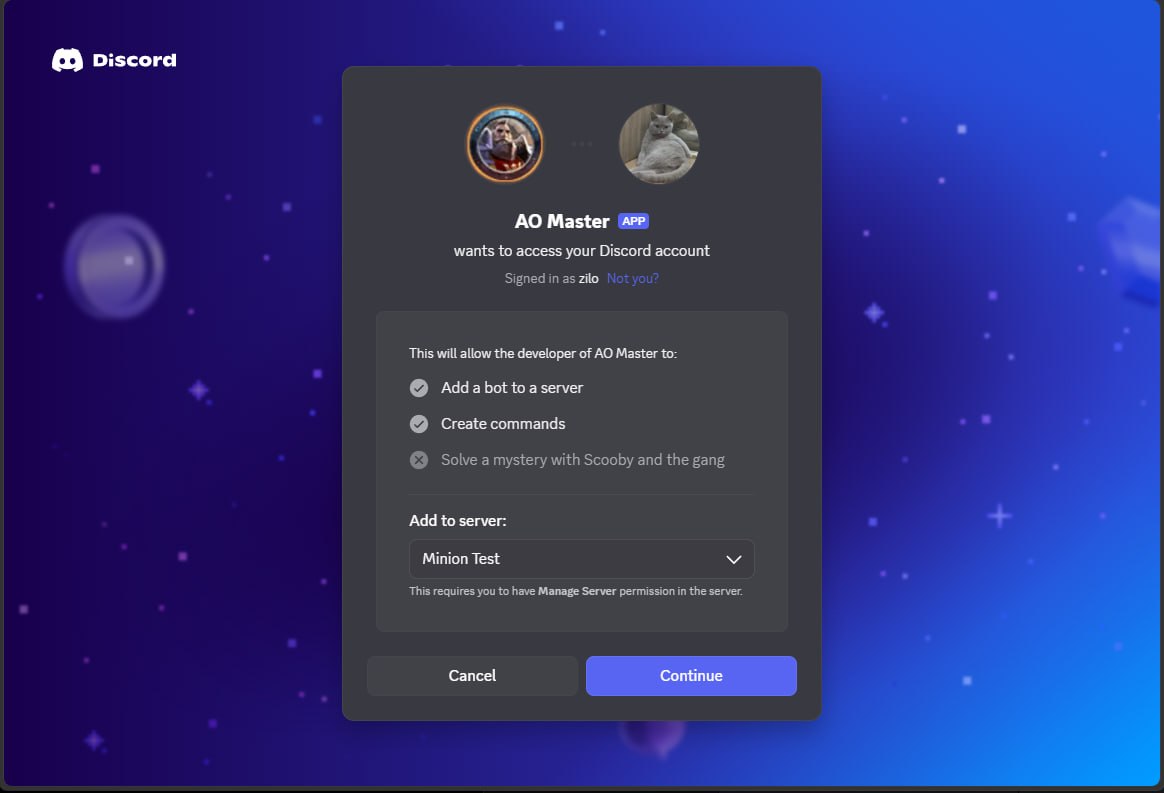
Wähle deinen Server aus dem Dropdown Add to server und klicke dann auf Continue.
„Solve a mystery with Scooby and the gang"?
Das ist eine Platzhalter-Zeile, die Discord auf jede Autorisierungsseite setzt, um dich daran zu erinnern, welche Berechtigungen NICHT angefordert werden. Sie ist harmlos — Discords spielerische Art zu sagen „die App hat danach nicht gefragt."
Discord zeigt dann die genauen Berechtigungen, die dem Bot auf deinem Server gewährt werden.
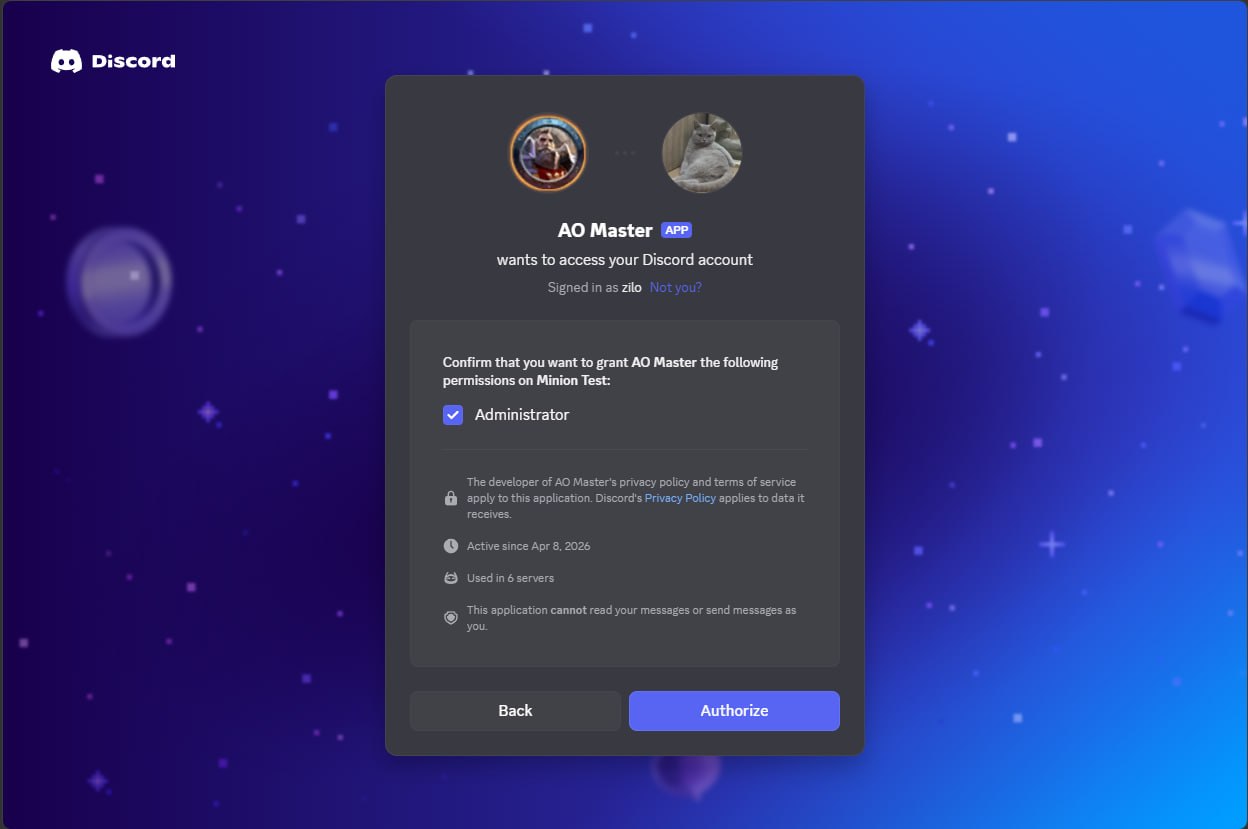
Der Bot bittet um die Administrator-Berechtigung. Damit kann er seine eigene Kategorie und Kanäle erstellen, Rollenzuweisungen verwalten, um Web ↔ Discord synchron zu halten, und in Kanäle posten, die ihm gehören. Klicke auf Authorize.
Administrator ist weitreichend — das ist Absicht
Discord bietet keine feiner abgestuften Berechtigungen für Bots, die ihre eigene Kanalstruktur verwalten müssen. Der Bot liest nicht deine Nachrichten und sendet nicht Nachrichten in deinem Namen (Discord zeigt beide Garantien direkt auf der Autorisierungsseite an). Wenn du den Bot lieber von einem Server fernhalten möchtest, führe dort einfach /guild pair nicht aus — siehe Unpair am Ende dieser Seite.
Ein Erfolgs-Bildschirm bestätigt, dass der Bot beigetreten ist.
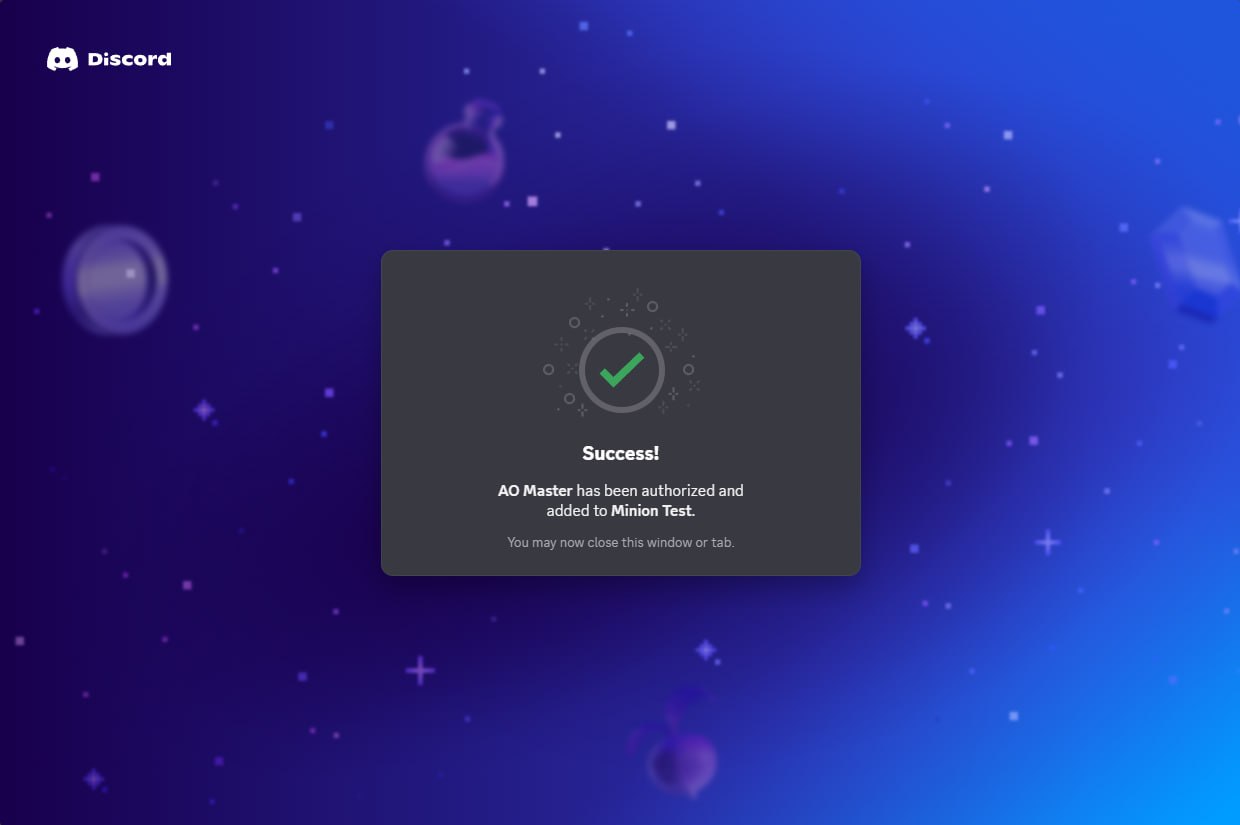
Schließe den Tab. Wechsle zurück zu Discord selbst.
Schritt 3 — Führe /guild pair aus
Tippe in einem beliebigen Textkanal auf deinem Discord-Server /guild pair. Discord zeigt ein Autocomplete-Dropdown — wähle den hervorgehobenen Eintrag.

Drücke Enter. Der Bot antwortet mit einer privaten Assistenten-Nachricht, die nur du sehen kannst.
„Only you can see this"
Jeder Schritt des Assistenten ist unten mit Only you can see this · Dismiss message markiert — Discords Art zu sagen, dass die Nachricht privat für die Person ist, die den Slash-Command ausgeführt hat. Niemand sonst auf dem Server sieht die Buttons, die Dropdowns oder deine Antworten.
Schritt 4 — Wähle eine Sprache
Der erste Bildschirm des Assistenten fragt, in welcher Sprache der Bot ab jetzt antworten soll.
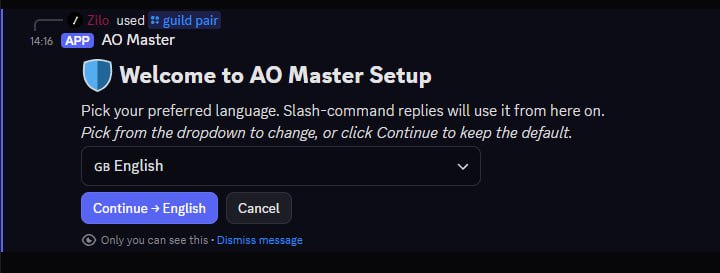
Das Dropdown ist standardmäßig auf die Sprache deines Discord-Clients eingestellt. Um etwas anderes zu wählen, öffne es — der Bot unterstützt 15 Sprachen.
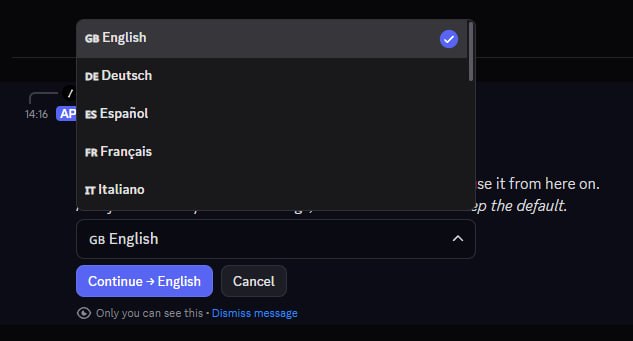
Wähle die Sprache und klicke dann auf Continue → (das Button-Label aktualisiert sich mit deiner Wahl). Du kannst sie später über die Web-Einstellungen ändern.
Schritt 5 — Wähle, welche AO Master Gilde gekoppelt wird
Wenn du bereits AO Master Gilden im Web besitzt, listet der nächste Bildschirm sie auf und lässt dich diesen Discord-Server mit einer davon koppeln. (Falls du noch keine hast, kannst du hier direkt eine erstellen — siehe Hinweis-Box unten.)
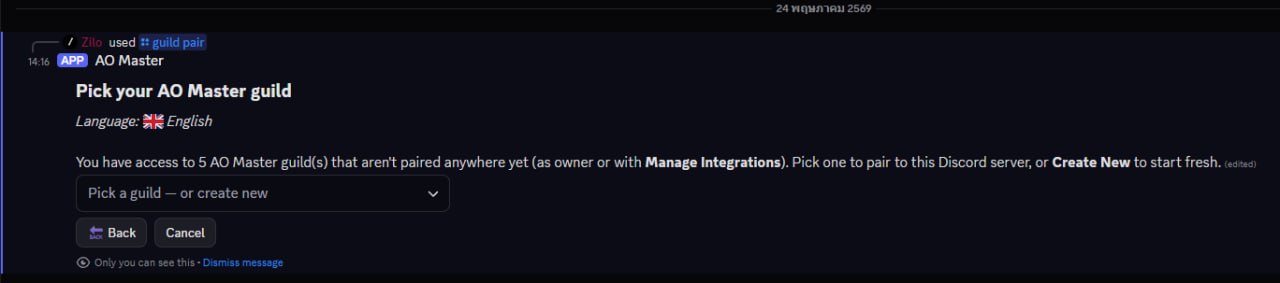
Öffne das Dropdown. Jede Zeile zeigt den Namen der AO Master Gilde plus ihre Albion-Gilden-ID und Region.
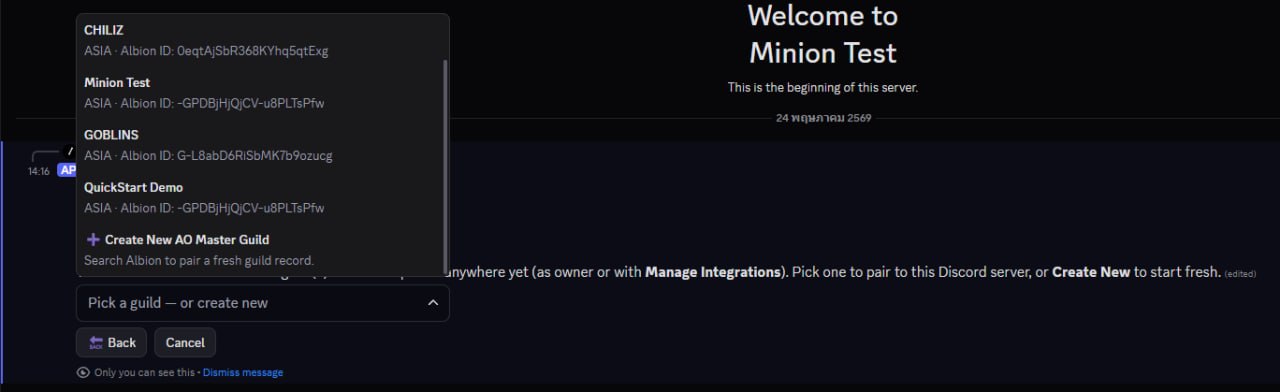
Wähle die Gilde, die dieser Discord-Server steuern soll.
Create New — alternativer Weg
Falls du noch keine passende AO Master Gilde hast, klicke stattdessen auf + Create New AO Master Guild. Der Assistent verzweigt in einen Regions-Picker, dann ein Suchfeld, in das du den Namen deiner Albion-Gilde eintippst; der Bot ruft Albions Live-API auf, findet die Gilde und erstellt den AO Master Datensatz + koppelt diesen Discord-Server in einem Schritt. Du wirst automatisch zum AO Master Owner.
Der Weg „Create New" fügt zwei zusätzliche Assistenten-Bildschirme hinzu, landet aber bei derselben Confirm-Karte in §6 unten — der Rest der Installation ist identisch.
Schritt 6 — Bestätige die Kopplung
Bevor etwas Unwiderrufliches passiert, zeigt der Bot einen Bestätigungs-Bildschirm mit allem, was er gleich tun wird.
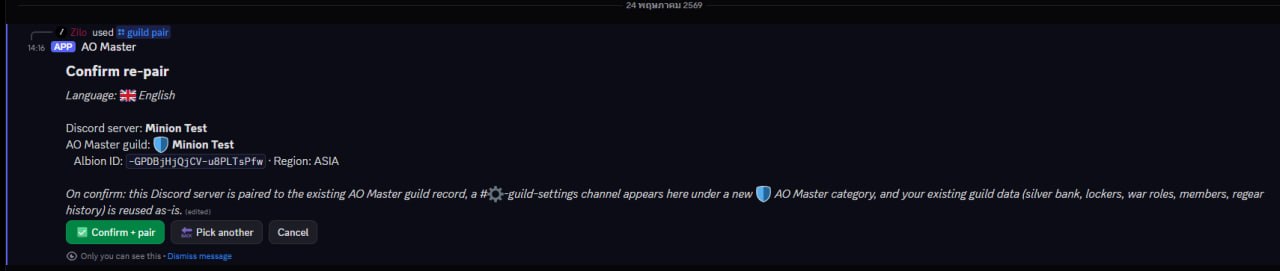
Lies die Zeile, die mit „On confirm:" beginnt — sie listet wörtlich alles auf, was gleich passiert.
- Eine neue 🛡 AO Master Kategorie erscheint auf deinem Discord-Server.
- Ein einzelner #⚙️-guild-settings Kanal landet darin.
- Die Web-Seite beginnt, dem Bot zu vertrauen, dass er Rollenzuweisungen spiegelt + Nachrichten an diesen Discord-Server liefert.
- Deine bestehenden AO Master Daten (silver Bank-Salden, lockers, war roles, Mitgliederliste, regear-Historie) bleiben unverändert — die Kopplung verbindet nur die Leitungen, sie setzt nichts zurück.
Klicke auf ✅ Confirm + pair, sobald du bereit bist. Ein kurzer Lade-Bildschirm erscheint, während der Bot alles wegschreibt.

Schritt 7 — Koppele die Member-Rolle
Sobald die Kopplung steht, wechselt der Assistent direkt in das Rollen-Mapping. Der erste Schritt ist Pflicht: Wähle aus, welche Discord-Rolle deine regulären Mitglieder repräsentiert.
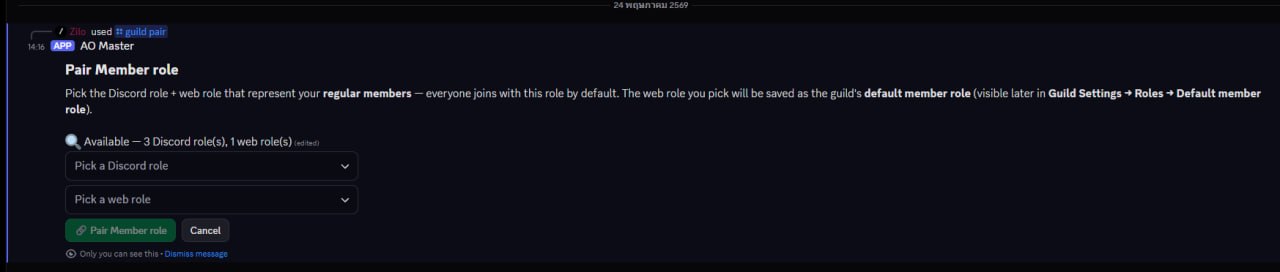
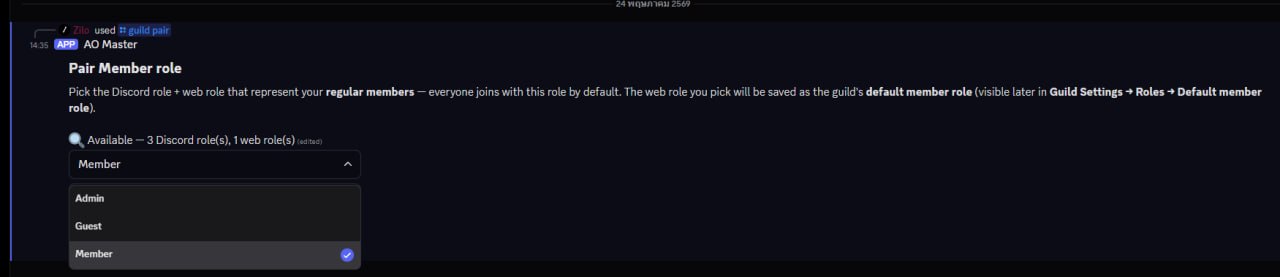
Öffne das Dropdown Pick a Discord role und wähle die Rolle, die neue Mitglieder auf Discord bekommen sollen. Der Bot listet jede zuweisbare Rolle auf deinem Discord-Server auf — meist heißt sie etwas wie „Member" oder „@everyone".
Öffne dann das Dropdown Pick a web role. Wenn du gerade deine AO Master Gilde erstellt hast, wartet dort eine voreingestellte Rolle — die Standard-Member-Rolle.
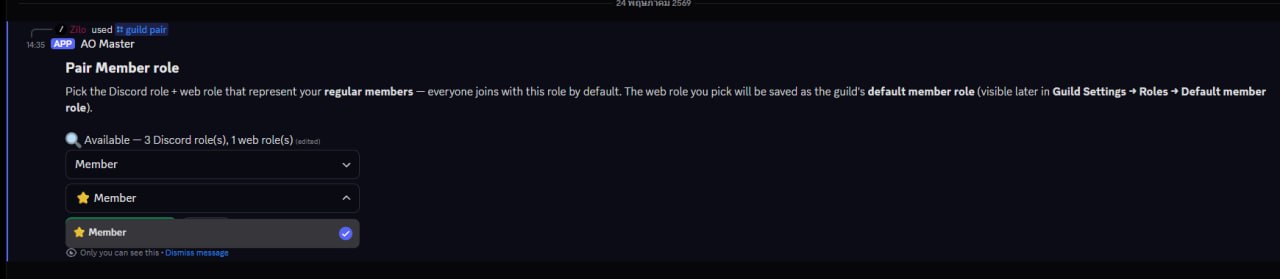
Wähle beide aus und klicke auf 🔗 Pair Member role. Die gewählte Web-Rolle wird zur Standard-Member-Rolle der Gilde — wer später über Discord (per Enlist-Ticket) beitritt, landet automatisch auf beiden Seiten im richtigen Slot.
Schritt 8 — Koppele weitere Rollen (optional)
Nachdem die Member-Kopplung steht, bietet der Bot einen optionalen Zusatz-Durchlauf an, um in einem Rutsch weitere Rollen-Paare zu verdrahten.
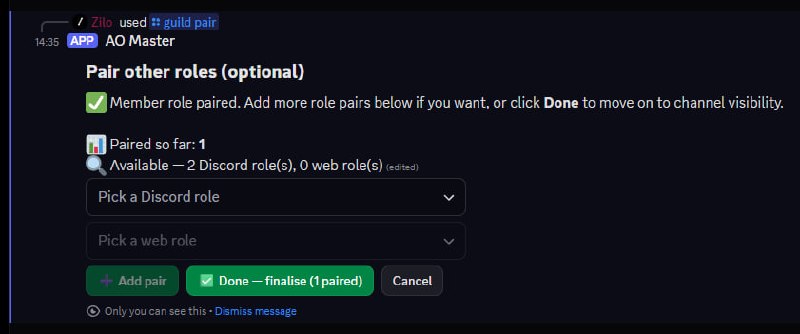
Überspringe diesen Schritt, falls du noch nichts weiter zu koppeln hast — ein Klick auf ✅ Done — finalise geht weiter. Du kannst jederzeit über den Web-Tab Discord Integration → Roles zurückkommen und weitere Paare hinzufügen.
Schritt 9 — Wähle die Kanal-Sichtbarkeit
Die letzte Entscheidung: Welche Discord-Rollen können die neue 🛡 AO Master Kategorie sehen.
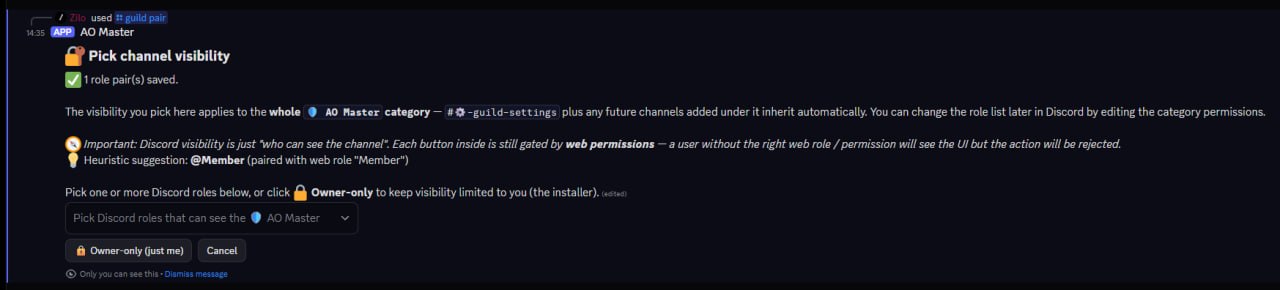
Zwei Hinweise auf diesem Bildschirm verdienen besondere Aufmerksamkeit:
- Sichtbarkeit ≠ Berechtigung. Eine Discord-Rolle den Kanal sehen zu lassen ist etwas anderes, als ihr zu erlauben, die Buttons darin zu benutzen. Die Buttons sind durch Web-Berechtigungen geschützt (eingestellt unter Settings → Roles → Permissions). Sichtbarkeit zu gewähren entscheidet nur, wer den Kanal in seiner Kanalliste finden kann.
- Owner-only ist eine schnelle „Erstmal nur für mich, bis ich alles eingerichtet habe"-Option. Du kannst später erweitern, indem du die Kategorie-Berechtigungen direkt in Discord bearbeitest.
Öffne das Dropdown, um jede Discord-Rolle auf deinem Server zu sehen.
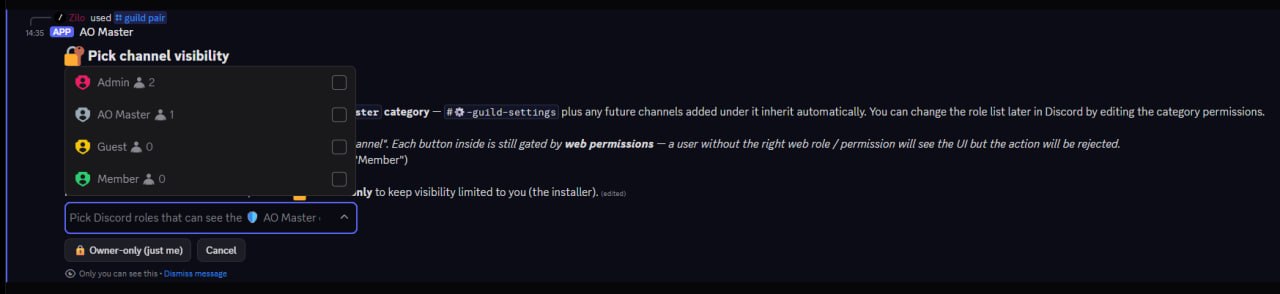
Hake eine oder mehrere Rollen an. Das Dropdown unterstützt Mehrfachauswahl — gewählte Rollen erscheinen als entfernbare Chips unter dem Dropdown.
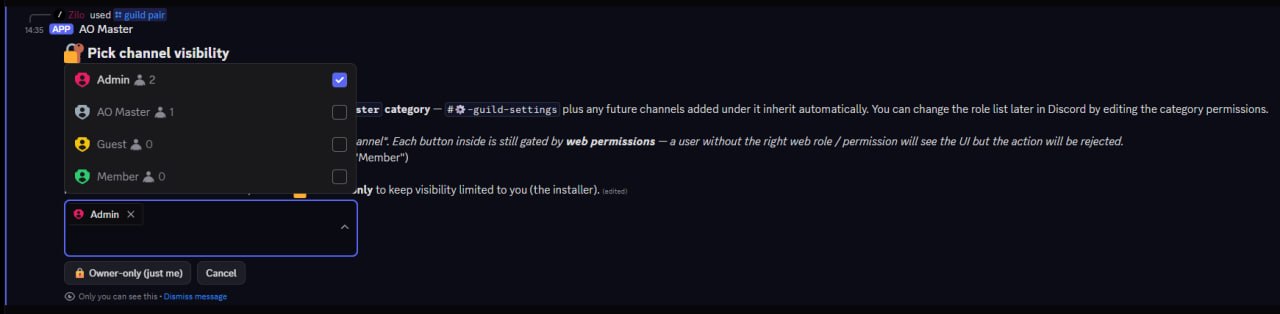
Die AO Master Rolle
Du wirst einen Eintrag AO Master im Dropdown bemerken — das ist die Rolle, die Discord beim Beitritt des Bots automatisch für ihn erstellt hat. Der Bot nutzt sie intern, um Sichtbarkeitsregeln zu umgehen; du musst sie nicht (und solltest sie nicht) anhaken.
Sobald du deine Auswahl abschließt, beendet der Assistent die Einrichtung.
Schritt 10 — Fertig
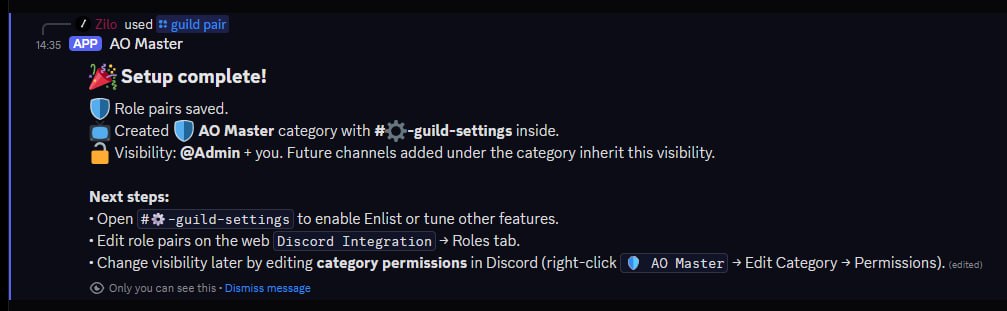
Deine Seitenleiste hat nun eine frische 🛡 AO Master Kategorie mit #⚙️-guild-settings darin.
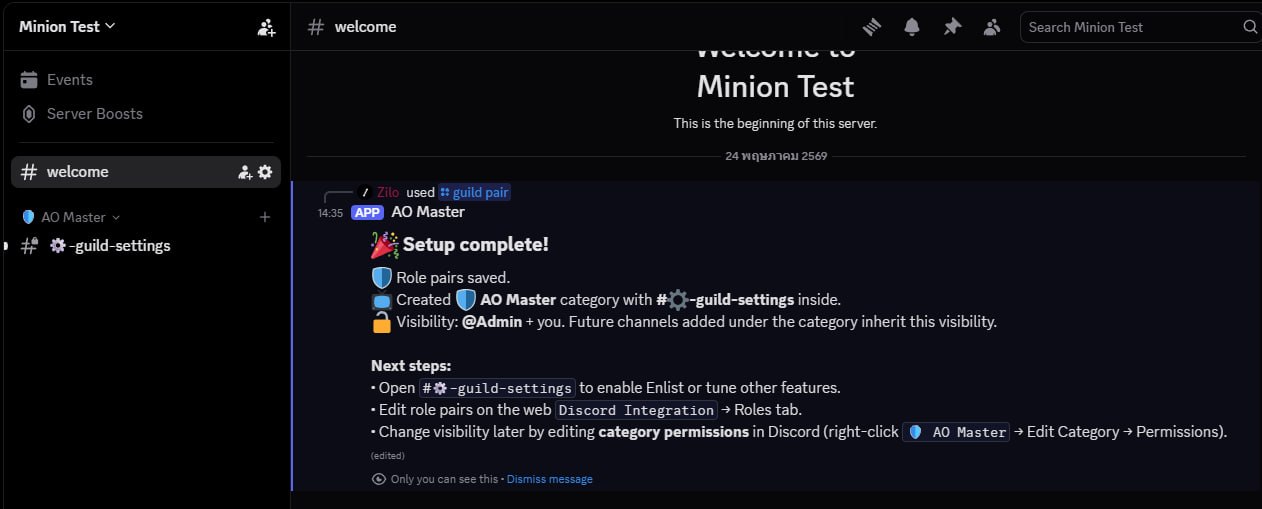
Das war's — der Bot ist live. Ab hier:
- Öffne #⚙️-guild-settings, um Enlist-Tickets zu aktivieren, Rollen-Sync zu konfigurieren und die anderen Discord-seitigen Features einzustellen. Die angepinnte Nachricht in diesem Kanal ist deine zentrale Steuerzentrale; die Seite Kanal-Übersicht führt durch alles darauf.
- Zurück im Web zeigt Discord Integration jetzt einen grünen Active-Status mit Rollen-Pairings, Mitglieder-Kanälen und dem Live-Verbindungsstand.
Nach der Installation — was kommt als Nächstes
| Du willst… | Wohin |
|---|---|
| Enlist-Tickets aktivieren, damit Bewerber per Discord beitreten können | #⚙️-guild-settings → Button Enable Enlist (siehe Enlist-Ablauf) |
| Ally-Pipeline aktivieren, damit Partner-Gilden-Mitglieder sich als Allies bewerben können | #⚙️-guild-settings → Button Ally aktivieren (siehe Ally-Ablauf) — Pro Tier |
| Regear-Request-Posts in Discord aktivieren | #⚙️-guild-settings → Button Enable Regear |
| Weitere Rollen verknüpfen | Web-Tab Discord Integration → Roles |
| war roles auf Discord-Rollen mappen | Web-Tab Discord Integration → War Roles |
| Partner-Gilde-Discord-Rollen für Ally-Genehmigungen mappen | Web-Tab Discord Integration → Ally → Partner-Discord-Rollen |
| Discord-Rollen hinzufügen oder entfernen, die die Kategorie sehen | Rechtsklick auf 🛡 AO Master Kategorie in Discord → Edit Category → Permissions |
| Jeden Kanal + Button sehen, den der Bot erstellt | Kanal-Übersicht |
| Deinen Albion-Charakter verknüpfen | Führe /whoami in einem beliebigen AO Master Kanal aus und folge dann dem Link-Prompt |
Unpair
Falls du den Bot je von einem Discord-Server entfernen möchtest:
- Öffne im Web Discord Integration → Settings → Unpair.
- Tippe UNPAIR zur Bestätigung.
Der Bot löscht seine 🛡 AO Master Kategorie und Kanäle in Discord, entfernt Rollen-Zuordnungen und leert das Mitglieder-Kanal-Verzeichnis. Deine AO Master Gildendaten (Mitglieder, Rollen, Banken, regear-Historie) bleiben erhalten — nur die Discord-seitige Verkabelung wird gekappt. Du kannst jederzeit erneut koppeln, indem du /guild pair auf einem neuen (oder demselben) Discord-Server ausführst.
Querverweise
- Kanal-Übersicht — die Kanäle und Buttons, die der Bot erstellt + verwaltet.
- Enlist-Ablauf in Discord — Bewerber bewerben sich per Discord-Ticket bei deiner Gilde.
- Ally-Ablauf in Discord — Partner-Gilden-Mitglieder bewerben sich als Allies (Pro Tier).
- Mitglieder-Aktionen in Discord — Charaktere verknüpfen, Rollen-Sync, Purges aus Bot-Sicht.
- Slash-Command-Anhang — jeder Slash-Command, den der Bot bereitstellt.
- Settings → Discord Integration — das Web-Pendant zu allem auf dieser Seite.