
Установка Discord-бота AO Master
Эта страница проводит владельца (или staff с правом Manage Integrations) через подключение бота AO Master к Discord-серверу. Сквозным образом — две фазы: Discord login screen, добавляющий бота на сервер, и короткий slash-command мастер, связывающий бота с гильдией AO Master и создающий приватный канал настроек.
Предпосылки
- Ты владелец Discord-сервера, либо у тебя на нём право Discord Manage Server.
- Ты уже создал гильдию AO Master на вебе (Quick Start — Владельцы) — это та гильдия, к которой будет привязан бот. Если нет, см. альтернативу Create New в §4 ниже.
- Около 5 минут.
Шаг 1 — Открой кнопку Invite Bot на вебе
Открой AO Master, кликни свою гильдию в боковой панели, затем перейди в Management → Discord Integration. Когда бот ещё не связан, страница показывает карточку Not paired yet с тремя пронумерованными шагами.
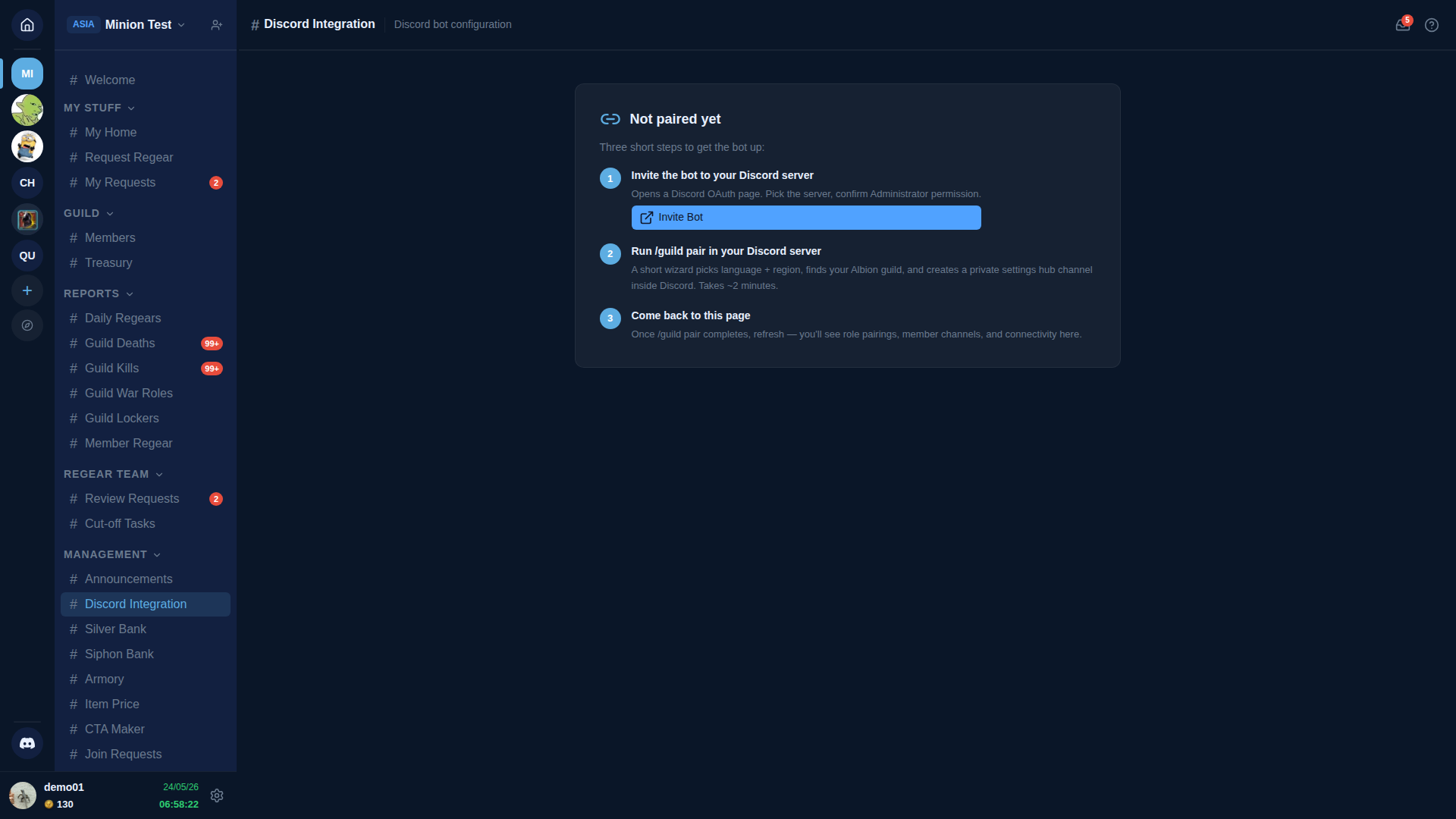
Нажми синюю кнопку Invite Bot в шаге 1. Откроется новая вкладка с страницей авторизации Discord.
Шаг 2 — Авторизуй бота в Discord
Страница авторизации Discord просит выбрать, на какой сервер добавить бота.
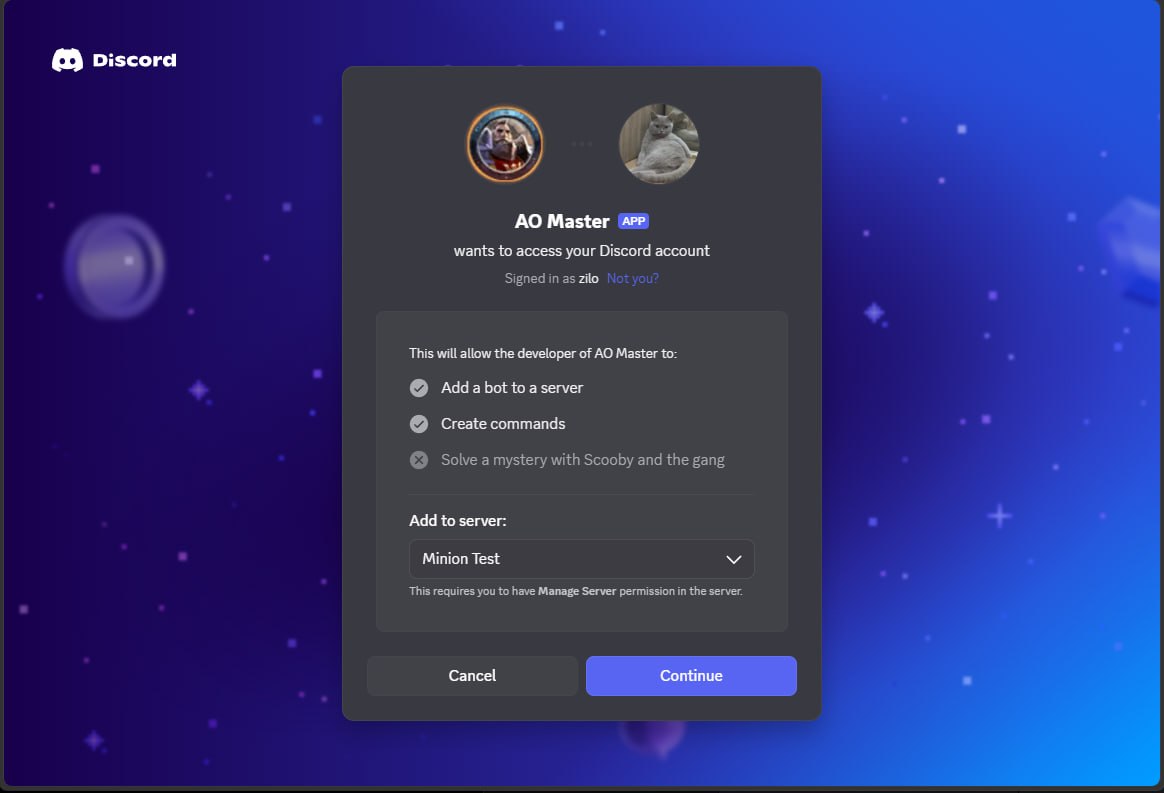
Выбери свой сервер из dropdown Add to server, нажми Continue.
«Solve a mystery with Scooby and the gang»?
Это placeholder, который Discord ставит на каждой странице авторизации — напоминание о тех правах, которые НЕ запрашиваются. Безвредно — Discord так шуточно говорит «приложение этого не просило».
Discord затем показывает точные права, которые будут выданы боту на твоём сервере.
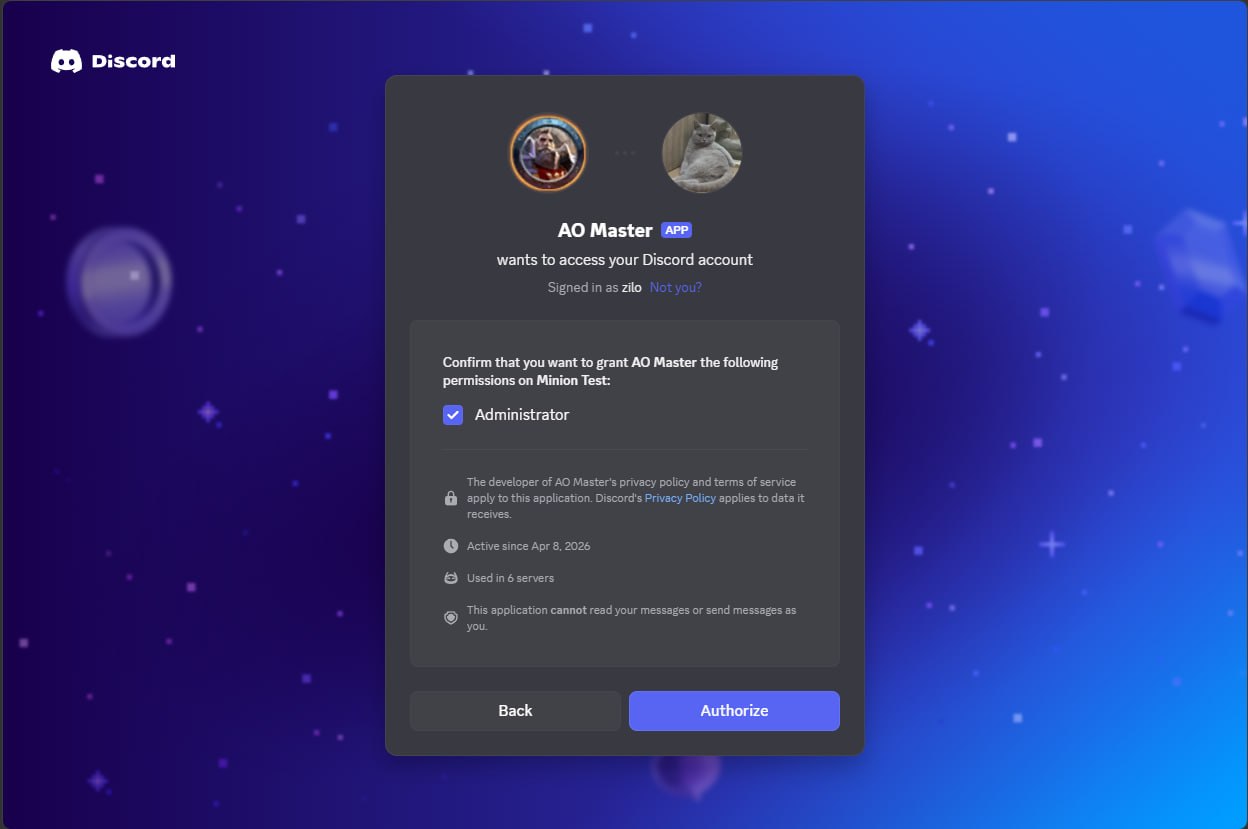
Бот просит право Administrator. Это нужно, чтобы он мог создавать свою категорию и каналы, управлять назначениями ролей для синка web ↔ Discord и постить в каналы, которыми он владеет. Нажми Authorize.
Administrator широк — это намеренно
Discord не даёт более тонких прав для ботов, которые управляют собственной структурой каналов. Бот не читает твои сообщения и не отправляет сообщения от твоего имени (Discord печатает обе гарантии прямо на странице авторизации). Если ты предпочитаешь не держать бота на сервере, просто не запускай там /guild pair — см. Unpair внизу страницы.
Экран успеха подтверждает, что бот присоединился.
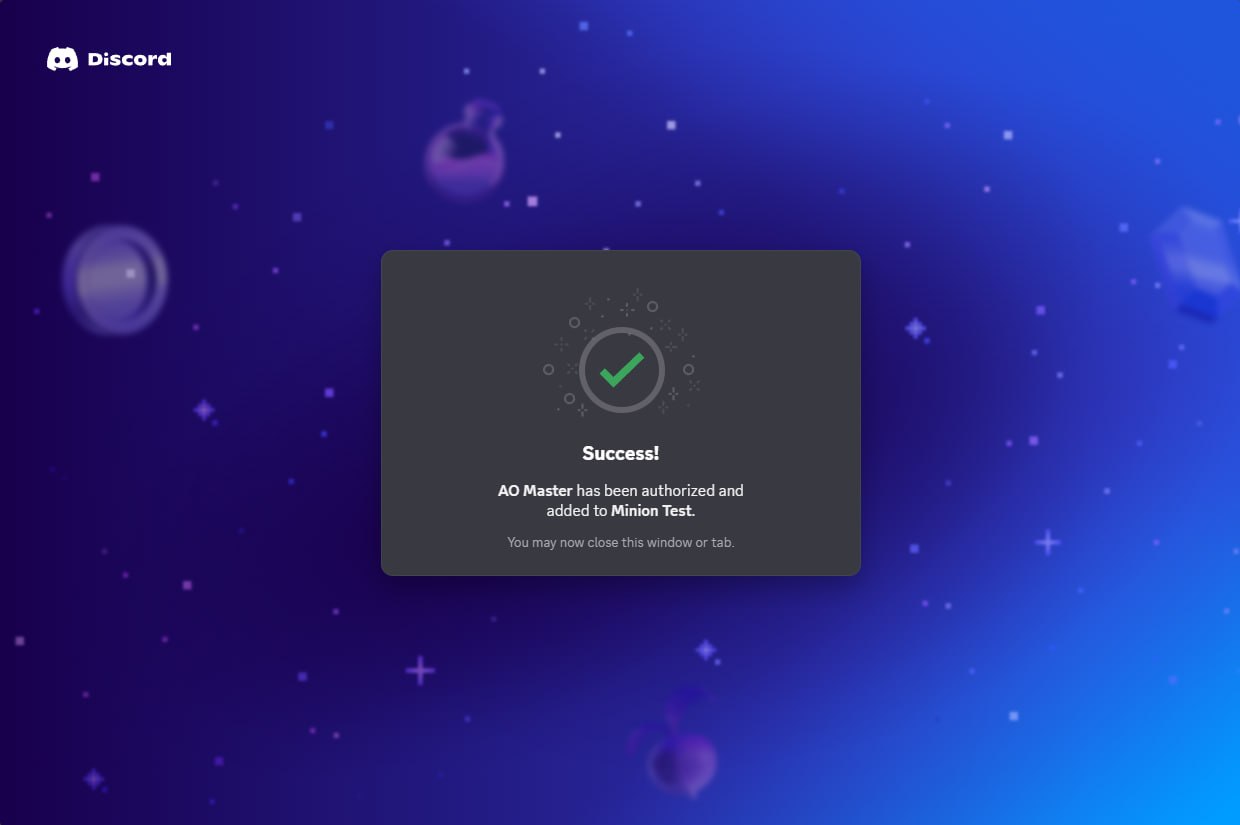
Закрой вкладку. Переключись обратно в Discord.
Шаг 3 — Запусти /guild pair
В любом текстовом канале Discord-сервера набери /guild pair. Discord показывает autocomplete — выбери подсвеченную запись.

Нажми Enter. Бот отвечает приватным сообщением мастера, которое видишь только ты.
«Only you can see this»
Каждый шаг мастера помечен Only you can see this · Dismiss message внизу — так Discord говорит, что сообщение приватно для запустившего slash-команду. Никто другой на сервере не видит кнопок, dropdown-ов или твоих ответов.
Шаг 4 — Выбери язык
Первый экран мастера спрашивает, на каком языке бот должен отвечать дальше.
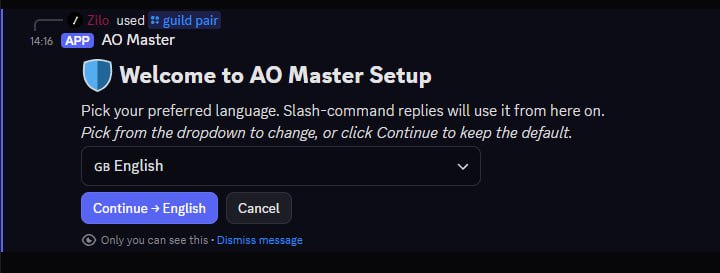
Dropdown по умолчанию ставит язык твоего Discord-клиента. Чтобы выбрать другой, открой — бот поддерживает 15 языков.
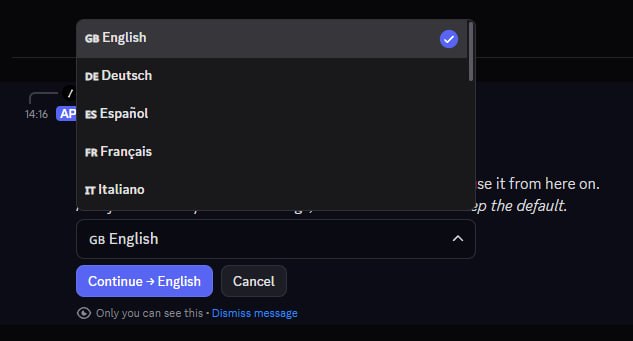
Выбери язык, нажми Continue → (надпись кнопки обновляется выбором). Поменять можно позже из веб-настроек.
Шаг 5 — Выбери, какую гильдию AO Master pair-ить
Если у тебя уже есть гильдии AO Master на вебе, следующий экран перечисляет их и даёт связать этот Discord-сервер с одной из них. (Если ещё нет, можно создать прямо здесь — см. блок ниже.)
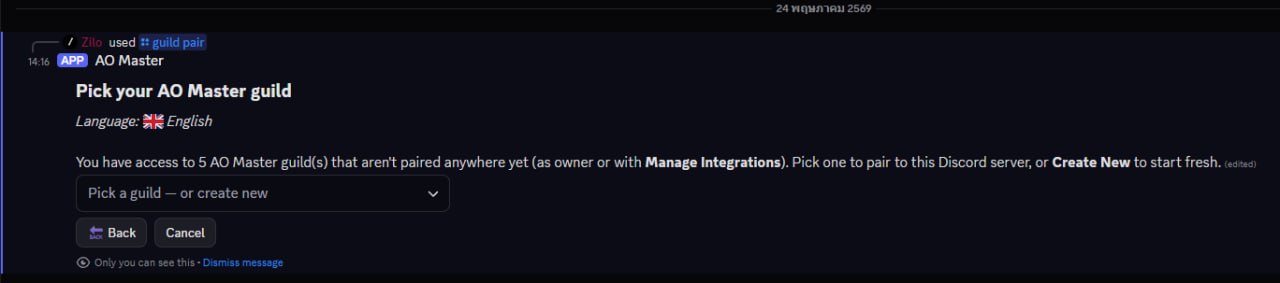
Открой dropdown. В каждой строке имя гильдии AO Master + Albion-game guild ID + регион.
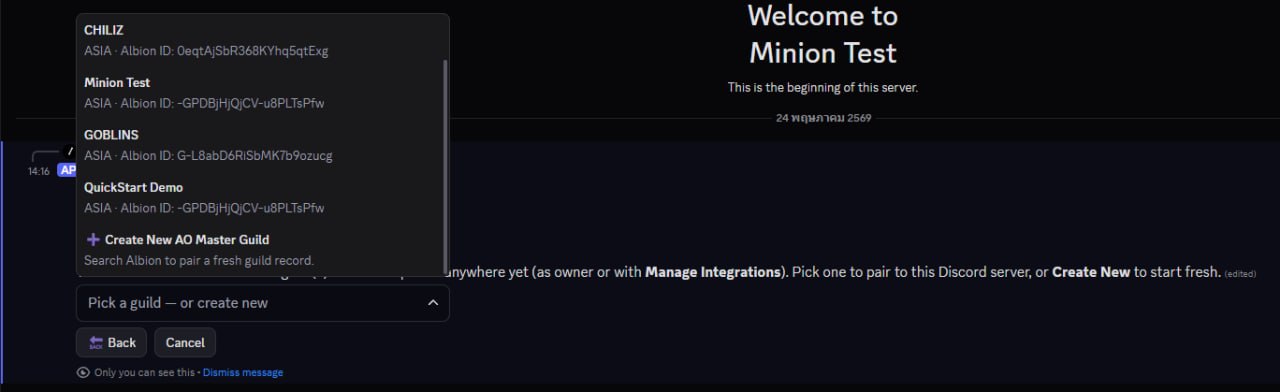
Выбери гильдию, которой этот Discord-сервер должен управлять.
Create New — альтернативный путь
Если нет подходящей гильдии AO Master, нажми + Create New AO Master Guild. Мастер ветвится в picker региона, потом окно поиска, куда вводишь имя Albion-гильдии; бот зовёт live API Albion, находит гильдию и создаёт запись AO Master + pair-ит Discord-сервер за один шаг. Ты автоматически становишься владельцем AO Master.
Путь Create New добавляет два экрана мастера, но приземляется на ту же карточку Confirm в §6 ниже — остаток установки идентичен.
Шаг 6 — Подтверди re-pair
До любых необратимых действий бот показывает экран подтверждения со всем, что он собирается сделать.
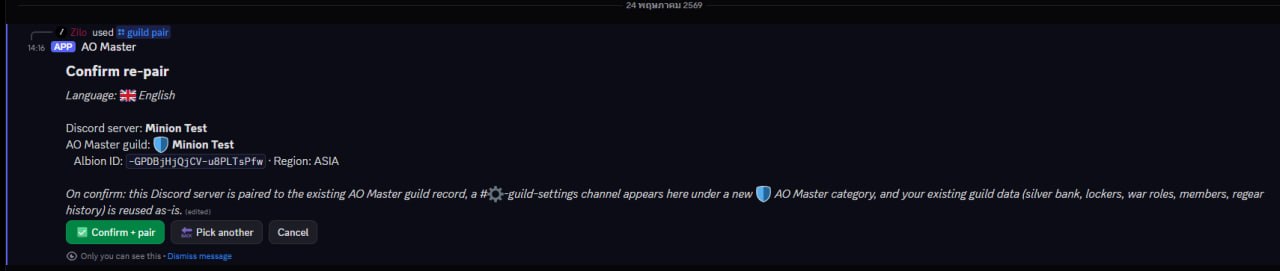
Прочитай строку, начинающуюся с «On confirm:» — буквально всё, что произойдёт.
- На Discord-сервере появляется новая категория 🛡 AO Master.
- Внутри — единственный канал #⚙️-guild-settings.
- Веб-сторона начинает доверять боту mirror назначений ролей + доставку сообщений на этот Discord-сервер.
- Существующие данные AO Master (балансы Банк silver, шкафчики, вар-роли, список участников, история ригир) остаются нетронутыми — pair только подключает провода, ничего не сбрасывает.
Нажми ✅ Confirm + pair когда готов. Появится короткий loading-экран, пока бот всё записывает.

Шаг 7 — Pair Member-роль
Как только pair завершился, мастер сразу переходит к маппингу ролей. Первый шаг обязателен: выбрать, какая Discord-роль представляет твоих обычных участников.
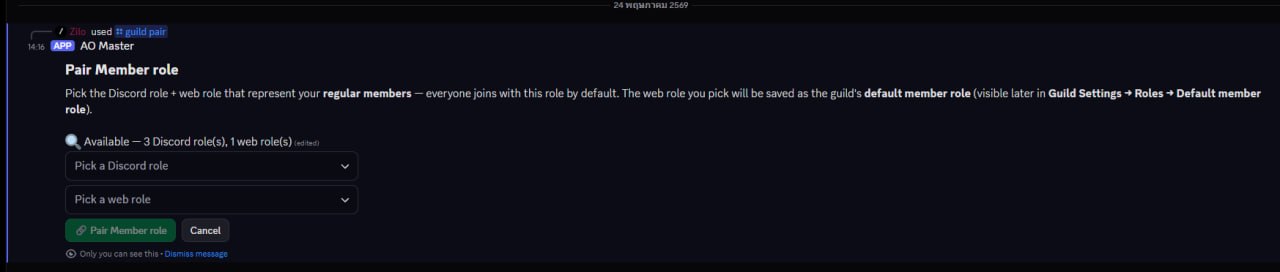
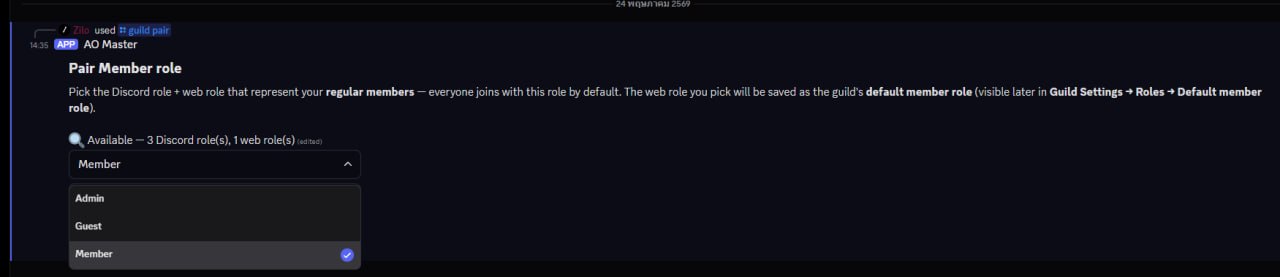
Открой dropdown Pick a Discord role и выбери роль, которую новые участники должны получить в Discord. Бот перечисляет каждую назначаемую роль на твоём Discord-сервере — обычно называется «Member» или «@everyone».
Затем открой dropdown Pick a web role. Если ты только что создал гильдию AO Master, будет одна preset-роль — default Member.
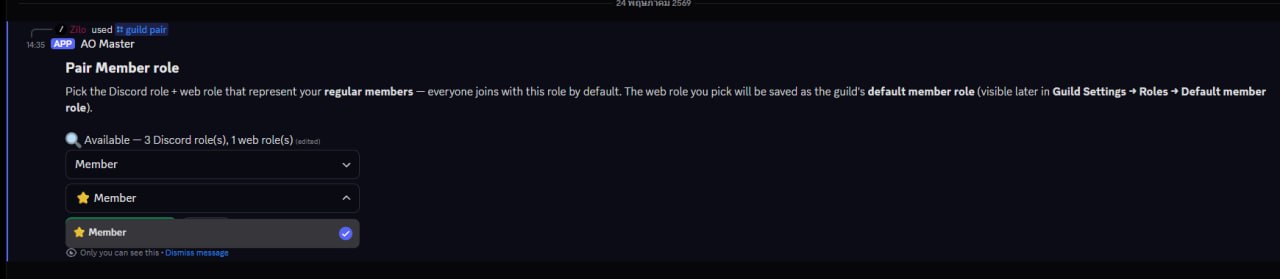
Выбери обе и нажми 🔗 Pair Member role. Выбранная веб-роль становится default member role гильдии, так что любой, кто присоединится через Discord позже (через Enlist-тикет), автоматически попадёт в правильный слот с обеих сторон.
Шаг 8 — Pair-ить другие роли (опционально)
После того, как Member pair приземлится, бот предлагает опциональный дополнительный проход для связывания других пар ролей.
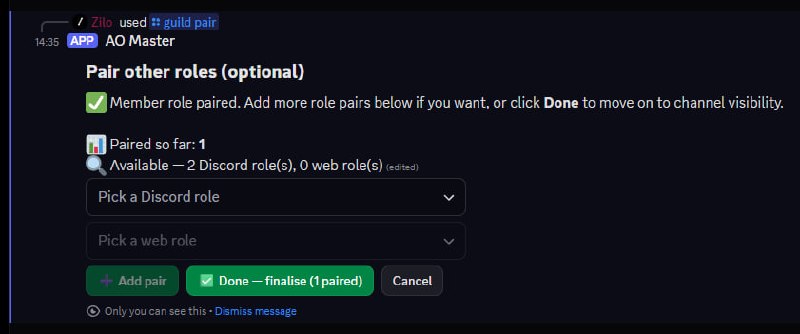
Пропусти, если пока нет чего ещё pair-ить — клик ✅ Done — finalise идёт дальше. Можно вернуться и добавить пары в любое время через веб-вкладку Discord Integration → Roles.
Шаг 9 — Выбери видимость канала
Последнее решение: какие Discord-роли видят новую категорию 🛡 AO Master.
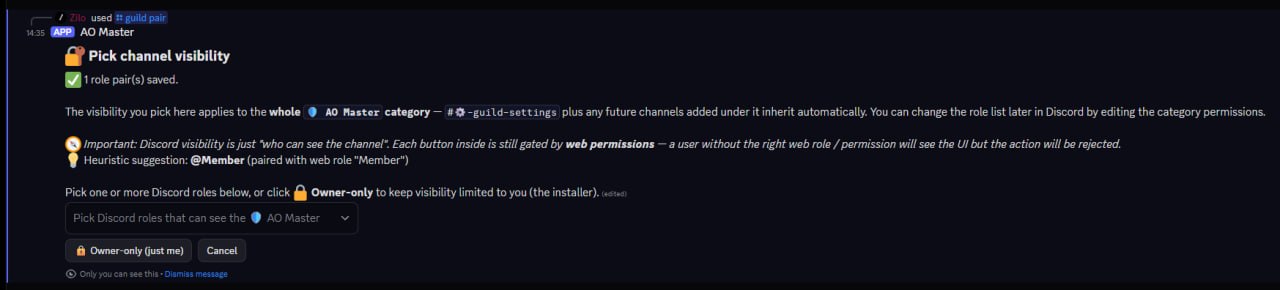
Два callout стоят внимательного прочтения:
- Visibility ≠ permission. Дать Discord-роли видеть канал — отдельно от того, чтобы дать использовать кнопки внутри. Кнопки гейтятся веб-правами (заданы в Settings → Roles → Permissions). Выдача видимости только решает, кто может найти канал в списке.
- Owner-only — быстрый вариант «закрыть для меня, пока не разберусь». Можно расширить позже, редактируя права категории прямо в Discord.
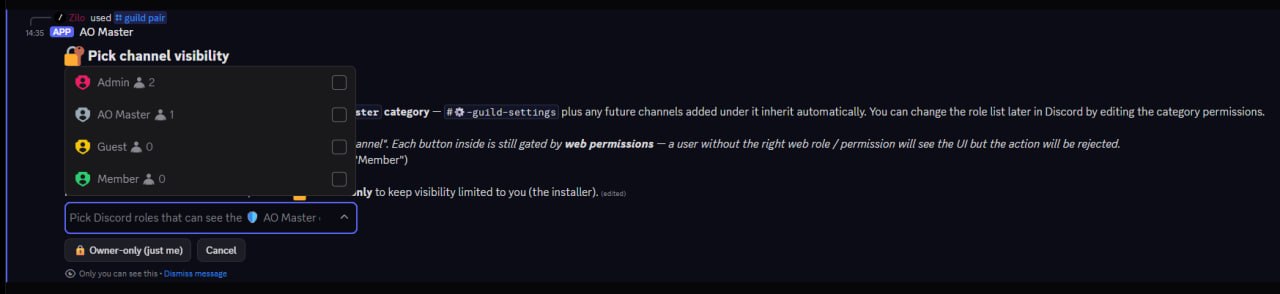
Открой dropdown, чтобы увидеть каждую Discord-роль на сервере.
Отметь одну или несколько ролей. Dropdown поддерживает multi-select — выбранные роли появляются как removable chips ниже dropdown.
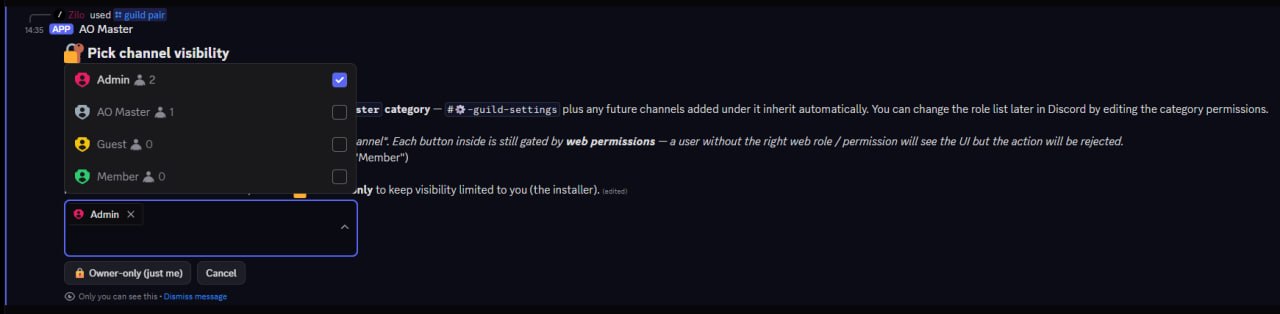
Роль AO Master
В dropdown увидишь запись AO Master — это роль, которую Discord авто-создал для самого бота, когда он присоединился. Бот использует её внутренне, чтобы обходить visibility-правила; тебе не надо (и не следует) её отмечать.
Как только ты финализируешь выбор, мастер завершается.
Шаг 10 — Всё готово
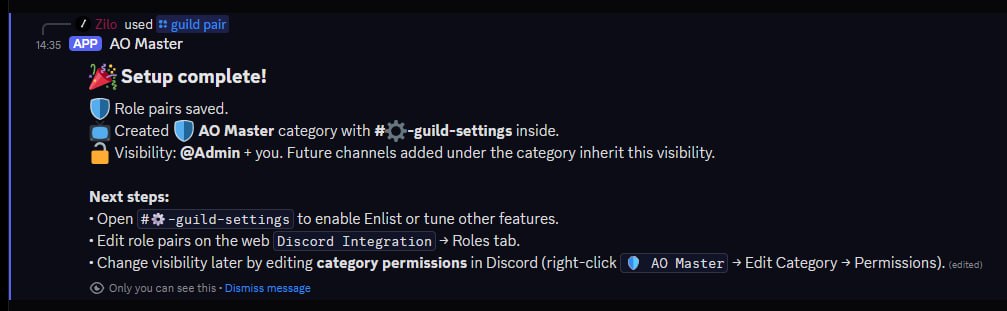
В боковой панели теперь свежая категория 🛡 AO Master с #⚙️-guild-settings внутри.
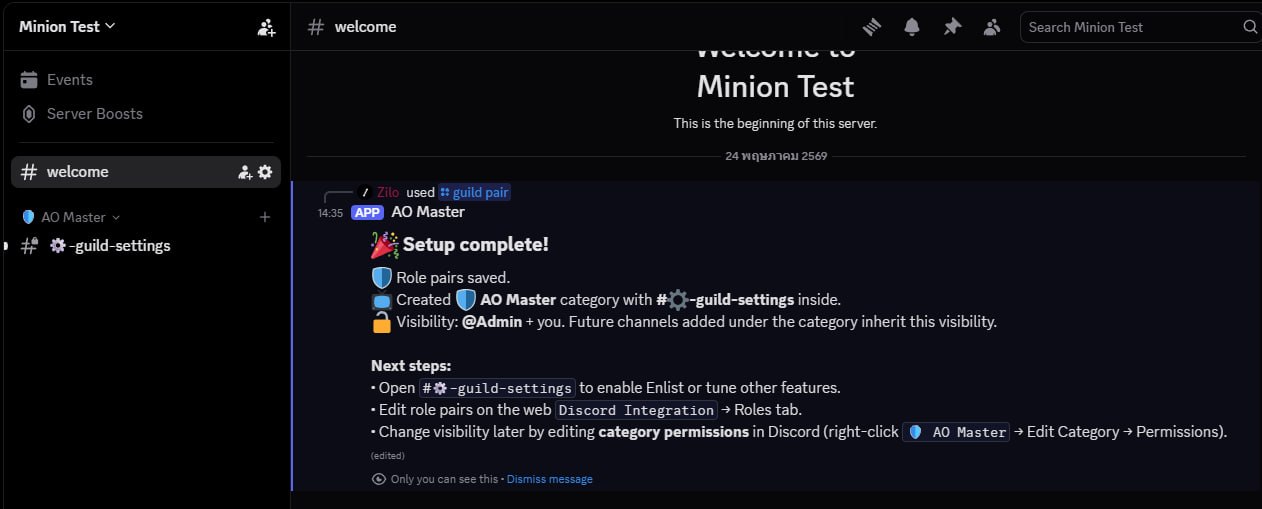
Всё — бот работает. Отсюда:
- Открой #⚙️-guild-settings, чтобы включить Enlist-тикеты, настроить синк ролей и tune другие фичи Discord-стороны. Pinned-сообщение там — твоя единая панель управления; страница Обзор каналов проходит по всему.
- Обратно на вебе Discord Integration теперь показывает зелёный Active state с pair ролей, member channels и live состоянием связи.
После установки — что дальше
| Хочешь … | Куда идти |
|---|---|
| Включить Enlist-тикеты, чтобы претенденты присоединялись через Discord | #⚙️-guild-settings → кнопка Enable Enlist (см. Процесс Enlist) |
| Включить конвейер Ally, чтобы участники партнёрских гильдий подавали заявки как союзники | #⚙️-guild-settings → кнопка Enable Ally (см. Процесс Ally) — тир Pro |
| Включить публикацию запросов Regear в Discord | #⚙️-guild-settings → кнопка Enable Regear |
| Pair-ить больше ролей | Веб-вкладка Discord Integration → Roles |
| Pair-ить вар-роли к Discord-ролям | Веб-вкладка Discord Integration → War Roles |
| Привязать Discord-роли партнёрских гильдий для одобрения союзников | Веб Discord Integration → Ally → Partner Discord roles |
| Добавить / убрать Discord-роли, видящие категорию | Right-click категории 🛡 AO Master в Discord → Edit Category → Permissions |
| Посмотреть каждый канал + кнопку, которые создаёт бот | Обзор каналов |
| Связать персонажа Albion | Запусти /whoami в любом канале AO Master, далее по link-prompt |
Unpair
Если когда-нибудь захочешь убрать бота с Discord-сервера:
- На вебе открой Discord Integration → Settings → Unpair.
- Введи UNPAIR для подтверждения.
Бот удаляет свою категорию 🛡 AO Master и каналы в Discord, очищает маппинги ролей, чистит directory member-channel. Данные гильдии AO Master (участники, роли, банки, история ригир) сохраняются — рвётся только Discord-сторона. Pair можно повторить в любое время, запустив /guild pair на новом (или том же) Discord-сервере.
Перекрёстные ссылки
- Обзор каналов — каналы и кнопки, которые бот создаёт + ведёт.
- Процесс Enlist в Discord — претенденты подают заявки через Discord-тикеты.
- Процесс Ally в Discord — участники партнёрских гильдий подают заявки как союзники (тир Pro).
- Member ops в Discord — связывание персонажей, синк ролей, управление purge со стороны бота.
- Справочник slash-команд — каждая slash-команда, которую бот выставляет.
- Настройки → Интеграция Discord — web-зеркало всего на этой странице.