
ติดตั้งบอท AO Master บน Discord
หน้านี้พา owner (หรือ staff ที่มีสิทธิ์ Manage Integrations) เดินสายให้บอท AO Master เชื่อมกับเซิร์ฟเวอร์ Discord ทั้งกระบวนการแบ่งเป็นสองช่วง: หน้าจอ login ของ Discord สำหรับเพิ่มบอทเข้าเซิร์ฟเวอร์ และ slash-command wizard สั้น ๆ ที่เชื่อมบอทเข้ากับกิลด์ AO Master พร้อมสร้างช่องตั้งค่าส่วนตัวให้
สิ่งที่ต้องเตรียมก่อน
- คุณเป็น owner ของเซิร์ฟเวอร์ Discord หรือมีสิทธิ์ Manage Server ของ Discord ที่เซิร์ฟเวอร์นั้น
- สร้างกิลด์ AO Master บนเว็บไว้แล้ว (เริ่มต้นใช้งาน — Owners) — นั่นคือกิลด์ที่บอทจะจับคู่ด้วย ถ้ายังไม่มี ให้ดูทางเลือก Create New ใน §4 ด้านล่าง
- เวลาประมาณ 5 นาที
ขั้นที่ 1 — เปิดปุ่ม Invite Bot บนเว็บ
เปิด AO Master, คลิกกิลด์ของคุณใน sidebar แล้วไปที่ Management → การเชื่อม Discord เมื่อยังไม่ได้เชื่อมบอท หน้าจะแสดงการ์ด Not paired yet พร้อมขั้นตอนสามข้อ
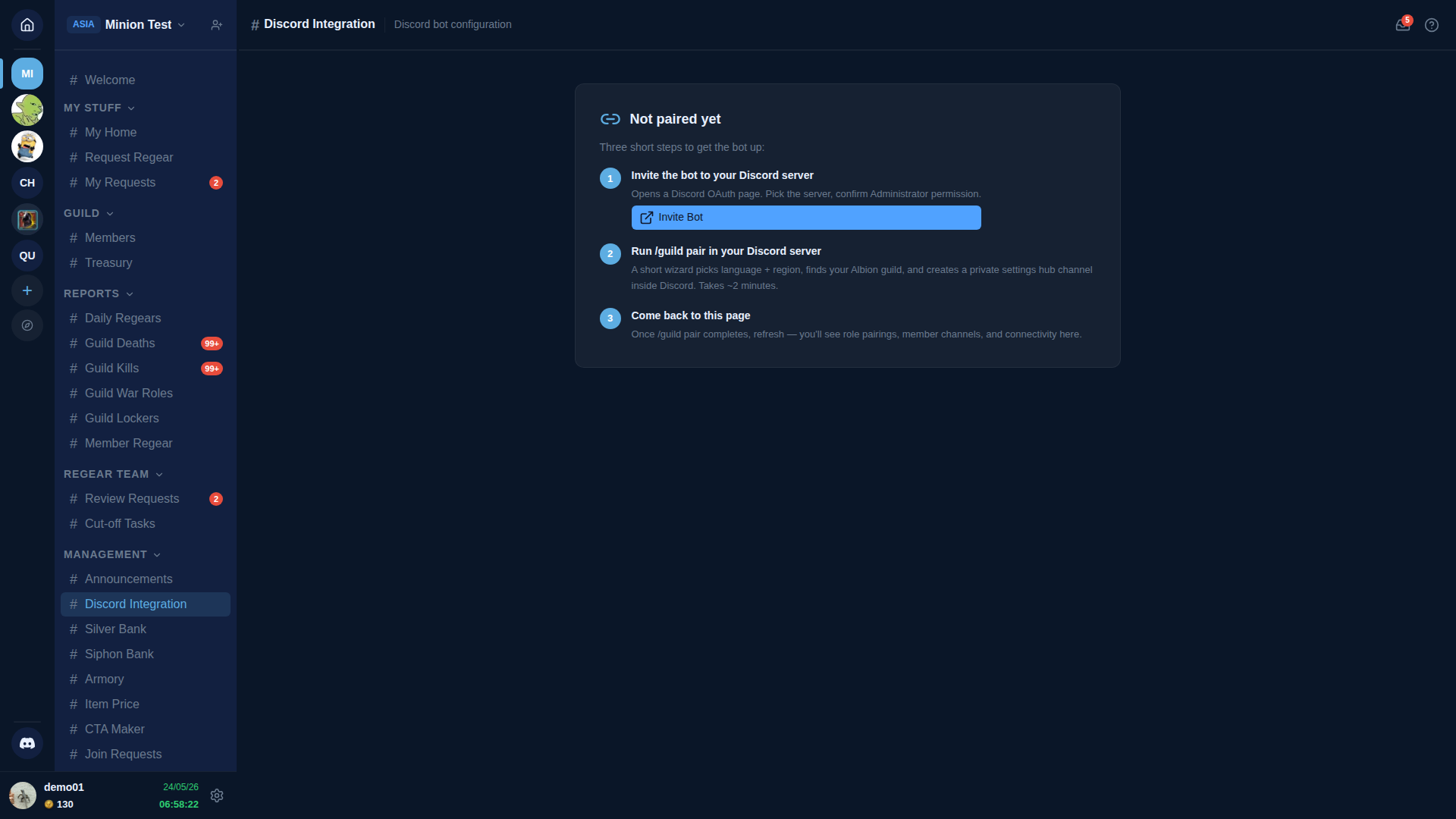
คลิกปุ่ม Invite Bot สีน้ำเงินในขั้นที่ 1 จะเปิดแท็บ browser ใหม่ที่หน้า authorization ของ Discord
ขั้นที่ 2 — อนุมัติบอทบน Discord
หน้า authorization ของ Discord ให้เลือกเซิร์ฟเวอร์ที่จะเพิ่มบอท
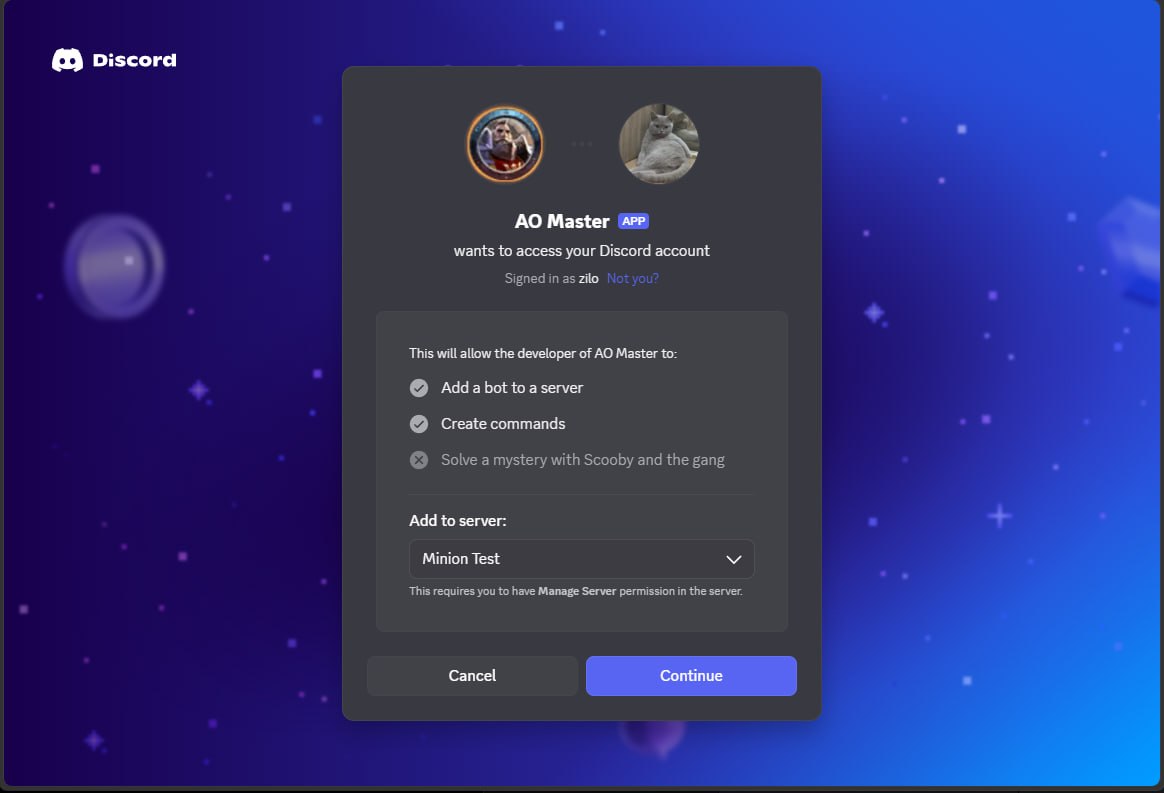
เลือกเซิร์ฟเวอร์ของคุณจาก dropdown Add to server แล้วคลิก Continue
"Solve a mystery with Scooby and the gang"?
นั่นคือบรรทัด placeholder ที่ Discord ใส่ในทุกหน้า authorization เพื่อย้ำว่ามีสิทธิ์อะไรที่บอท ไม่ได้ ขอ ไม่อันตราย — แค่เป็นวิธีตลก ๆ ของ Discord ที่จะบอกว่า "แอปไม่ได้ขอสิ่งนี้"
จากนั้น Discord แสดงสิทธิ์ที่บอทจะได้รับบนเซิร์ฟเวอร์ของคุณอย่างละเอียด
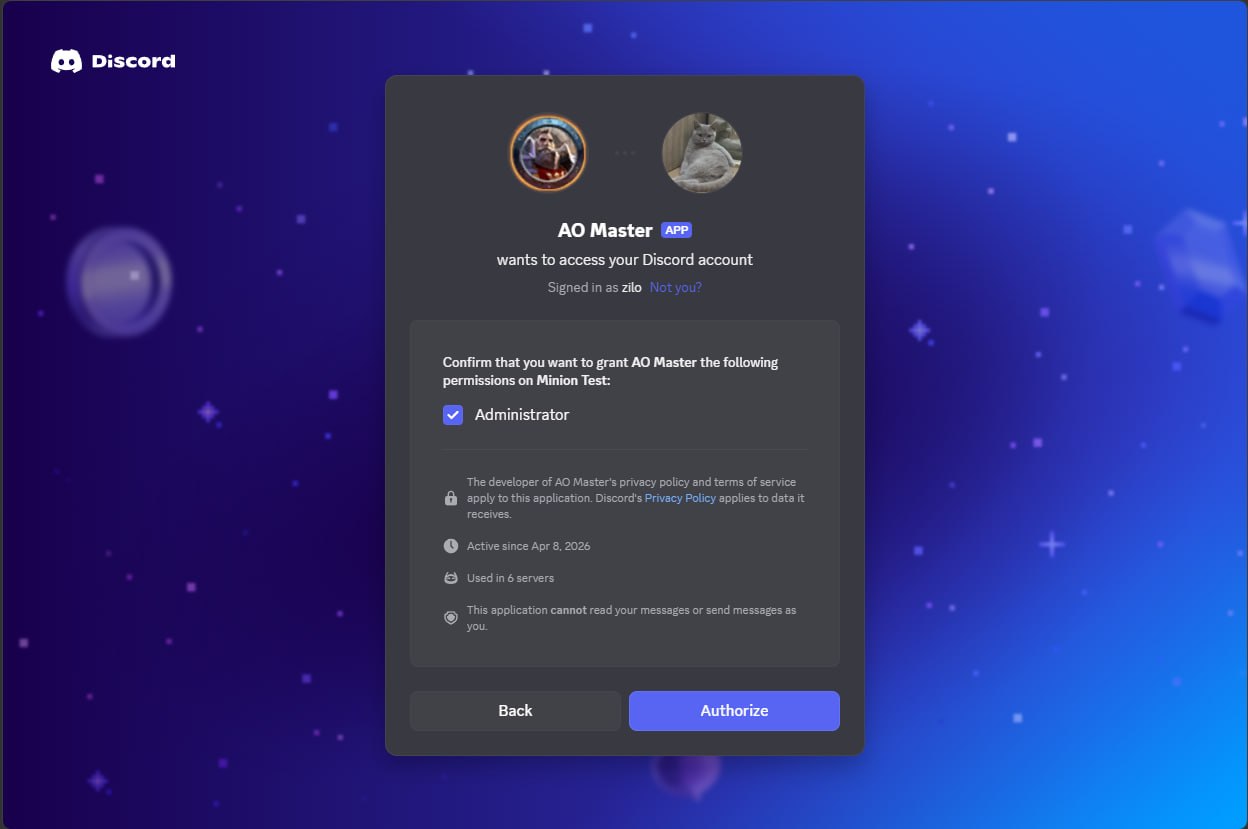
บอทขอสิทธิ์ Administrator สิทธิ์นี้คือสิ่งที่บอทใช้สร้าง category และช่องของตัวเอง จัดการ role assignment เพื่อให้เว็บ ↔ Discord ตรงกัน และโพสต์ลงในช่องที่บอทเป็นเจ้าของ คลิก Authorize
Administrator เป็นสิทธิ์กว้าง — โดยตั้งใจ
Discord ไม่เปิดสิทธิ์ที่ละเอียดกว่านี้ให้บอทที่ต้องบริหารโครงสร้างช่องของตัวเอง บอท ไม่ อ่านข้อความของคุณและไม่ส่งข้อความแทนคุณ (Discord ระบุการการันตีทั้งสองข้อไว้ในหน้า authorization โดยตรง) ถ้าคุณอยากให้บอทไม่เข้าเซิร์ฟเวอร์ไหน ก็แค่ไม่ต้องรัน /guild pair ในเซิร์ฟเวอร์นั้น — ดู Unpair ที่ด้านล่างของหน้านี้
หน้าจอแจ้งความสำเร็จยืนยันว่าบอทเข้าร่วมแล้ว
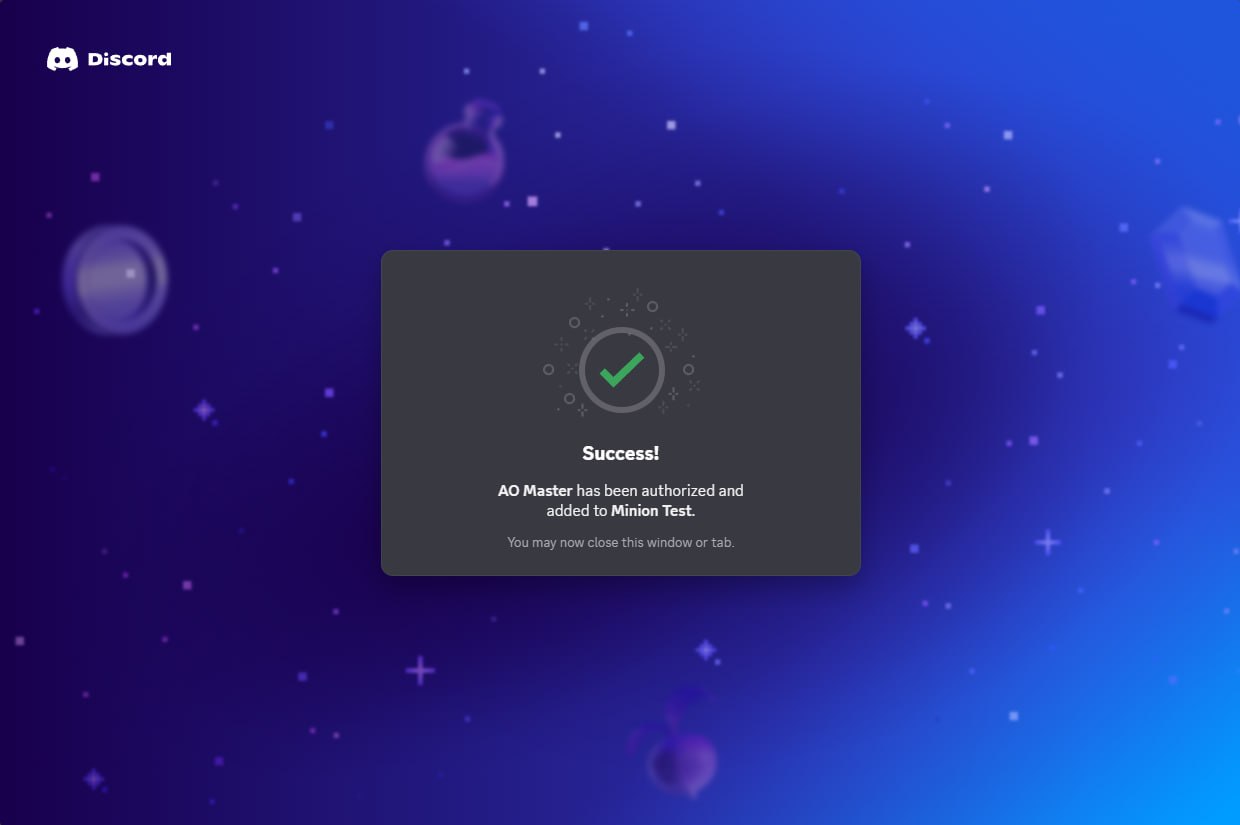
ปิดแท็บ กลับไปที่ Discord
ขั้นที่ 3 — รัน /guild pair
ในช่อง text ใด ๆ บนเซิร์ฟเวอร์ Discord พิมพ์ /guild pair Discord จะแสดง dropdown autocomplete — เลือกรายการที่ถูกไฮไลต์

กด Enter บอทตอบด้วยข้อความ wizard ส่วนตัวที่มีแค่คุณเห็น
"Only you can see this"
ทุกขั้นของ wizard มีข้อความ Only you can see this · Dismiss message ที่ด้านล่าง — เป็นวิธี Discord บอกว่าข้อความเป็นส่วนตัวเฉพาะคนที่รัน slash command ไม่มีใครในเซิร์ฟเวอร์เห็นปุ่ม dropdown หรือคำตอบของคุณ
ขั้นที่ 4 — เลือกภาษา
หน้าจอ wizard แรกถามว่าอยากให้บอทตอบเป็นภาษาอะไรจากนี้ไป
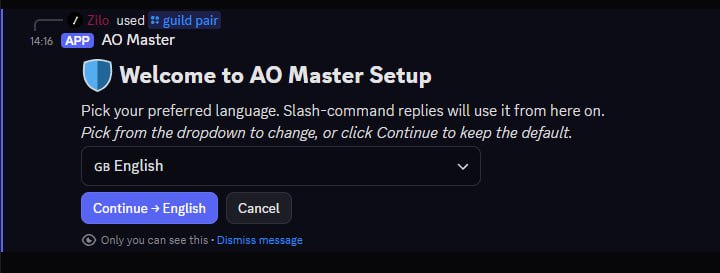
dropdown ตั้งค่าเริ่มต้นเป็นภาษาของ Discord client ของคุณ ถ้าจะเลือกอย่างอื่น ให้เปิด dropdown — บอทรองรับ 15 ภาษา
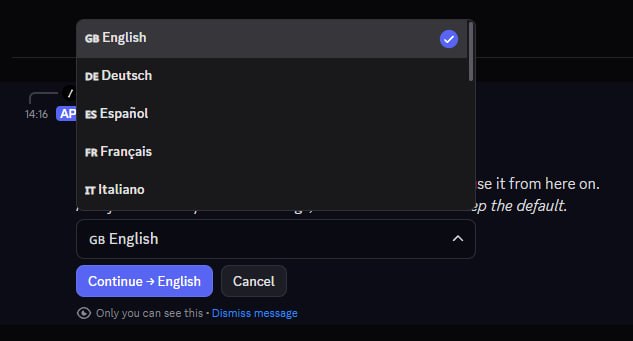
เลือกภาษา แล้วคลิก Continue → (ชื่อปุ่มอัปเดตตามภาษาที่คุณเลือก) เปลี่ยนภายหลังได้จาก Settings บนเว็บ
ขั้นที่ 5 — เลือกกิลด์ AO Master ที่จะจับคู่
ถ้าคุณเป็นเจ้าของกิลด์ AO Master บนเว็บอยู่แล้ว หน้าจอถัดไปจะแสดงรายการทั้งหมดให้คุณจับคู่เซิร์ฟเวอร์ Discord นี้กับกิลด์ใดกิลด์หนึ่ง (ถ้ายังไม่มี สร้างใหม่ที่นี่ได้เลย — ดูกล่องด้านล่าง)
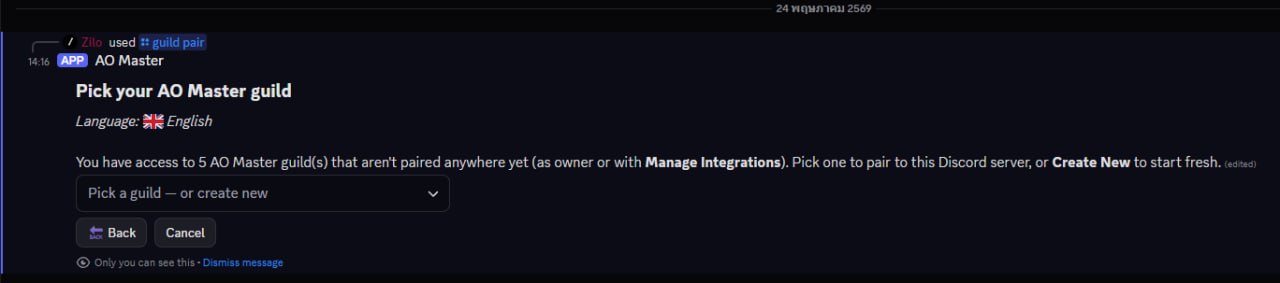
เปิด dropdown แต่ละแถวแสดงชื่อกิลด์ AO Master พร้อม guild ID ใน Albion และ region
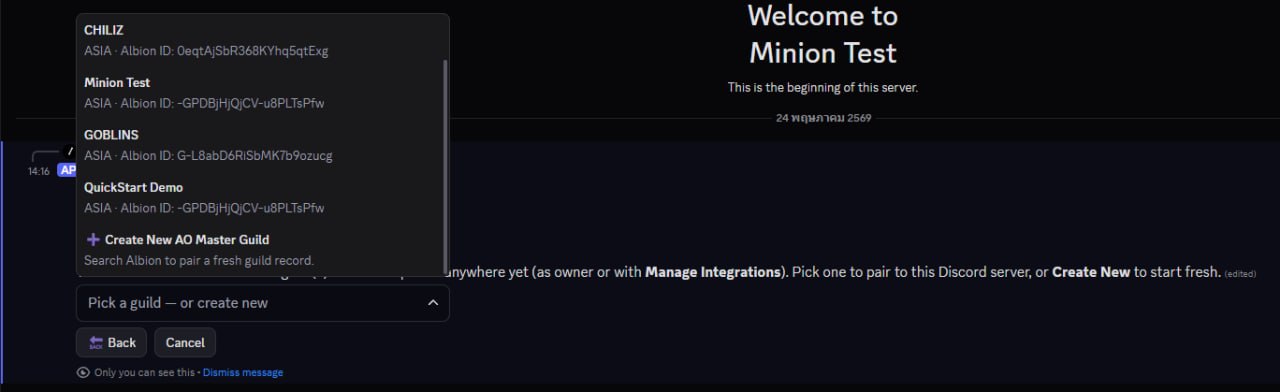
เลือกกิลด์ที่ต้องการให้เซิร์ฟเวอร์ Discord นี้ควบคุม
Create New — ทางเลือก
ถ้ายังไม่มีกิลด์ AO Master ตรงกัน คลิก + Create New AO Master Guild แทน wizard จะแยกไปสู่ตัวเลือก region ตามด้วยช่องค้นหาที่คุณพิมพ์ชื่อกิลด์ Albion บอทเรียก live API ของ Albion ค้นหากิลด์ แล้วสร้างเรคคอร์ดกิลด์ AO Master + จับคู่เซิร์ฟเวอร์ Discord นี้ในขั้นเดียว คุณกลายเป็น owner ของ AO Master โดยอัตโนมัติ
เส้นทาง Create New เพิ่มหน้าจอ wizard อีกสองหน้า แต่จบลงที่การ์ด Confirm เดียวกันใน §6 ด้านล่าง — ส่วนที่เหลือของการติดตั้งเหมือนกัน
ขั้นที่ 6 — ยืนยัน re-pair
ก่อนทำอะไรที่กลับไม่ได้ บอทแสดงหน้ายืนยันพร้อมรายการทุกสิ่งที่กำลังจะเกิดขึ้น
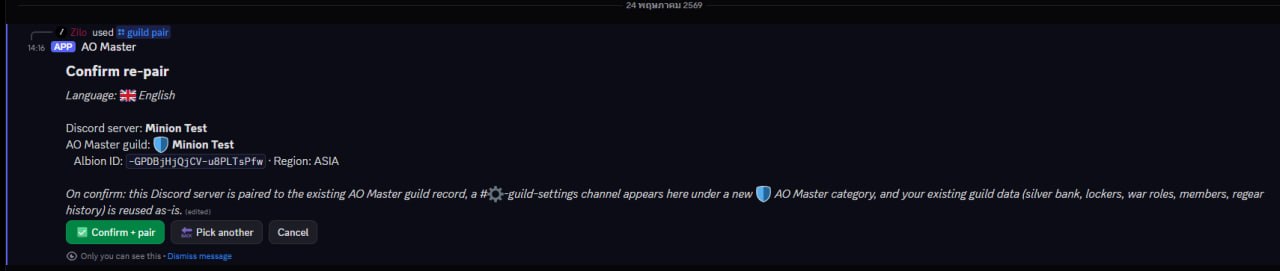
อ่านบรรทัดที่ขึ้นต้นด้วย "On confirm:" — นั่นคือทุกสิ่งที่จะเกิดขึ้นจริง ๆ
- category ใหม่ 🛡 AO Master ปรากฏบนเซิร์ฟเวอร์ Discord
- ช่อง #⚙️-guild-settings เดียวเข้าไปอยู่ข้างใน
- ฝั่งเว็บเริ่มเชื่อบอทให้ mirror role assignment + ส่งข้อความเข้าเซิร์ฟเวอร์ Discord นี้
- ข้อมูล AO Master เดิม (ยอด ธนาคาร silver, locker, วอร์โรล, รายชื่อสมาชิก, ประวัติรีเกียร์) อยู่ครบ — การจับคู่แค่ต่อสายไม่ได้รีเซ็ตอะไร
คลิก ✅ Confirm + pair เมื่อพร้อม จะมีหน้าโหลดสั้น ๆ ขณะบอทบันทึกข้อมูล

ขั้นที่ 7 — จับคู่ Member role
เมื่อการจับคู่ลงตัว wizard ย้ายไปขั้นจับ role ต่อทันที ขั้นแรกบังคับ: เลือกว่า Discord role ไหนคือ สมาชิกทั่วไป ของคุณ
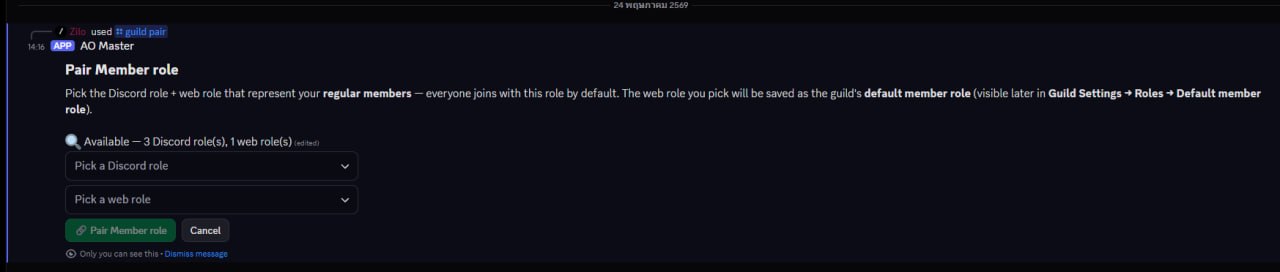
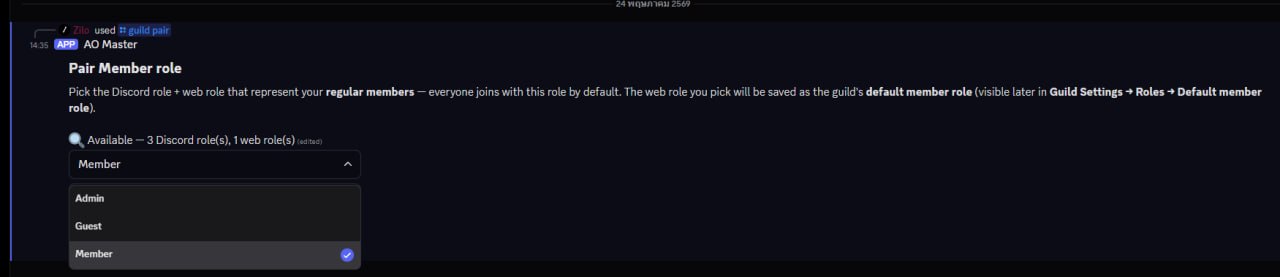
เปิด dropdown Pick a Discord role แล้วเลือก role ที่สมาชิกใหม่ควรได้บน Discord บอทแสดง role ทั้งหมดที่ assign ได้บนเซิร์ฟเวอร์ Discord ของคุณ — มักจะชื่อทำนอง "Member" หรือ "@everyone"
จากนั้นเปิด dropdown Pick a web role ถ้าคุณเพิ่งสร้างกิลด์ AO Master จะมี role พรีเซ็ต 1 role รอ — role Member เริ่มต้น
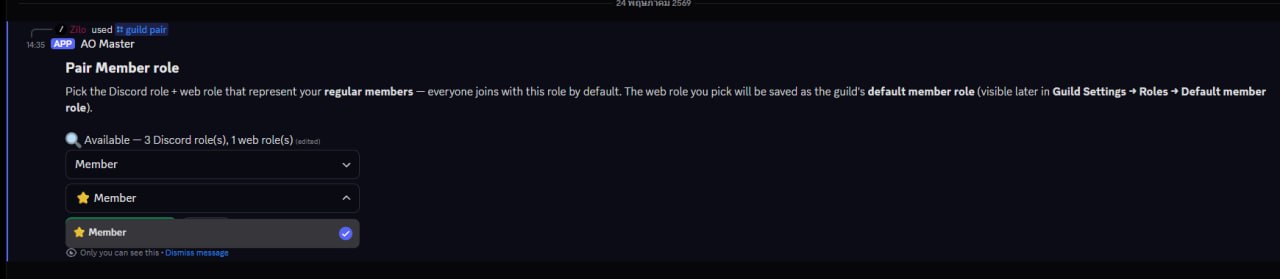
เลือกสองอันแล้วคลิก 🔗 Pair Member role web role ที่คุณเลือกจะกลายเป็น default member role ของกิลด์ ใครก็ตามที่เข้าทาง Discord (ผ่าน Enlist ticket) จะลงในช่องที่ถูกต้องทั้งสองฝั่งโดยอัตโนมัติ
ขั้นที่ 8 — จับคู่ role อื่น (ไม่บังคับ)
หลังจับ Member role เสร็จ บอทเสนอรอบเสริมให้เชื่อม role อีกหลายคู่ในรวดเดียว
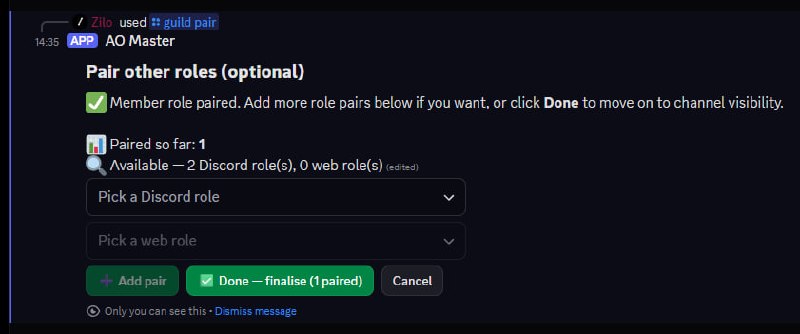
ข้ามขั้นนี้ได้ถ้ายังไม่มีอะไรจะจับคู่ — คลิก ✅ Done — finalise เพื่อไปต่อ กลับมาเพิ่มคู่อื่นได้ทุกเมื่อจากแท็บ การเชื่อม Discord → Roles บนเว็บ
ขั้นที่ 9 — เลือก channel visibility
การตัดสินใจสุดท้าย: Discord role ไหนเห็น category 🛡 AO Master ใหม่ได้บ้าง
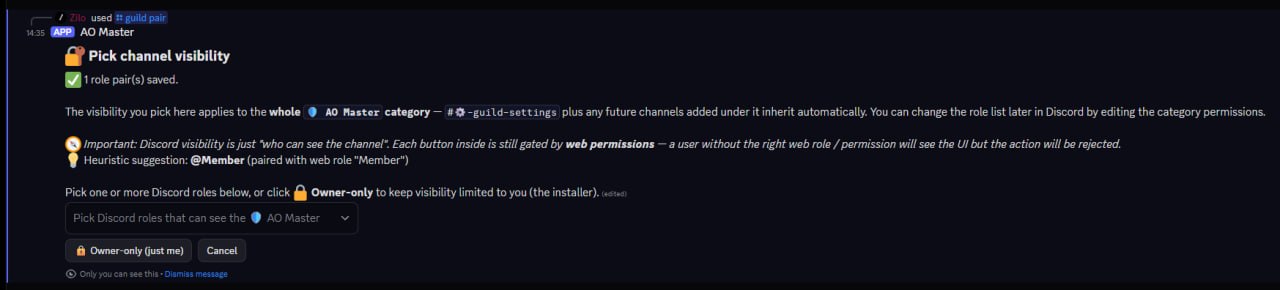
callout สองอันในหน้านี้น่าอ่านอย่างละเอียด:
- Visibility ≠ permission. ให้ Discord role เห็นช่องเป็นคนละเรื่องกับให้ใช้ปุ่มข้างใน ปุ่มทั้งหมดถูกกั้นด้วย web permission (ตั้งที่ Settings → Roles → Permissions) การให้ visibility แค่ตัดสินว่าใครจะเห็นช่องในรายการ
- Owner-only เป็นตัวเลือกแบบ "ล็อกไว้เฉพาะตัวเองก่อน จนกว่าจะคิดออกแล้วค่อยขยาย" ขยายภายหลังได้ด้วยการแก้สิทธิ์ category ใน Discord โดยตรง
เปิด dropdown เพื่อเห็น Discord role ทั้งหมดบนเซิร์ฟเวอร์
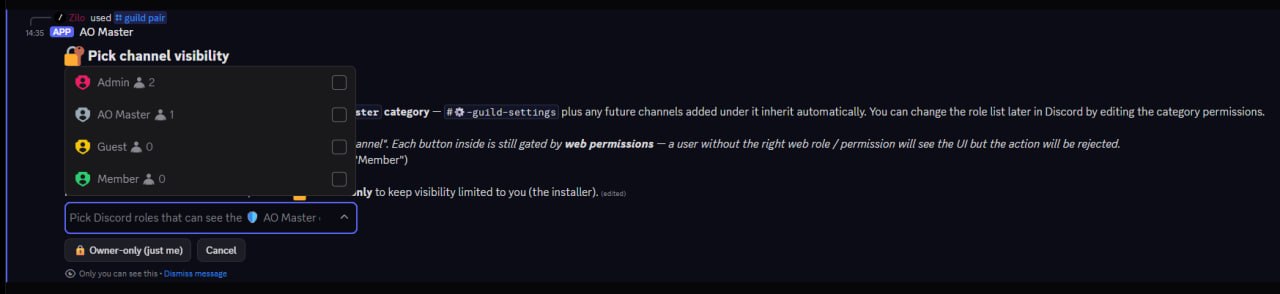
ติ๊กหนึ่งหรือหลาย role dropdown รองรับ multi-select — role ที่เลือกจะปรากฏเป็นชิปลบได้ใต้ dropdown
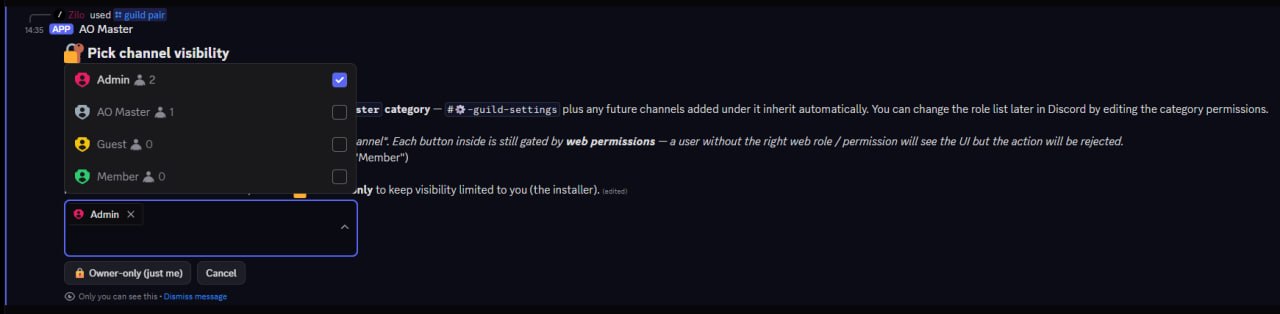
role AO Master
จะสังเกตเห็นรายการ AO Master ใน dropdown — นั่นคือ role ที่ Discord สร้างให้บอทเองตอนเข้าเซิร์ฟเวอร์ บอทใช้ภายในเพื่อข้ามกฎ visibility คุณไม่ต้อง (และไม่ควร) ติ๊ก
ทันทีที่ปิดการเลือก wizard ก็จบ
ขั้นที่ 10 — เสร็จเรียบร้อย
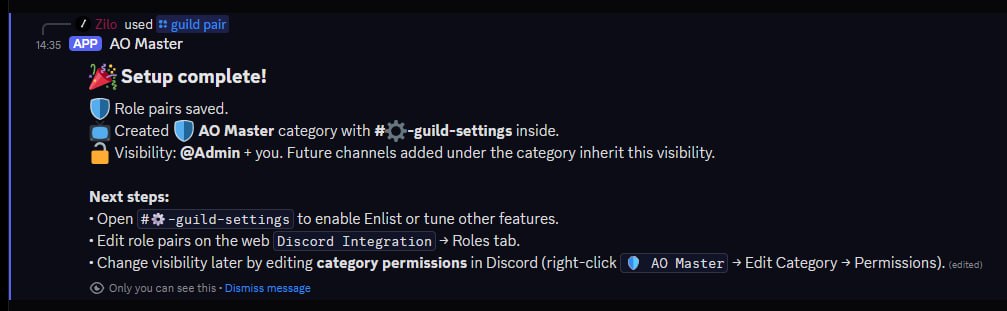
ตอนนี้ sidebar ของคุณมี category 🛡 AO Master ใหม่พร้อม #⚙️-guild-settings ข้างใน
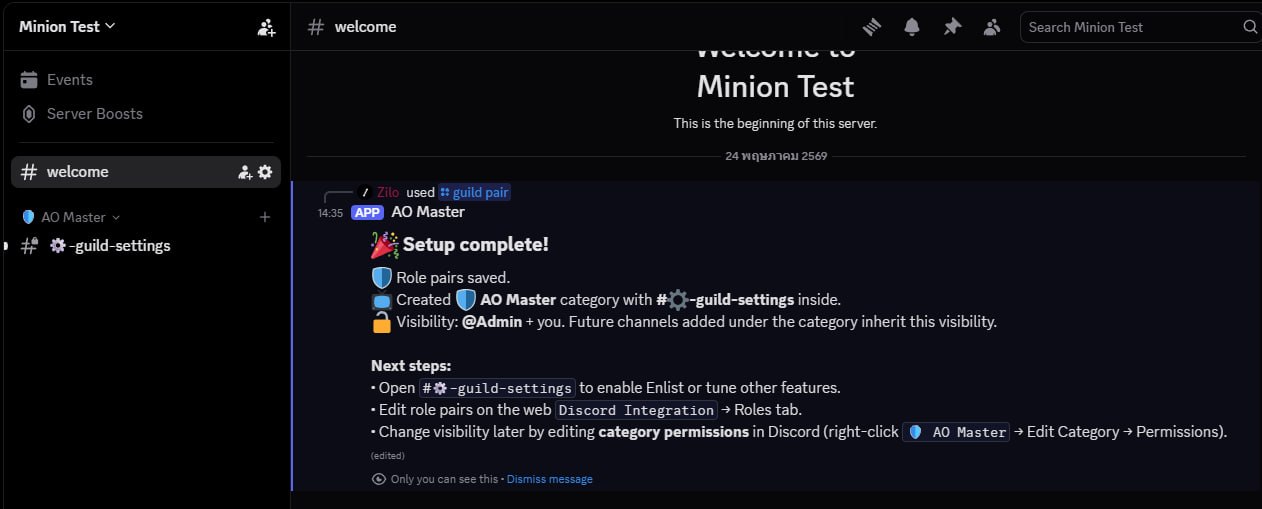
จบแล้ว — บอทใช้งานได้ จากตรงนี้:
- เปิด #⚙️-guild-settings เพื่อเปิด Enlist ticket, ตั้งค่า role sync และปรับฟีเจอร์ฝั่ง Discord อื่น ๆ ข้อความ pinned ในช่องนั้นคือแผงควบคุมจุดเดียวของคุณ หน้า Discord — ภาพรวมช่อง เดินอธิบายทุกอย่างบนนั้น
- กลับมาที่เว็บ การเชื่อม Discord ตอนนี้แสดงสถานะ Active สีเขียวพร้อม role pairing, member channel และสถานะการเชื่อมต่อ live
หลังติดตั้ง — ต่อไปทำอะไร
| คุณต้องการ… | ไปที่ |
|---|---|
| เปิด Enlist ticket ให้ผู้สมัครเข้ากิลด์ผ่าน Discord | #⚙️-guild-settings → ปุ่ม Enable Enlist (ดู Enlist flow) |
| เปิด Ally pipeline ให้สมาชิกกิลด์พาร์ทเนอร์สมัครเป็น ally | #⚙️-guild-settings → ปุ่ม Enable Ally (ดู Ally flow) — Pro tier |
| เปิดโพสต์คำขอ Regear ใน Discord | #⚙️-guild-settings → ปุ่ม Enable Regear |
| จับคู่ role เพิ่ม | แท็บ การเชื่อม Discord → Roles บนเว็บ |
| จับคู่วอร์โรลกับ Discord role | แท็บ การเชื่อม Discord → War Roles บนเว็บ |
| แมป Discord role ของกิลด์พาร์ทเนอร์สำหรับการอนุมัติ ally | แท็บ การเชื่อม Discord → Ally → Partner Discord roles บนเว็บ |
| เพิ่ม/ลบ Discord role ที่เห็น category | คลิกขวา category 🛡 AO Master ใน Discord → Edit Category → Permissions |
| ดูทุกช่อง + ปุ่มที่บอทสร้าง | Discord — ภาพรวมช่อง |
| เชื่อมตัวละคร Albion ของคุณ | รัน /whoami ในช่อง AO Master ใด ๆ แล้วทำตาม link ที่ขึ้น |
Unpair
ถ้าจะถอดบอทออกจากเซิร์ฟเวอร์ Discord:
- บนเว็บ เปิด การเชื่อม Discord → Settings → Unpair
- พิมพ์ UNPAIR เพื่อยืนยัน
บอทลบ category 🛡 AO Master และช่องของตัวเองใน Discord ยกเลิก role mapping ทั้งหมด และล้าง member-channel directory ข้อมูลกิลด์ AO Master (สมาชิก, role, ธนาคาร, ประวัติรีเกียร์) ยังอยู่ครบ — ตัดเฉพาะสายฝั่ง Discord เท่านั้น จับคู่ใหม่ได้ทุกเมื่อด้วย /guild pair บนเซิร์ฟเวอร์ Discord ใหม่ (หรือเซิร์ฟเวอร์เดิม)
ลิงก์ที่เกี่ยวข้อง
- Discord — ภาพรวมช่อง — ช่องและปุ่มที่บอทสร้างและจัดการ
- Enlist flow บน Discord — ผู้สมัครยื่นเข้ากิลด์ผ่าน ticket บน Discord
- Ally flow บน Discord — สมาชิกกิลด์พาร์ทเนอร์สมัครเป็น ally (Pro tier)
- การจัดการสมาชิกบน Discord — เชื่อมตัวละคร, role sync, จัดการการ purge จากฝั่งบอท
- ภาคผนวก slash command — ทุก slash command ที่บอทมี
- Settings → การเชื่อม Discord — เว็บมิเรอร์ของทุกสิ่งบนหน้านี้