
เริ่มต้นใช้งาน — เจ้าของกิลด์
ประมาณห้านาที คุณจะสมัคร AO Master เสร็จ สร้างกิลด์ของคุณ และตั้งค่าพื้นฐานพร้อมรันรีเกียร์และเชิญสตาฟคนอื่น ๆ เข้ามา
ถ้าสมัครสมาชิกแล้วและแค่อยากดูขั้นถัดไป กระโดดไปที่ ขั้นที่ 2 — สร้างกิลด์ หรือใช้ไซด์บาร์ข้ามไป
กลุ่มเป้าหมาย
หน้านี้สำหรับสาย เจ้าของกิลด์ ถ้าคุณเป็นสตาฟอยู่แล้วและมีคนอื่นดูแลเรื่องการชำระเงิน คุณน่าจะอยากดู เริ่มต้นใช้งาน — สตาฟ แทน ถ้าแค่ส่งรีเกียร์ของตัวเอง? เริ่มต้นใช้งาน — สมาชิก
ขั้นที่ 1 — สมัครสมาชิก
เปิด https://ao-master.com กด Register สร้างบัญชีด้วยอีเมล + รหัสผ่าน หรือใช้ Continue with Discord เพื่อ OAuth คลิกเดียว
ยืนยันอีเมลเมื่อได้รับลิงก์ ก่อนยืนยัน ส่วนอื่น ๆ ของแอปจะถูกล็อค รายละเอียดและกรณีพิเศษอยู่ที่ สมัครสมาชิก + ยืนยันอีเมล
ขั้นที่ 2 — สร้างกิลด์
จากหน้า home dashboard (/channels/@me) คุณจะเห็นกิลด์ที่คุณอยู่ (ครั้งแรกจะยังไม่มี) และปุ่ม "+" ในแถบกิลด์ทางซ้ายสุด
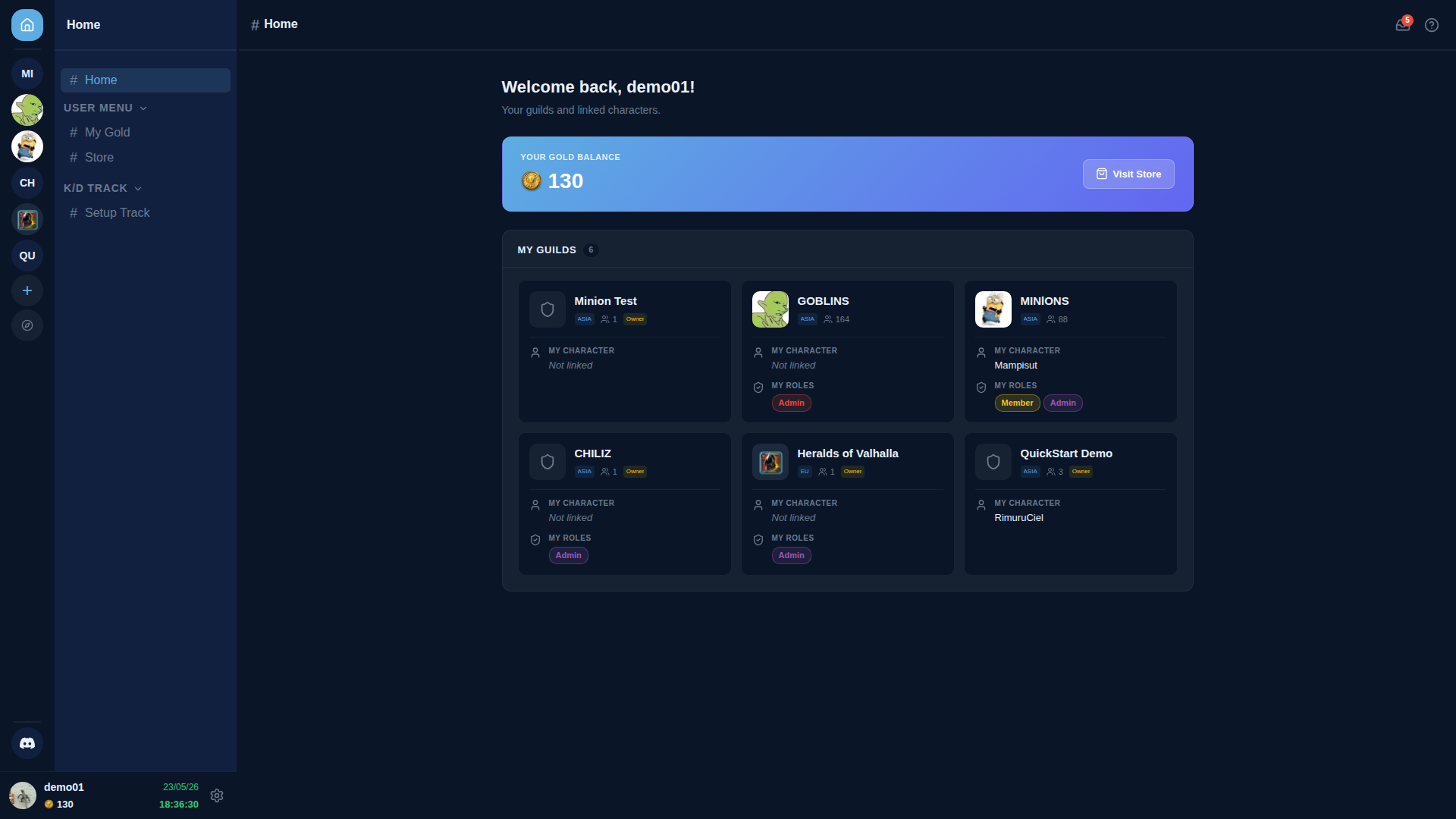
กด + เพื่อเปิดหน้าต่าง Create Your Guild มีสองทาง:
- 🏰 Create Guild — คุณเป็นเจ้าของ / ออฟฟิเซอร์ที่มีสิทธิ์อ้างกิลด์บน AO Master ใช้ทางนี้สำหรับคู่มือเล่มนี้
- Join a Guild — มีคนอื่นสร้างกิลด์บน AO Master ไปแล้วและให้รหัสเข้าร่วมกับคุณ ใช้ เริ่มต้นใช้งาน — สตาฟ สำหรับทางนี้
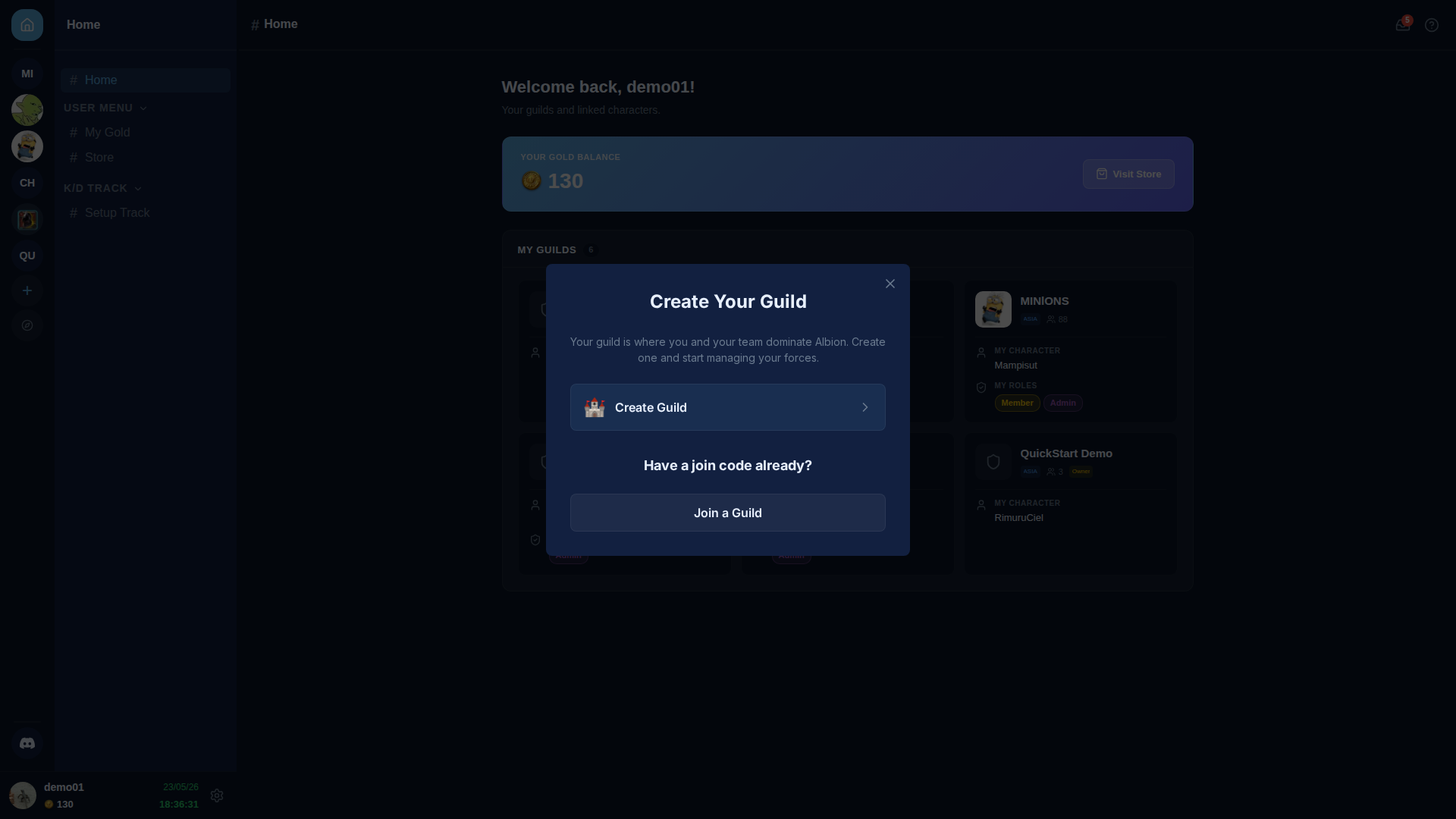
เลือก 🏰 Create Guild หน้าจอถัดไปจะถาม region ของคุณ (Asia / Europe / Americas) และ ชื่อกิลด์ ใน Albion Online
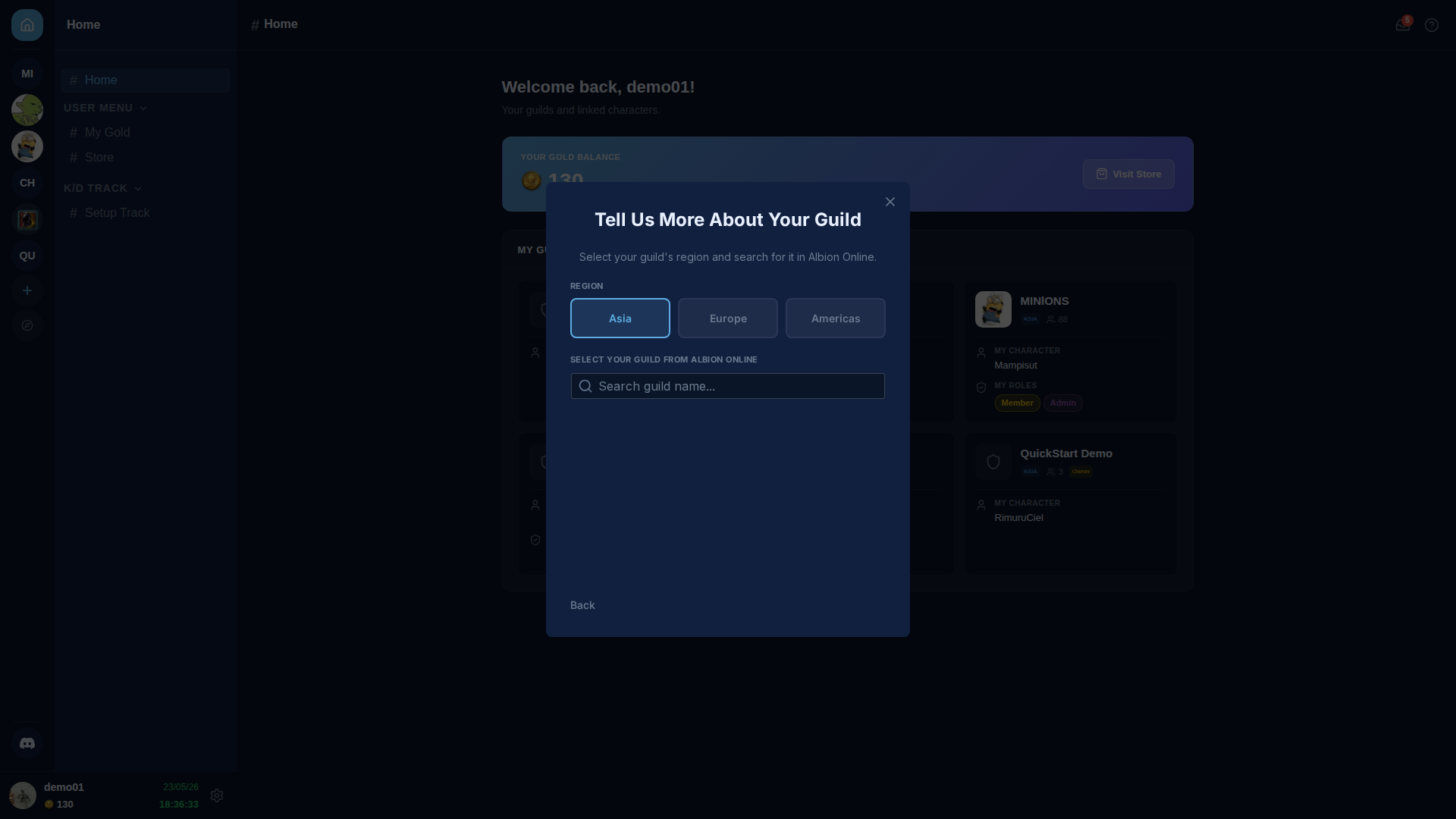
เลือก region ของคุณ จากนั้นพิมพ์ชื่อกิลด์ AO Master จะค้นหาในไดเรกทอรีกิลด์ของ Albion Online สด ๆ และแสดงผลที่ตรงพร้อม ID และจำนวนสมาชิก
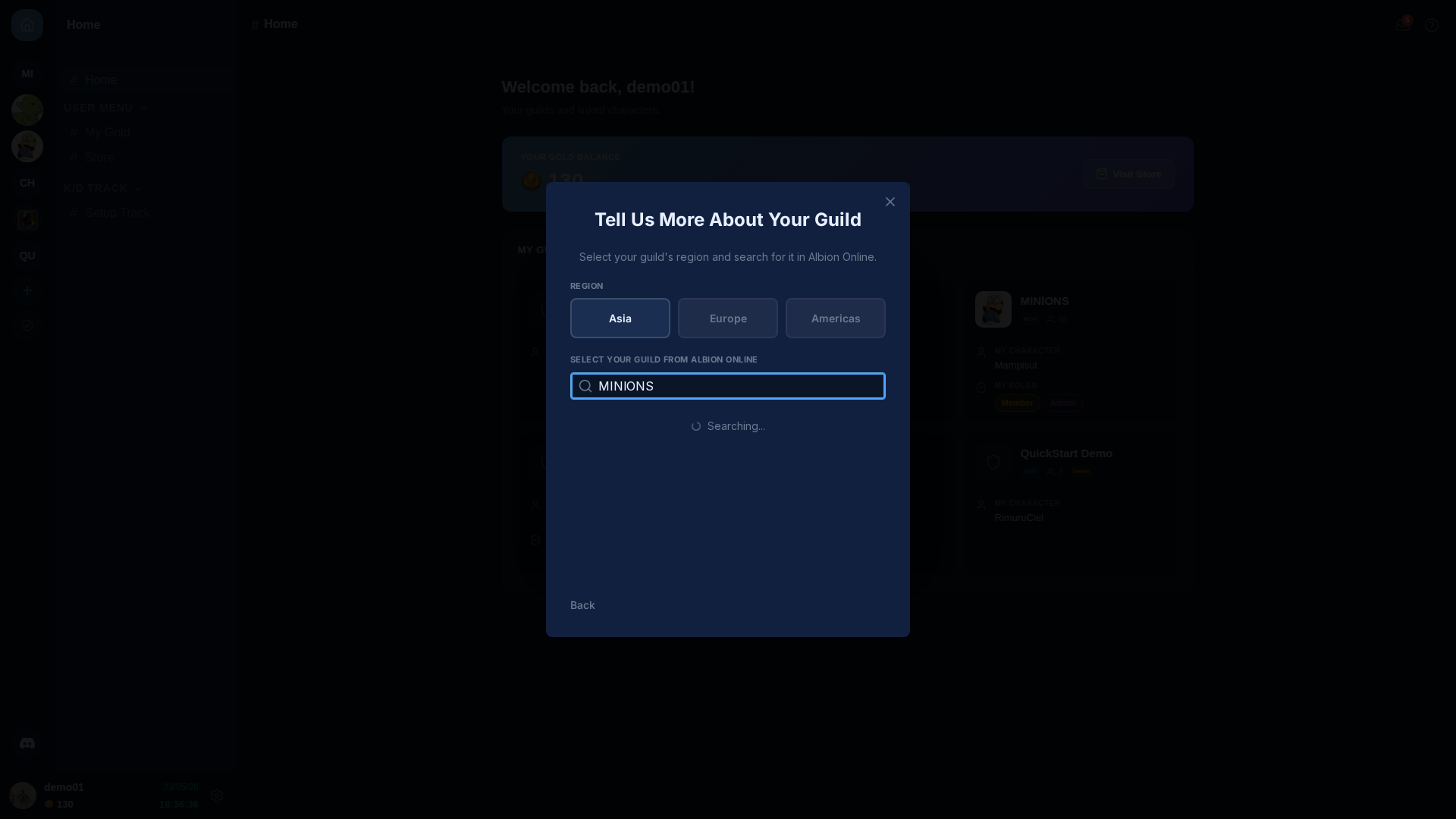
คลิกกิลด์ของคุณเพื่ออ้างเป็นเจ้าของ AO Master จะตรวจสอบว่าคุณเป็นสมาชิกของกิลด์ฝั่ง Albion จริง ๆ (ผ่านตัวละครที่คุณจะลิงก์ในขั้นที่ 4) แล้วสร้างบันทึกกิลด์ และพาคุณไปที่ช่อง Welcome ของกิลด์ใหม่
ขั้นที่ 3 — คุณอยู่ในกิลด์ใหม่แล้ว
คุณจะมาถึงช่อง Welcome ของกิลด์ ไซด์บาร์ทางซ้ายแสดงรายการช่องจัดกลุ่มแบบพับได้ — MY STUFF (ส่วนตัว — #หน้าหลักของฉัน, #ขอ รีเกียร์, #คำขอของฉัน), GUILD (ร่วมกัน — #สมาชิก, #เวลา CTA, #คลังสมบัติ บวก #Allies เมื่อเปิดฟีเจอร์ Alliance), REPORTS (สรุปแบบอ่านอย่างเดียว), REGEAR TEAM (คิวสตาฟ — #คำขอรอตรวจ, #งานตัดยอด) และ MANAGEMENT (แอดมิน — #Discord Integration, #ธนาคาร silver และอื่น ๆ) แต่ละหมวดจะเปิดเผยช่องเพิ่มเติมเมื่อคุณและสตาฟคนอื่น ๆ เปิดใช้ฟีเจอร์ต่าง ๆ
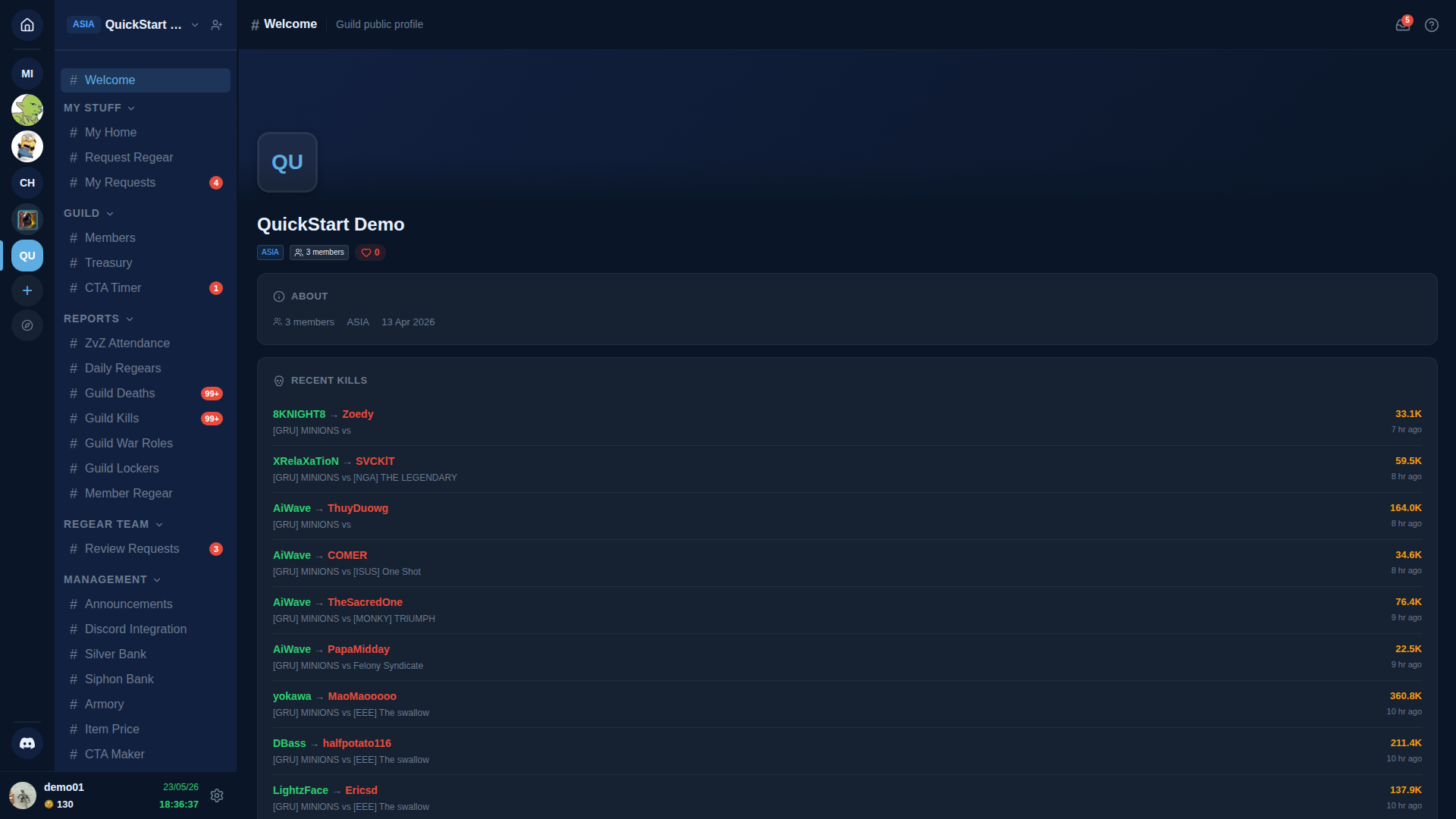
แถบ header ด้านบนของทุกหน้าช่องจะแสดงชื่อช่อง กระดิ่งแจ้งเตือน และลิงก์กลับมาที่เอกสารชุดนี้โดยตรง (Docs)
ขั้นที่ 4 — ลิงก์ตัวละคร Albion ของคุณ
เปิดไอคอนเฟือง ⚙️ ข้าง username (มุมล่างซ้าย) เพื่อเปิด user settings หรือเปิด #สมาชิก แล้วใช้ action 🔗 Link ของสมาชิกแต่ละคน — ทั้งสองทางเข้าวิซาร์ดเดียวกัน
วิซาร์ดจะค้นหาตัวละคร Albion Online ที่ชื่อตรงกับคุณ แสดงผลพร้อมกิลด์สังกัด แล้วผูกตัวละครเข้ากับบัญชี AO Master ของคุณ การลิงก์เป็นการพิสูจน์ว่าคุณเป็นสมาชิกของกิลด์ Albion ที่คุณเพิ่งอ้างเป็นเจ้าของ และปลดล็อกฟีเจอร์รายตัวละคร (locker ของคุณ รีเกียร์ของคุณ การมอบหมายวอร์โรล)
รายละเอียดเต็ม + การบังคับเปลี่ยนชื่อ + กรณีรายชื่อล้าหลังอยู่ที่ ลิงก์ตัวละคร Albion
ขั้นที่ 5 — เปิดระบบที่คุณต้องการใช้
เปิด Settings ของกิลด์ (เฟือง ⚙️ ข้างชื่อกิลด์ในไซด์บาร์) → แท็บ Guild Systems เปิดสวิตช์ฟีเจอร์ที่กิลด์ของคุณจะใช้จริง:
- Silver Bank — สมุดบันทึก silver ของกิลด์ + กระเป๋าของสมาชิก
- Siphon Bank — ติดตามพลัง siphon + หนี้รายสมาชิก
- Armory — สต็อก chest + แจ้งเตือนของน้อย
- ZvZ System — ปลดล็อก CTA Maker, เวลา CTA, บอร์ดปาร์ตี้, เช็คชื่อ ZvZ (แต่ละรายการเป็น sub-toggle ภายใน ZvZ System card)
- Item Price — ข้อมูลตลาดสด ๆ ใช้กับเครื่องคำนวณการจ่ายรีเกียร์แบบโหมด silver + การกำหนดราคางานตัดยอด
แต่ละสวิตช์เป็นบ้านหลัก ที่เดียว ของระบบนั้น — ห้ามไปสลับใหม่จากในหน้าฟีเจอร์ การปิดสวิตช์ที่นี่จะปิดทุกฟีเจอร์ที่ขึ้นต่อกัน แต่ละการ์ดจะแสดงรายการ Used by: เพื่อให้คุณเห็นว่าใครพึ่งพาระบบนี้ก่อนปิด
ไปป์ไลน์ใหม่สองรายการไม่อยู่ในแท็บ Systems — เป็นแบบ tier-gated ไม่ใช่ toggle โดยผู้ใช้ จึงปรากฏเมื่อกิลด์ถึง tier ที่กำหนด:
- Crafting Material Planner (ช่อง
#Crafting) — tier Basic ขึ้นไป วางแผนการ craft ตามไอเทมและให้ planner คำนวณวัสดุที่ต้องการ ลดด้วย resource return rate ของสถานีของคุณ ดู Crafting Material Planner - Alliance (ช่อง
#Allies) — tier Pro ขึ้นไป เชื่อมไปป์ไลน์ ally ข้ามกิลด์เพื่อให้สมาชิก partner guild สมัครเป็น ally ผ่าน/ally/<code>(หรือ Discord) และปรากฏใน roster #Allies ของคุณพร้อม Ally Role chip แทนบทบาทปกติ ตั้งค่าได้ที่ Settings → รับสมัครสมาชิก (แท็บนอก Ally) + การเชื่อม Discord (Integrations → หน้า Ally)
ขั้นที่ 6 — เลือกโหมดรีเกียร์
เปิด Settings → Regear Policy เลือกว่าสตาฟจะจ่ายรีเกียร์อย่างไร:
- Item mode — สตาฟจัดของลง locker ผู้รับมารับเอง ใช้งานตัดยอด + locker เป็นช่องทางส่งมอบ เป็นขั้นตอนคลาสสิก
- Silver mode — สตาฟอนุมัติคำขอ AO Master โอน silver จากธนาคาร silver ของกิลด์เข้ากระเป๋าของผู้รับโดยตรง ไม่มีการส่งของผ่าน locker ไม่มีงานตัดยอด ต้องเปิดธนาคาร silver และตั้งเพดานการจ่าย
โหมดส่งผลต่อสิ่งที่หน้า Review Requests แสดงและช่องที่ขึ้นในไซด์บาร์ คุณสลับโหมดทีหลังได้ แต่ต้องจัดการคำขอที่อนุมัติแล้วค้างอยู่ให้เสร็จก่อน รายละเอียดที่ ภาพรวมไปป์ไลน์รีเกียร์
ขั้นที่ 7 — เชิญสตาฟที่เหลือ
เปิด Settings → รับสมัครสมาชิก บนแท็บนอก สมาชิก กด + Create Enlistment Link เพื่อสร้างรหัสเข้าร่วม (หรือตั้งค่า ticket [Enlist] ฝั่ง Discord ถ้าคุณเชื่อมบอทไว้แล้วผ่าน การเชื่อม Discord) ส่งให้คนที่ต้องเข้ากิลด์บน AO Master
สมาชิกใหม่จะปรากฏใน #คำขอเข้ากิลด์ (เห็นได้สำหรับบทบาทที่มีสิทธิ์ Approve Enlist Members) อนุมัติพวกเขา มอบหมายบทบาท เป็นอันเสร็จ รายละเอียดเต็มที่ Settings → รับสมัครสมาชิก
ขั้นต่อไป
- ทำรีเกียร์ — ภาพรวม — ไปป์ไลน์ตั้งแต่ต้นจนจบ ทั้งสองโหมด
- คู่มือ Discord — เชื่อมบอทเข้ากับเซิร์ฟเวอร์ Discord ตั้งค่าไปป์ไลน์ Enlist สาธารณะ และซิงค์การมอบบทบาทระหว่างเว็บกับ Discord
- ข้อมูลอ้างอิงสิทธิ์ — รายการสิทธิ์เต็มสำหรับออกแบบต้นไม้บทบาทของคุณ