
Быстрый старт — Владельцы гильдий
Примерно за пять минут вы зарегистрируетесь в AO Master, создадите гильдию и настроите основы, чтобы можно было провести ригир и пригласить остальной staff.
Если вы уже зарегистрировались и вам нужен только следующий шаг, перейдите к Шаг 2 — создать гильдию или используйте боковую панель для перехода вперёд.
Аудитория
Эта страница — трек владельца. Уже являетесь staff гильдии, а оплатой занимается кто-то другой? Вам, вероятно, нужен Быстрый старт — для Staff. Просто подаёте свои ригир? Быстрый старт — для участников.
Шаг 1 — регистрация
Откройте https://ao-master.com, нажмите Register и создайте аккаунт с email + паролем — или используйте Continue with Discord для входа одним кликом через OAuth.
Подтвердите email, когда ссылка подтверждения придёт в ваш ящик. Пока не подтвердите, остальная часть приложения заблокирована. Подробности регистрации + крайние случаи — в Регистрация + подтверждение email.
Шаг 2 — создать гильдию
На вашем домашнем дашборде (/channels/@me) вы увидите существующие гильдии (в первый раз их нет) и кнопку «+» в панели гильдий слева.
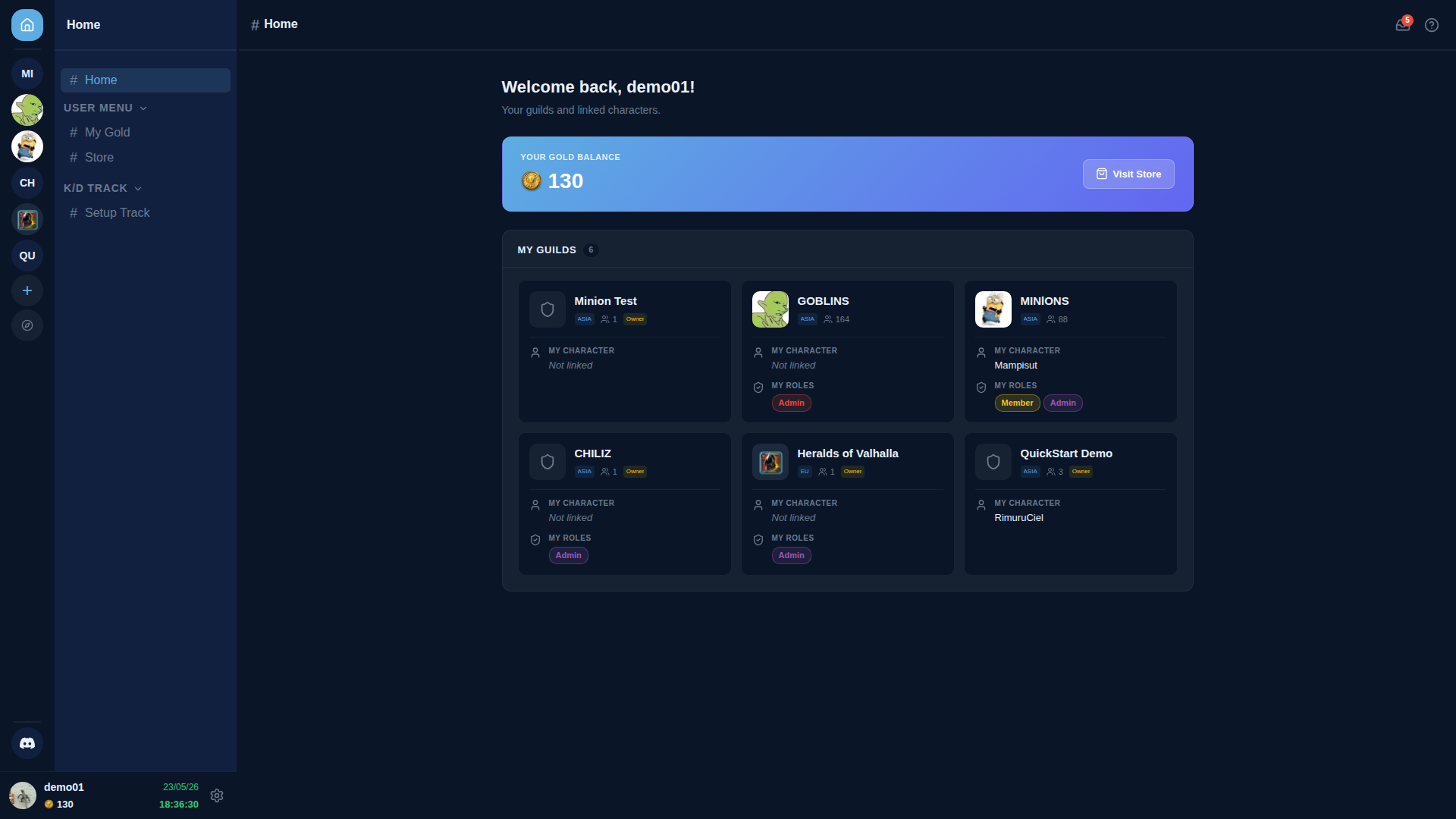
Нажмите +, чтобы открыть модал Create Your Guild. Два пути:
- 🏰 Create Guild — вы владелец / офицер с правом зарегистрировать гильдию в AO Master. Это путь для данного руководства.
- Join a Guild — кто-то уже создал гильдию в AO Master и дал вам join-код. Воспользуйтесь Быстрым стартом — для Staff для этого пути.
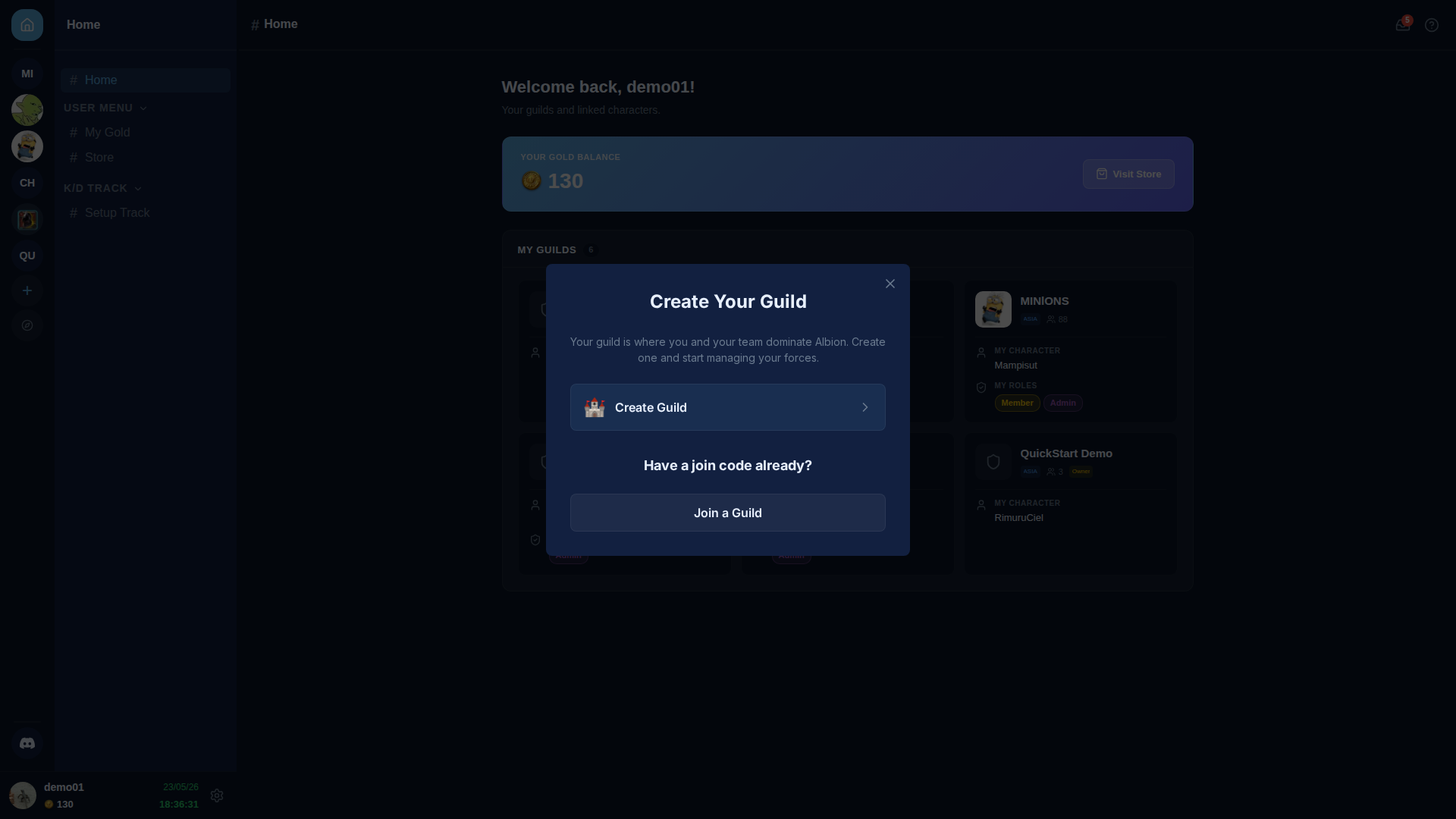
Выберите 🏰 Create Guild. Следующий экран запрашивает ваш регион (Asia / Europe / Americas) и имя гильдии в Albion Online.
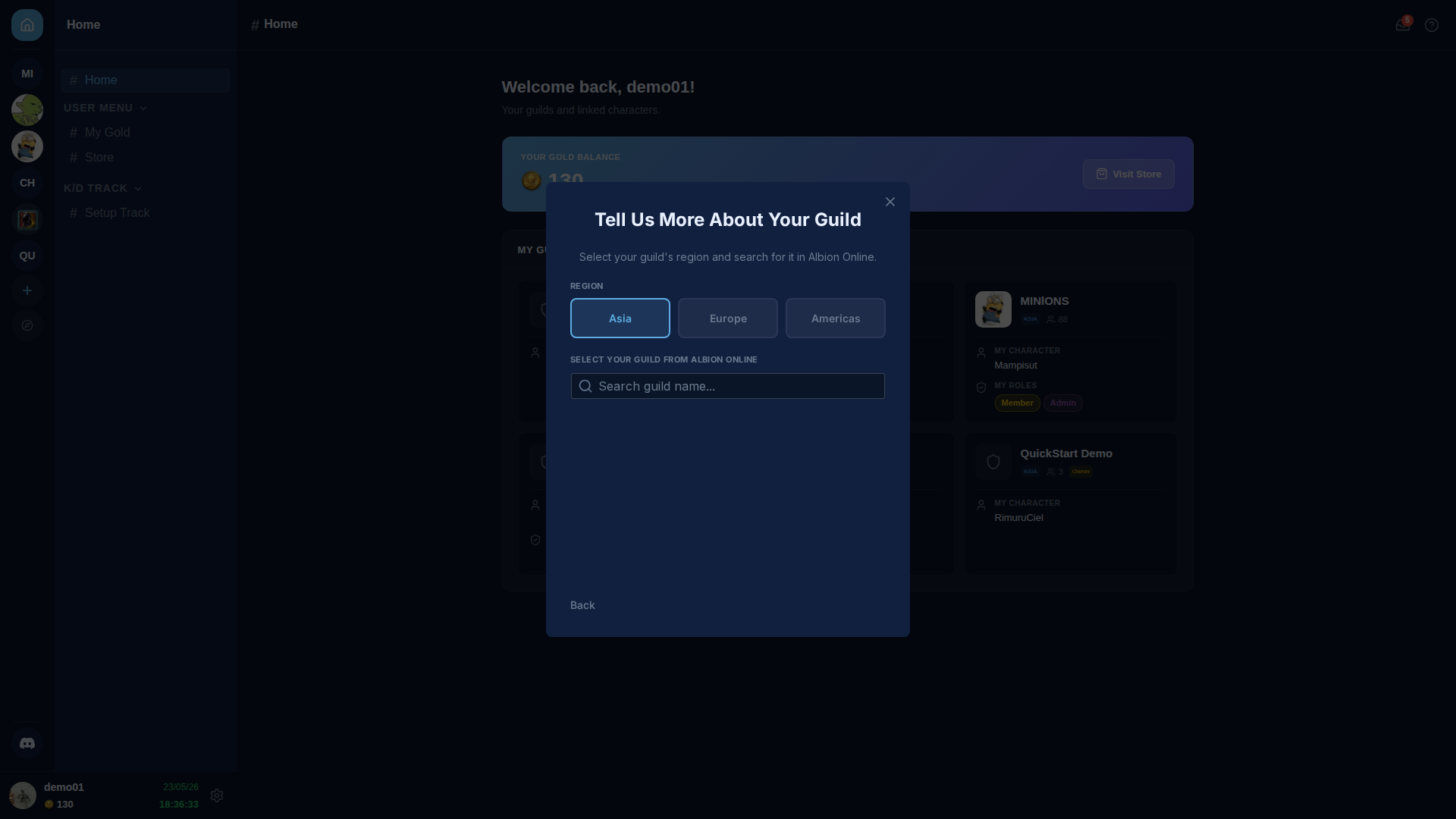
Выберите регион, затем начните вводить имя гильдии. AO Master ищет в живом каталоге гильдий Albion Online и показывает совпадения с их in-game ID и числом участников.
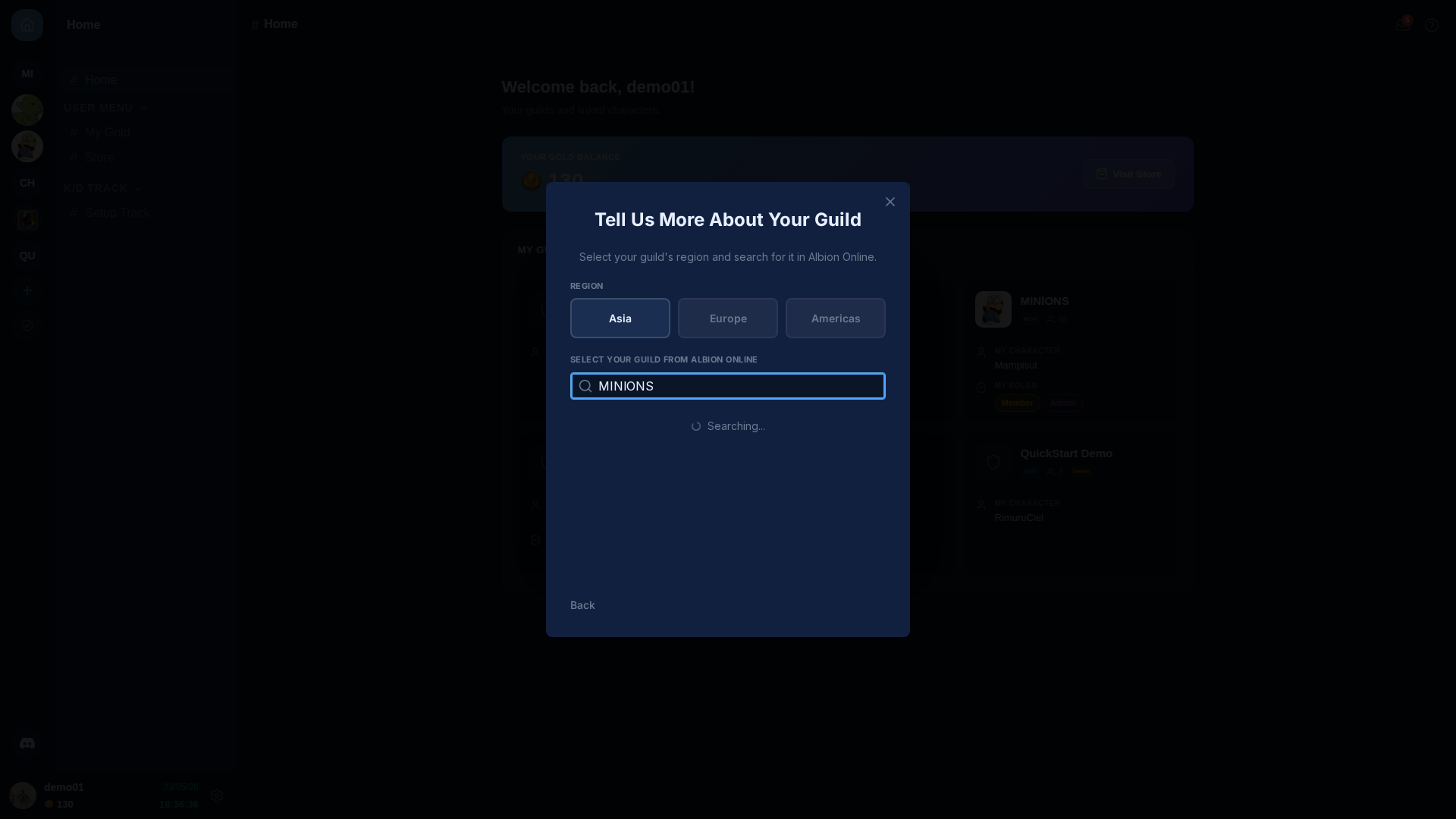
Кликните по своей гильдии, чтобы её зарегистрировать. AO Master проверяет, что вы являетесь участником гильдии на стороне Albion (через персонажа, которого вы привяжете на Шаге 4), затем создаёт запись гильдии и переносит вас на канал Welcome новой гильдии.
Шаг 3 — вы в новой гильдии
Вы попадаете на канал Welcome гильдии. В левой боковой панели — список каналов, сгруппированный в раскрывающиеся разделы — МОЁ (личное — #Мой профиль, #Запросить ригир, #Мои запросы), GUILD (общее — #Участники, #Таймер CTA, #Казна, плюс #Allies после включения функции Альянс), ОТЧЁТЫ (сводные данные только для чтения — посещаемость, убийства, смерти, боевые роли, шкафчики, ригир), КОМАНДА ригир (очередь staff — #Проверка запросов, #Задачи выдачи) и УПРАВЛЕНИЕ (admin — #Объявления, #Интеграция Discord, #Банк silver, #Банк siphon, #Арсенал, #Цена предмета, #Crafting, #Создание CTA, #Заявки на вступление). По мере включения функций вами и другими сотрудниками staff в каждом разделе появляются новые каналы.
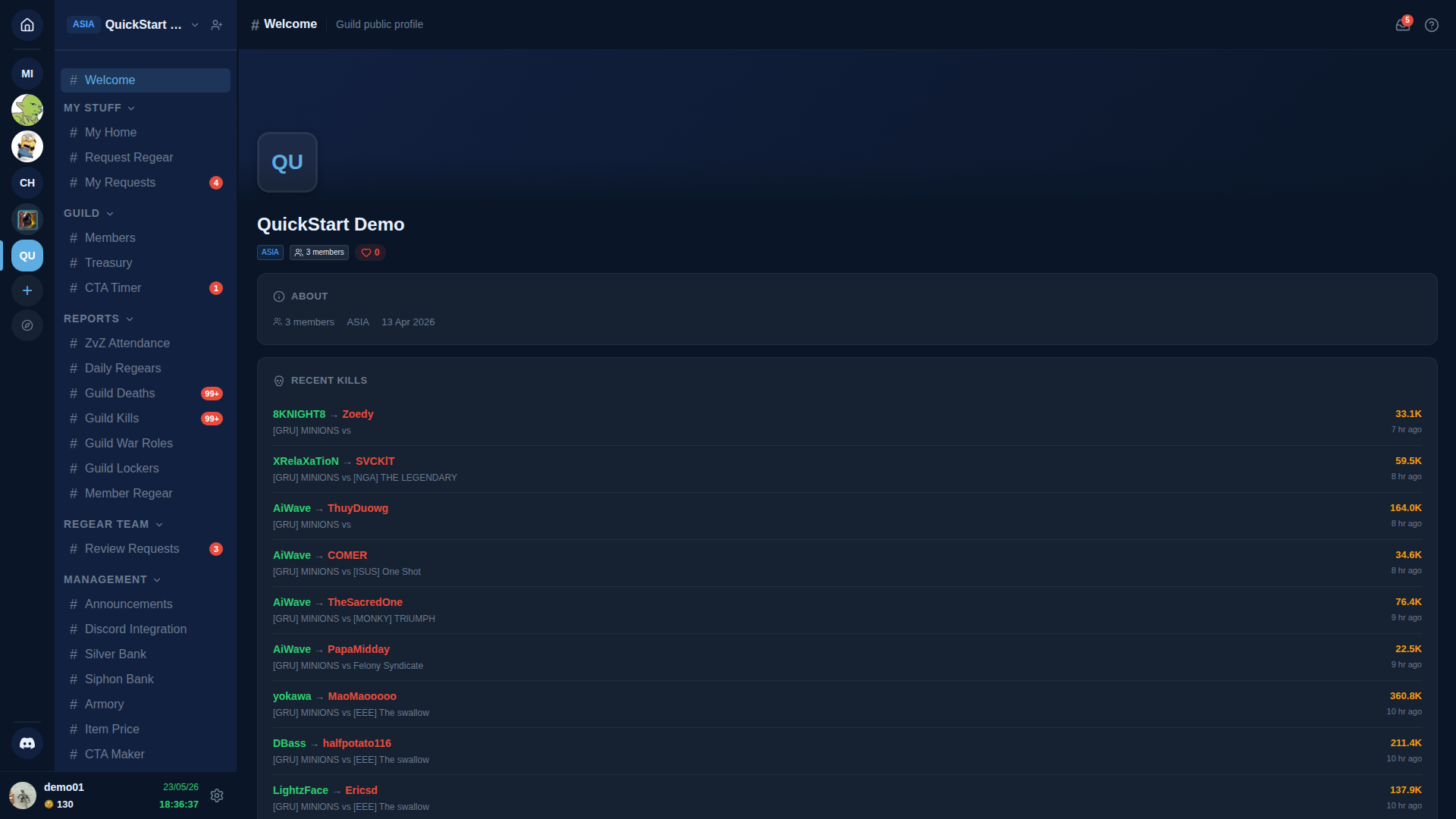
Шапка вверху каждой страницы канала показывает имя канала, колокольчик уведомлений и ссылку обратно в эту документацию (Docs).
Шаг 4 — привяжите персонажа Albion
Откройте значок шестерёнки ⚙️ рядом с вашим именем пользователя (внизу слева) для открытия пользовательских настроек, или откройте #members и воспользуйтесь действием 🔗 Link в строке участника — оба пути ведут к одному мастеру.
Мастер ищет в Albion Online имена персонажей, совпадающие с вашим, показывает найденных с их принадлежностью к гильдии и привязывает персонажа к вашему аккаунту AO Master. Привязка подтверждает, что вы действительно участник той гильдии Albion, которую только что зарегистрировали, и открывает функции на уровне персонажа (ваш шкафчик, ваши ригир, ваши назначения боевых ролей).
Подробности + принудительное переименование + крайние случаи задержки реестра — в Привязка персонажа Albion.
Шаг 5 — включите нужные системы
Откройте Настройки гильдии (шестерёнка ⚙️ рядом с именем гильдии в боковой панели) → вкладка Guild Systems. Включите функции, которые гильдия будет реально использовать:
- Банк silver — журнал silver гильдии + кошельки участников.
- Банк siphon — учёт сайфон-энергии + долги по участникам.
- Арсенал — инвентарь сундуков + уведомления о низком остатке.
- ZvZ System — открывает Создание CTA, Таймер CTA, Доска отрядов, ZvZ Attendance (каждый как подпереключатель внутри карточки ZvZ System).
- Цена предмета — живые рыночные данные; используются калькулятором выплат ригир в silver-режиме + ценообразованием задач выдачи.
Каждый переключатель — единственный канонический источник для своей системы — никогда не переключайте повторно изнутри страницы функции. Отключение здесь отключает все зависимые функции; каждая карточка показывает список Used by: чтобы вы видели, кто от неё зависит, прежде чем отключить.
Два новых конвейера не находятся на вкладке Systems — они ограничены тиром и не переключаются пользователем, поэтому появляются, когда гильдия достигает нужного тира:
- Crafting Material Planner (канал
#Crafting) — Basic тир и выше. Планируйте производственный запуск по предмету и позвольте планировщику рассчитать точные материалы с учётом скидки вашей станции на возврат ресурсов. Подробнее — в Планировщик материалов для крафта. - Alliance (канал
#Allies) — Pro тир и выше. Подключает кросс-гильдийный конвейер союзников, чтобы участники гильдий-партнёров могли подавать заявки как союзники на/ally/<code>(или через Discord) и отображаться в реестре #Allies с чипом Ally Role вместо обычной роли. Настройка — в Настройки → Набор (внешняя вкладка Ally) + Интеграция Discord (Integrations → страница Ally).
Шаг 6 — выберите режим ригир
Откройте Настройки → Regear Policy. Выберите, как staff будет проводить ригир:
- Item mode — staff пакует предметы в шкафчики; получатели забирают их. Использует Задачи выдачи + Шкафчики как поверхность доставки. Это классический поток.
- Silver mode — staff одобряет ригир; AO Master зачисляет silver из Банк silver гильдии прямо на кошелёк получателя. Без передачи через шкафчик, без задачи выдачи. Требует включённого Банк silver и настроенных лимитов выплат.
Режим влияет на то, что показывает страница «Проверка запросов» и какие каналы боковой панели появляются. Режим можно переключить позже, но сначала нужно закрыть все ожидающие одобренные запросы. Подробности — в Обзор процесса ригир.
Шаг 7 — пригласите остальной staff
Откройте Настройки → Набор. На внешней вкладке Member нажмите + Create Enlistment Link, чтобы сгенерировать join-код (или настройте Discord-поток тикетов [Записаться], если вы уже соединили бота через Интеграцию Discord). Поделитесь ссылкой с теми, кто должен быть в гильдии на AO Master.
Каждый новый участник появляется в #Заявки на вступление (виден для ролей с правом Approve Enlist Members); одобрите их, назначьте роли — и они внутри. Подробный справочник — в Настройки → Набор.
Что дальше
- Запустить ригир — обзор — сквозной процесс, оба режима.
- Discord Guide Bible — соедините бота с Discord-сервером, настройте публичный конвейер Записаться и держите назначения ролей синхронизированными между web и Discord.
- Справочник прав — полный список прав для проектирования дерева ролей.