
빠른 시작 — 길드 마스터
약 5분 안에 AO Master에 가입하고, 길드를 생성하며, regear를 실행하고 나머지 스태프를 초대할 수 있도록 기본 설정을 마칠 수 있습니다.
이미 가입했고 다음 단계만 필요하다면 Step 2 — 길드 생성으로 건너뛰거나 사이드바를 사용해 앞으로 이동하세요.
대상 독자
이 페이지는 길드 마스터 트랙입니다. 이미 길드의 스태프이고 결제는 다른 사람이 처리한다면, 빠른 시작 — 스태프가 더 적합합니다. 본인 regear만 신청하려는 경우라면 빠른 시작 — 멤버를 참고하세요.
Step 1 — 가입
https://ao-master.com을 열고, Register를 누른 다음, 이메일 + 비밀번호로 계정을 만들거나 — 한 번의 OAuth 클릭으로 Continue with Discord를 사용하세요.
받은 편지함에 인증 링크가 도착하면 이메일을 인증하세요. 인증하기 전에는 앱의 나머지 부분이 잠겨 있습니다. 전체 가입 절차와 예외 사례는 가입 + 이메일 인증에 있습니다.
Step 2 — 길드 생성
홈 대시보드(/channels/@me)에서 기존 길드(처음에는 없음)와 가장 왼쪽 길드 바의 "+" 버튼이 보입니다.
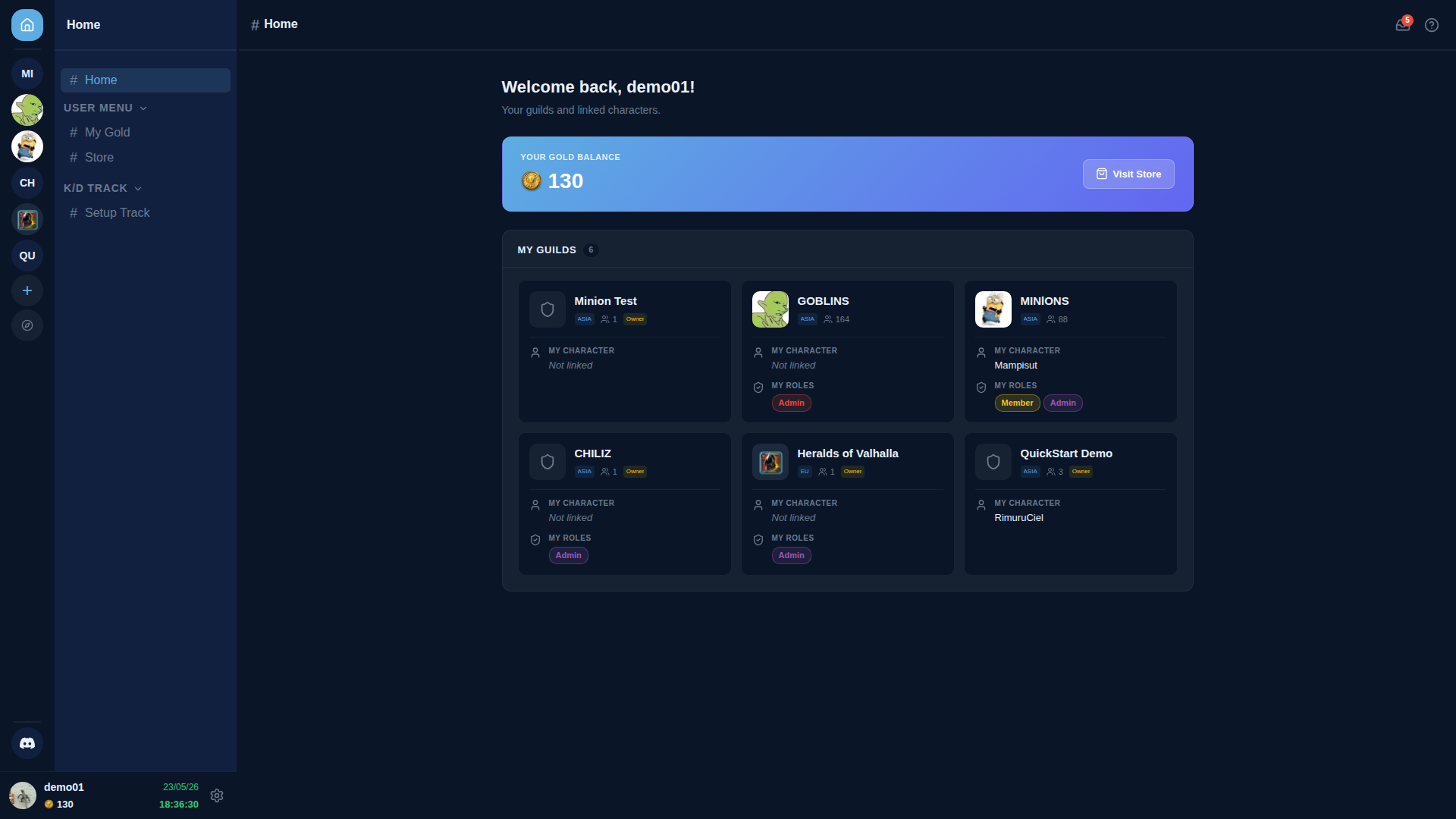
**+**를 클릭해 Create Your Guild 모달을 엽니다. 두 가지 경로:
- 🏰 Create Guild — AO Master에서 길드를 등록할 권한을 가진 마스터 / 임원입니다. 이 가이드는 이 경로를 따릅니다.
- Join a Guild — 다른 사람이 이미 AO Master에 길드를 만들었고 참가 코드를 줬습니다. 이 경로는 빠른 시작 — 스태프를 참고하세요.
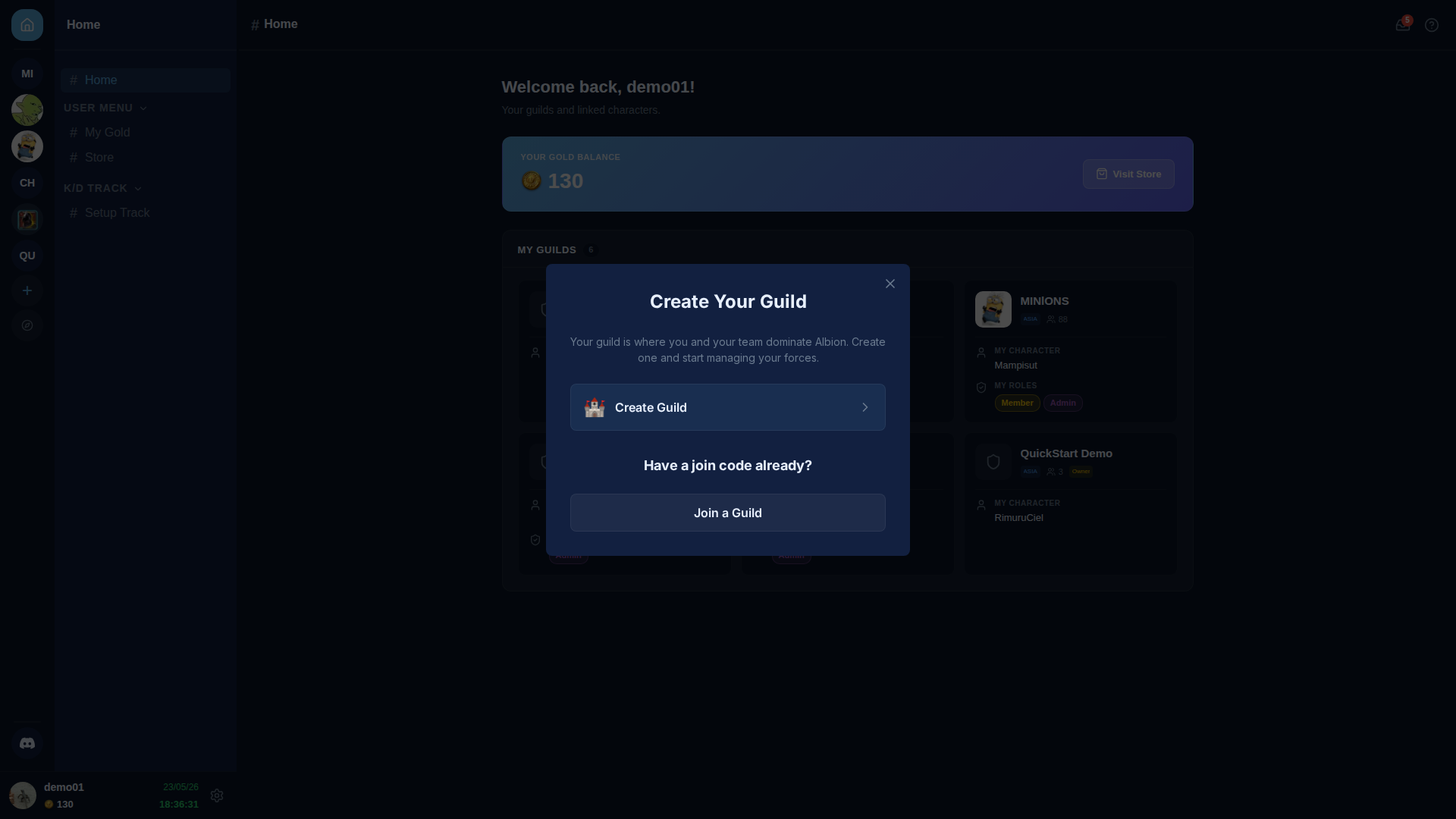
🏰 Create Guild를 선택합니다. 다음 화면은 region (Asia / Europe / Americas)과 Albion Online 내 길드 이름을 묻습니다.
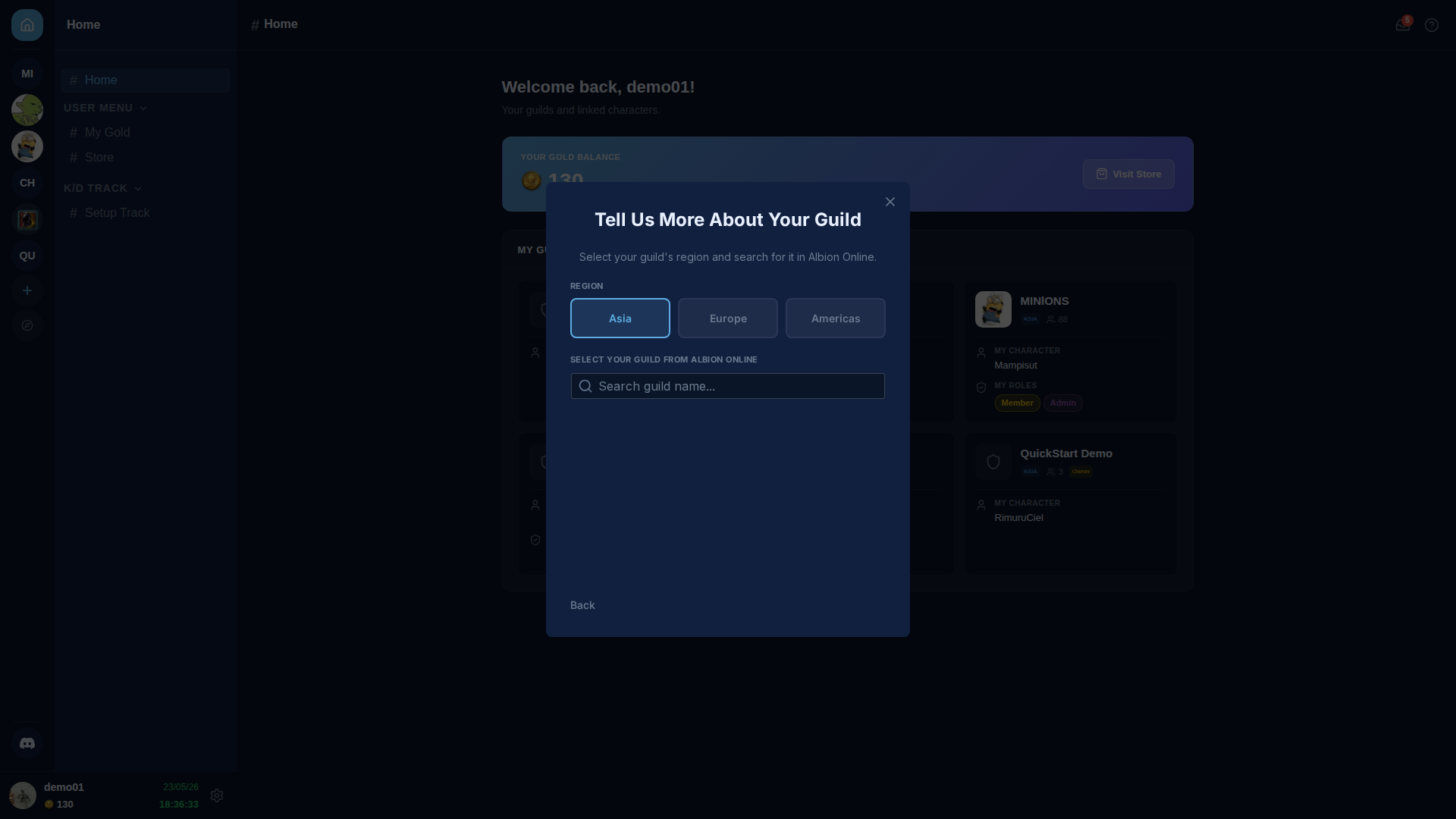
region을 고른 다음, 길드 이름을 입력하기 시작하세요. AO Master는 Albion Online의 실시간 길드 디렉터리에서 검색해 게임 내 ID와 멤버 수와 함께 일치하는 결과를 보여줍니다.
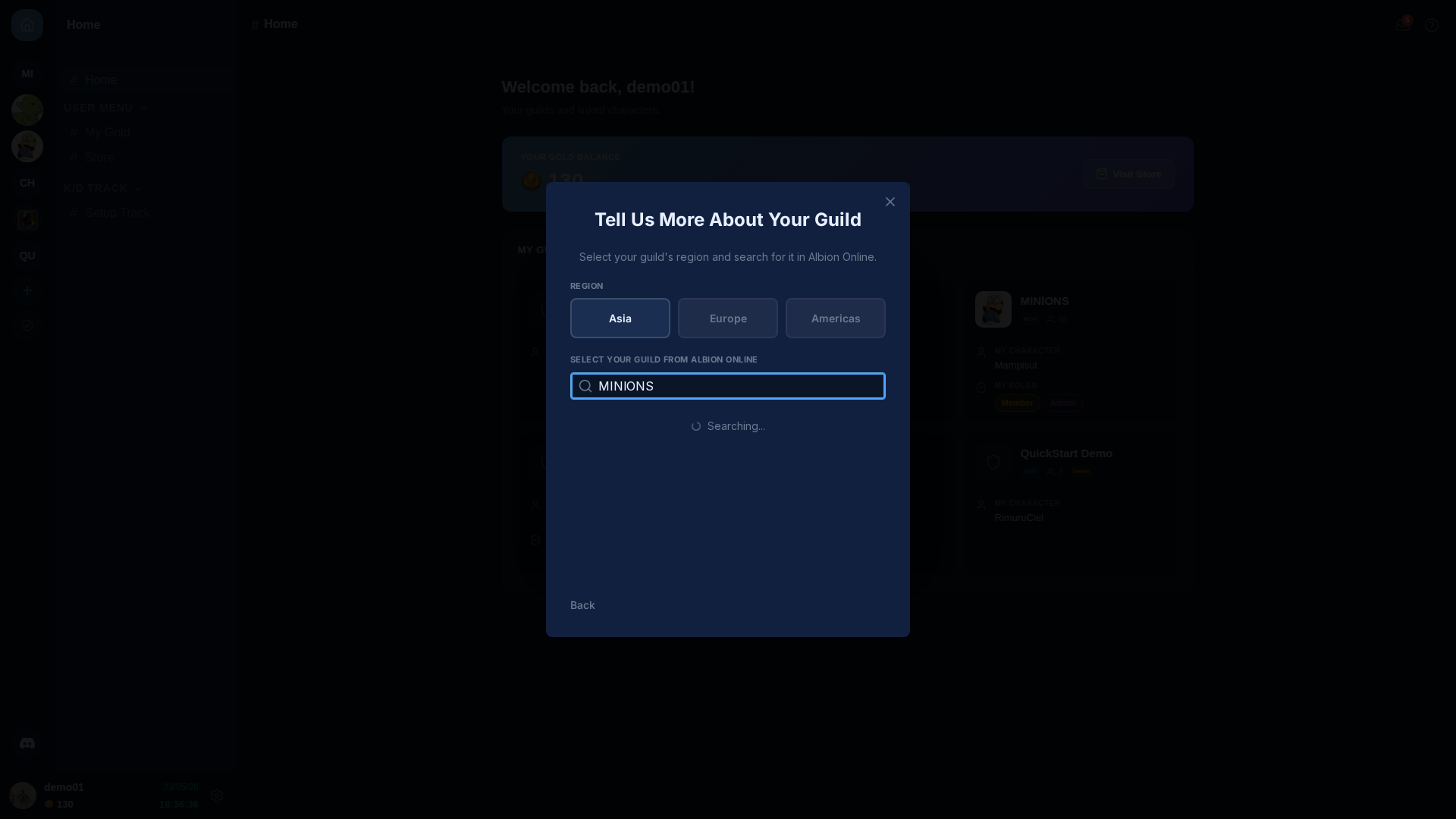
길드를 클릭해 등록합니다. AO Master는 Albion 쪽에서 당신이 실제 그 길드의 멤버임을 확인하고(Step 4에서 연결할 캐릭터를 통해), 길드 레코드를 만든 다음 새 길드의 Welcome 채널로 안내합니다.
Step 3 — 새 길드에 들어왔습니다
길드의 Welcome 채널에 도착합니다. 왼쪽 사이드바는 채널 목록을 섹션별로 보여줍니다 — MY STUFF (개인 — #My Home, #Request Regear, #My Requests), GUILD (공용 — #Members, #CTA Timer, #Treasury, Alliance 기능이 활성화되면 #Allies도 추가), REPORTS (읽기 전용 집계 — 출석, 킬, 사망, 워롤, 라커, 리기어), REGEAR TEAM (스태프 큐 — #Review Requests, #Cut-off Tasks), MANAGEMENT (관리자 — #Announcements, #Discord Integration, #Silver Bank, #Siphon Bank, #Armory, #Item Price, #Crafting, #CTA Maker, #Join Requests). 당신과 다른 스태프가 기능을 활성화하면서 각 섹션에 채널이 추가됩니다.
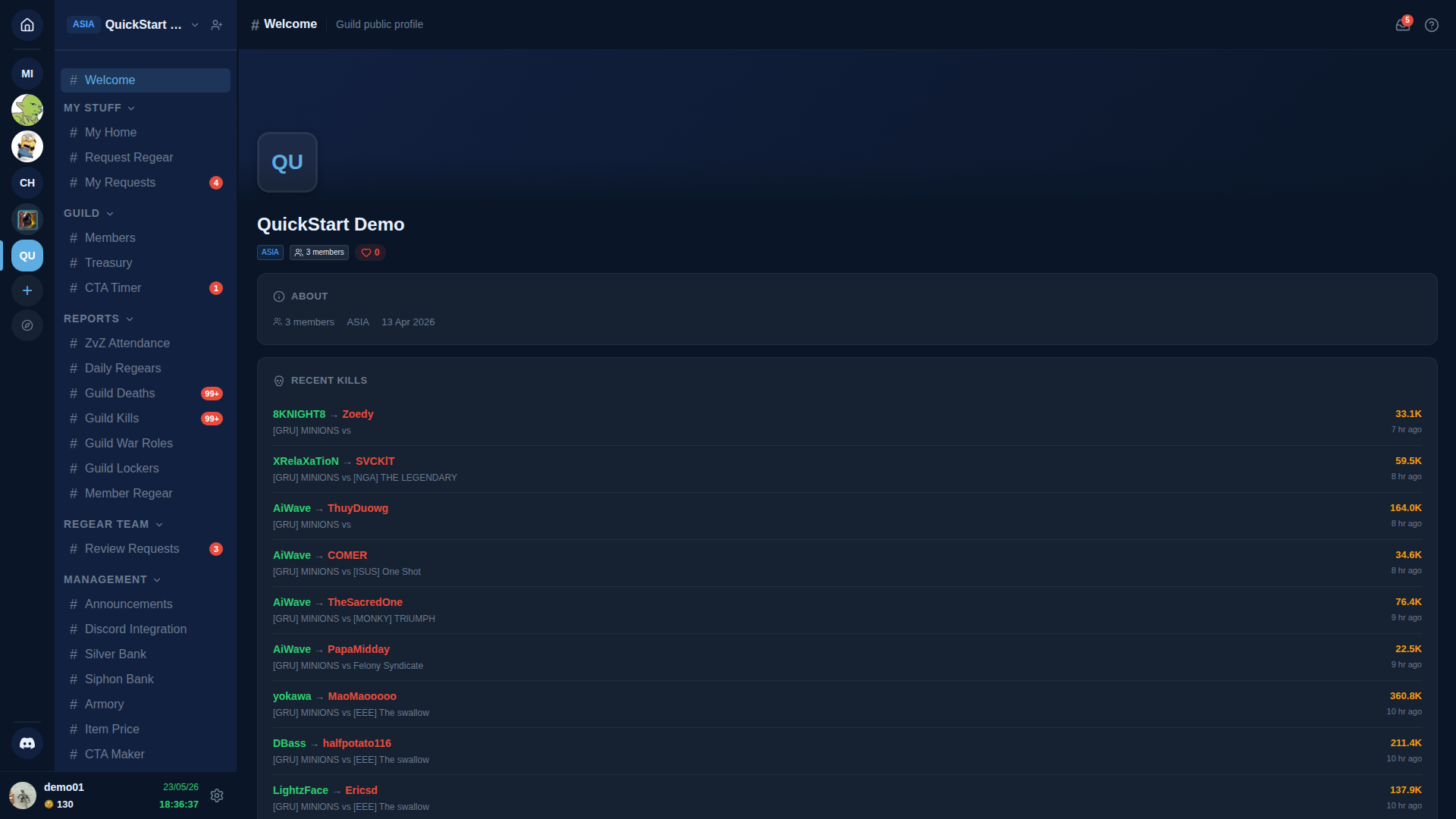
모든 채널 페이지 상단의 헤더 스트립에는 채널 이름, 알림 종, 그리고 이 문서로 바로 가는 링크(Docs)가 있습니다.
Step 4 — Albion 캐릭터 연결
사용자명 옆의 ⚙️ 톱니바퀴 아이콘(왼쪽 하단)을 열어 사용자 설정으로 가거나, #members를 열고 멤버별 🔗 Link 액션을 사용하세요 — 두 경로 모두 같은 마법사로 이어집니다.
마법사는 당신과 일치하는 Albion Online 캐릭터 이름을 검색하고, 그들의 길드 소속과 함께 결과를 나열하며, 그 캐릭터를 AO Master 계정에 연결합니다. 캐릭터 연결은 당신이 방금 등록한 Albion 길드의 실제 멤버임을 증명하고, 캐릭터별 기능(개인 라커, 개인 리기어, 워롤 배정)을 잠금 해제합니다.
자세한 내용과 강제 이름 변경, 로스터 지연 예외 사례는 Albion 캐릭터 연결에 있습니다.
Step 5 — 사용할 시스템 활성화
길드 Settings(사이드바의 길드 이름 옆 ⚙️) → Guild Systems 탭을 엽니다. 길드가 실제로 사용할 기능을 켭니다:
- Silver Bank — 길드 silver 원장 + 멤버 지갑.
- Siphon Bank — siphon 에너지 추적 + 멤버별 채무.
- Armory — 창고 인벤토리 + Low Stock 알림.
- ZvZ System — CTA Maker, CTA Timer, Party Board, ZvZ 출석 잠금 해제 (ZvZ System 카드 내부의 세부 토글로 각각 관리).
- Item Price — 실시간 시장 데이터; silver 모드 리기어 지급 계산기 + 정산 작업 가격 산출에서 사용.
각 토글은 해당 시스템의 유일한 정식 집입니다 — 기능 페이지 내부에서 다시 토글하지 마세요. 끄면 모든 종속 기능이 비활성화됩니다. 각 카드는 Used by: 목록을 보여주므로 끄기 전에 어떤 기능이 의존하는지 확인할 수 있습니다.
Systems 탭에 없는 두 가지 최신 파이프라인은 사용자 토글이 아닌 티어 게이트 방식으로 제공됩니다 — 길드가 해당 티어에 도달하면 자동으로 나타납니다:
- Crafting Material Planner (채널
#Crafting) — Basic 티어 이상. 아이템별로 제작 계획을 세우면 플래너가 작업장 자재 회수율을 적용하여 정확한 재료를 계산합니다. Crafting Material Planner 참조. - Alliance (채널
#Allies) — Pro 티어 이상. 파트너 길드 멤버가/ally/<code>(또는 Discord)로 Ally 신청을 하고 #Allies 로스터에 일반 역할 대신 Ally Role chip과 함께 나타나는 크로스 길드 Ally 파이프라인을 연결합니다. Settings → Recruitment (Ally 외부 탭) + Discord 연동 (Integrations → Ally 서브 페이지)에서 구성합니다.
Step 6 — 리기어 모드 선택
Settings → Regear Policy를 엽니다. 스태프가 리기어를 어떻게 지급할지 선택합니다:
- Item mode — 스태프가 아이템을 라커에 포장하고, 수령자가 가져갑니다. 정산 작업 + 라커를 배송 수단으로 사용합니다. 이것이 전통적인 흐름입니다.
- Silver mode — 스태프가 리기어를 승인하면, AO Master가 길드의 Silver 은행에서 수령자의 지갑으로 silver를 바로 적립합니다. 라커 인계도, 정산 작업도 없습니다. Silver Bank 활성화와 지급 한도 설정이 필요합니다.
이 모드는 Review Requests 페이지가 보여주는 내용과 사이드바에 나타나는 채널에 영향을 줍니다. 나중에 전환할 수 있지만, 보류 중인 승인된 요청은 먼저 처리해야 합니다. 자세한 내용은 리기어 파이프라인 개요에 있습니다.
Step 7 — 나머지 스태프 초대
Settings → Recruitment를 엽니다. Member 외부 탭에서 + Create Enlistment Link를 클릭하여 참가 코드를 생성합니다 (봇을 Discord 연동을 통해 페어링했다면 Discord 쪽 [Enlist] 티켓 흐름도 설정할 수 있습니다). AO Master 길드에 들어와야 할 사람들에게 링크를 공유하세요.
새 멤버는 #Join Requests(Approve Enlist Members 권한이 있는 역할에게 보임)에 나타납니다. 승인하고, 역할을 부여하면 들어옵니다. 전체 안내는 Settings → Recruitment에 있습니다.
다음 할 일
- 리기어 진행하기 — 개요 — 양쪽 모드 모두 포함한 끝에서 끝까지의 파이프라인.
- Discord 가이드 — Discord 서버에 봇을 페어링하고, 공개 참가 신청 파이프라인을 설정하며, 웹과 Discord 간 역할 부여를 동기화합니다.
- 권한 참조 — 역할 트리를 설계하기 위한 전체 권한 목록.