
Schnellstart — Gilden-Owner
In etwa fünf Minuten hast du AO Master registriert, deine Gilde erstellt und die Grundlagen so konfiguriert, dass du einen regear durchführen und den Rest deines Staff einladen kannst.
Wenn du dich bereits registriert hast und nur den nächsten Schritt brauchst, springe zu Schritt 2 — Gilde erstellen oder überspringe Abschnitte über die Seitenleiste.
Zielgruppe
Diese Seite ist die Owner-Spur. Schon Staff einer Gilde, und jemand anderes kümmert sich um die Abrechnung? Du willst wahrscheinlich eher Schnellstart — Staff. Reichst du nur deine eigenen regears ein? Schnellstart — Mitglieder.
Schritt 1 — Registrieren
Öffne https://ao-master.com, klicke auf Register und erstelle dein Konto mit E-Mail + Passwort — oder nutze Continue with Discord für einen One-Click-OAuth-Ablauf.
Bestätige deine E-Mail, sobald der Bestätigungslink in deinem Posteingang landet. Bis du das tust, ist der Rest der App gesperrt. Vollständige Details zur Registrierung + Sonderfälle findest du unter Registrieren + E-Mail bestätigen.
Schritt 2 — Gilde erstellen
Auf deinem Home-Dashboard (/channels/@me) siehst du deine bestehenden Gilden (beim ersten Mal keine) und einen "+"-Button in der Gildenleiste ganz links.
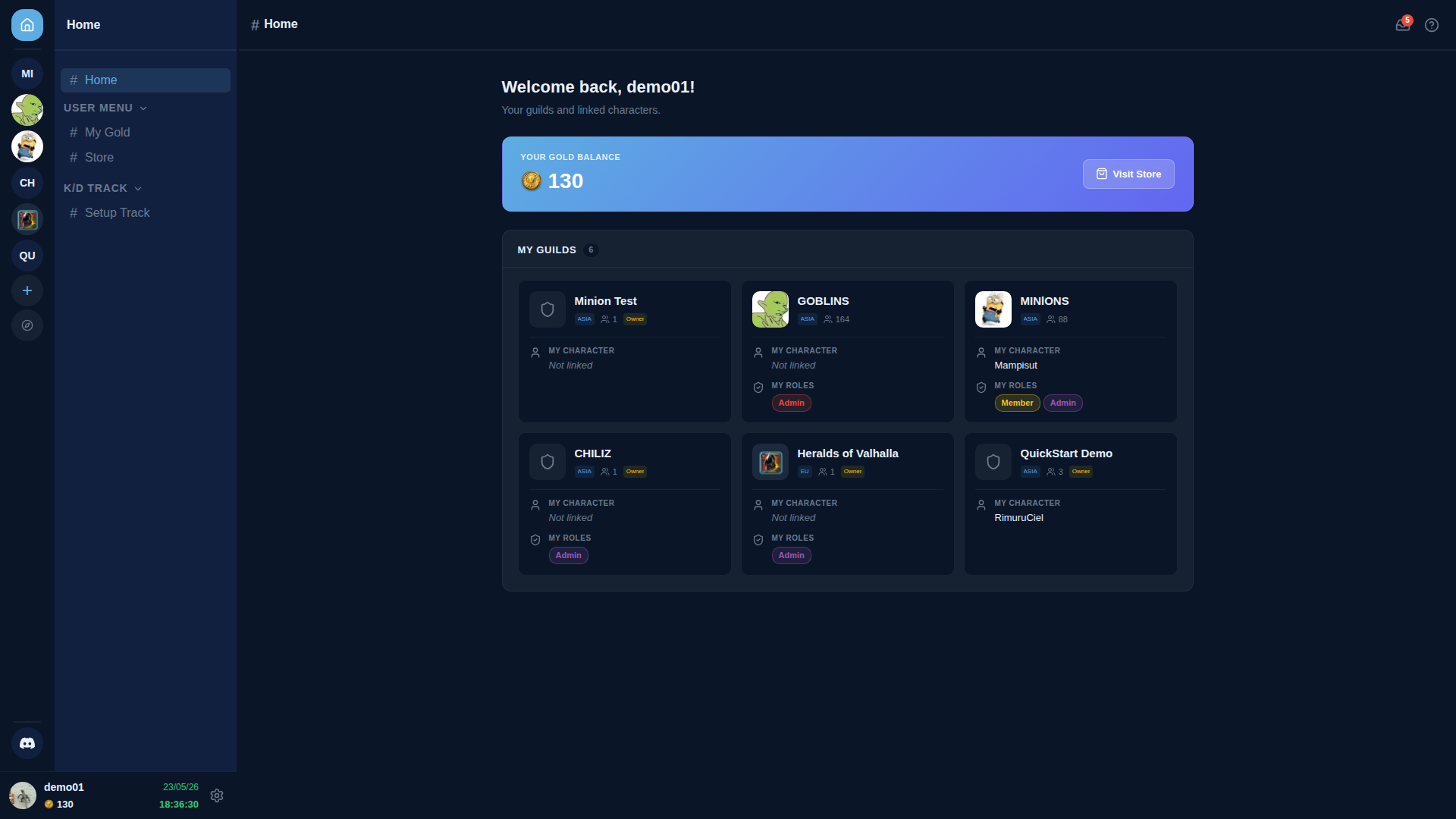
Klicke auf +, um das Modal Create Your Guild zu öffnen. Zwei Wege:
- 🏰 Create Guild — du bist Owner / Offizier mit der Berechtigung, eine Gilde auf AO Master zu beanspruchen. Das ist der Weg für diese Anleitung.
- Join a Guild — jemand anderes hat die Gilde bereits auf AO Master erstellt und dir einen Join-Code gegeben. Nutze dafür Schnellstart — Staff.
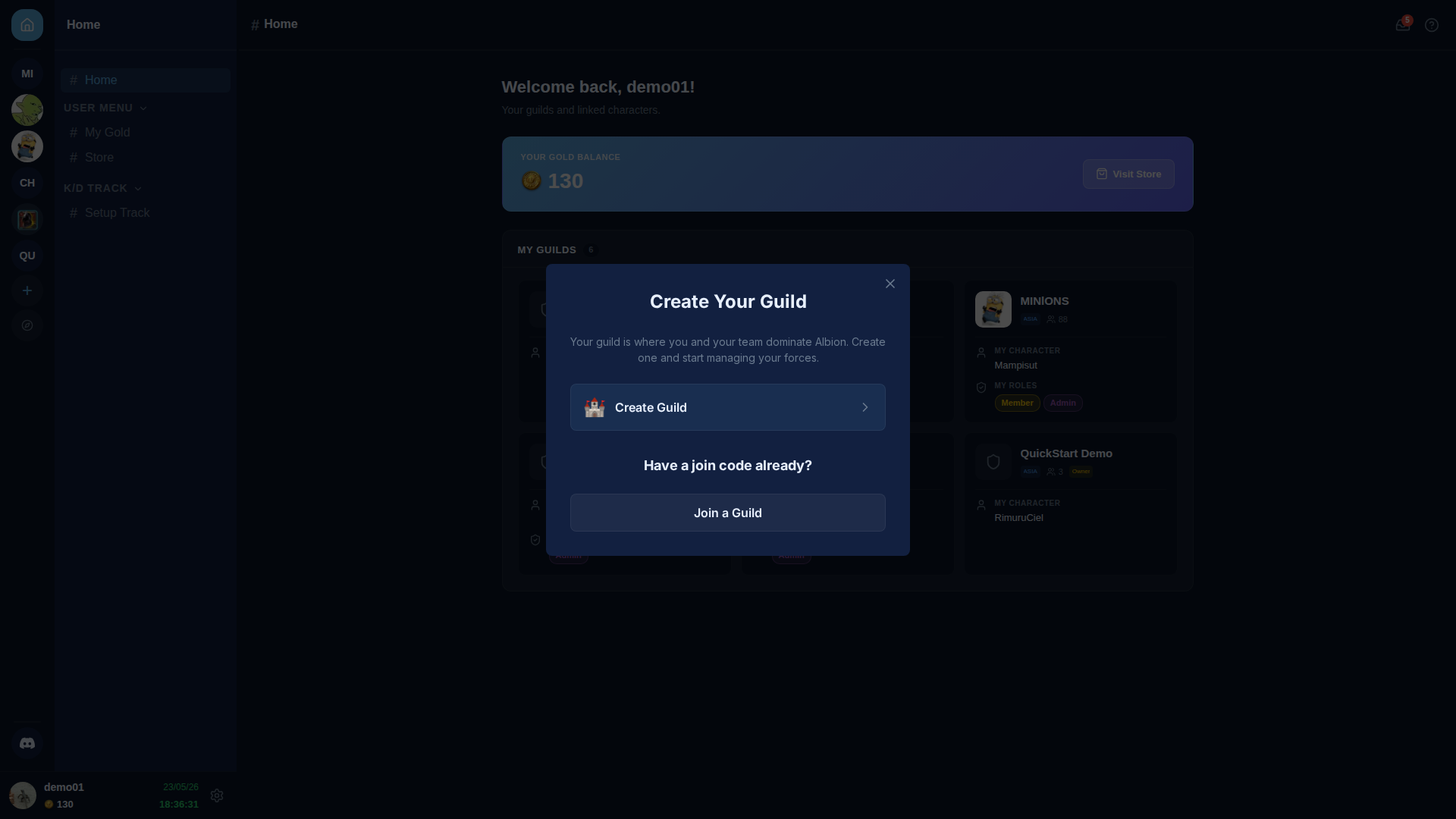
Wähle 🏰 Create Guild. Der nächste Bildschirm fragt nach deiner region (Asia / Europe / Americas) und dem Namen der Gilde in Albion Online.
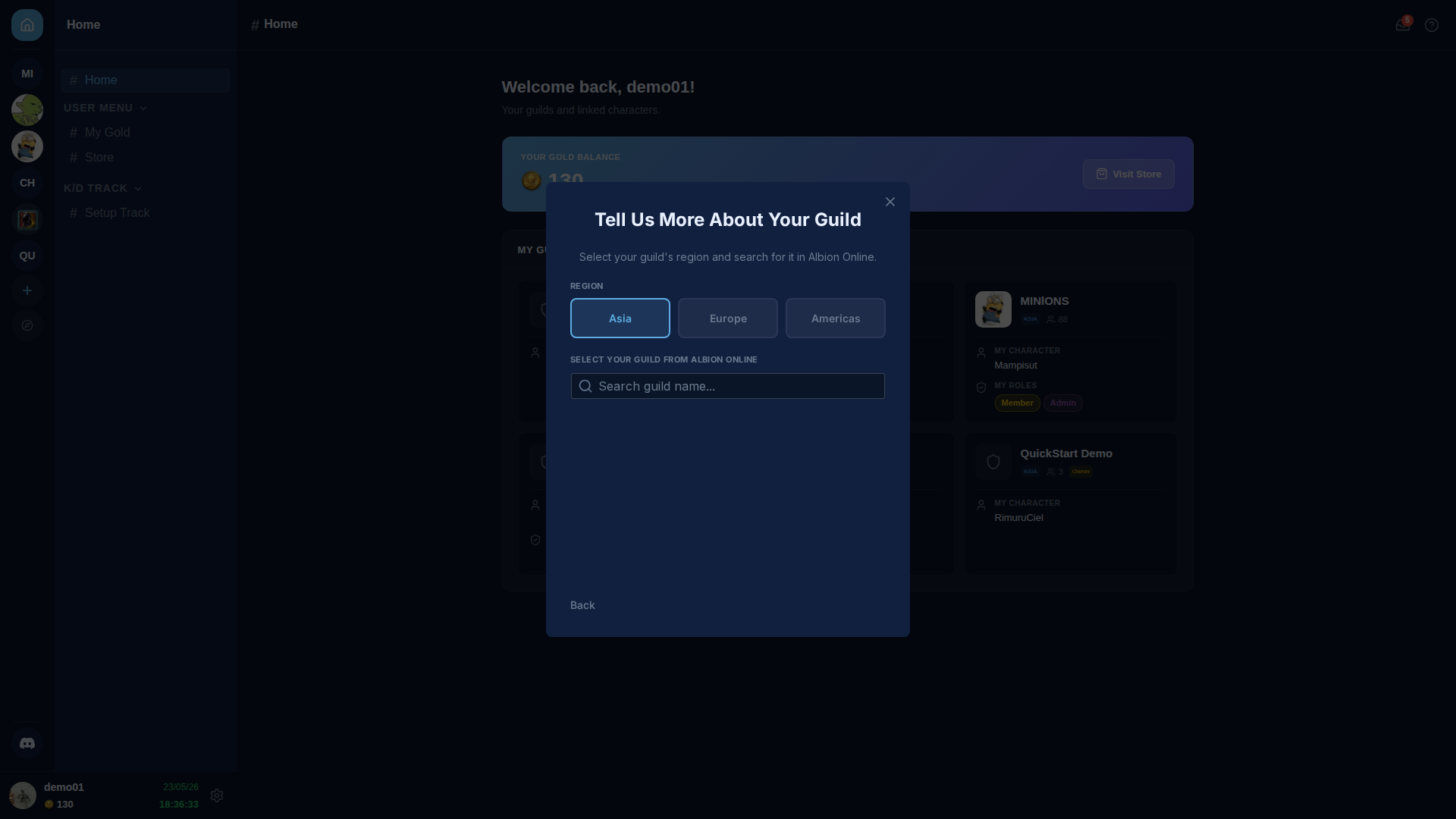
Wähle deine region und beginne, den Namen der Gilde einzutippen. AO Master durchsucht das Live-Gildenverzeichnis von Albion Online und zeigt Treffer mit der In-Game-ID und Mitgliederzahl.
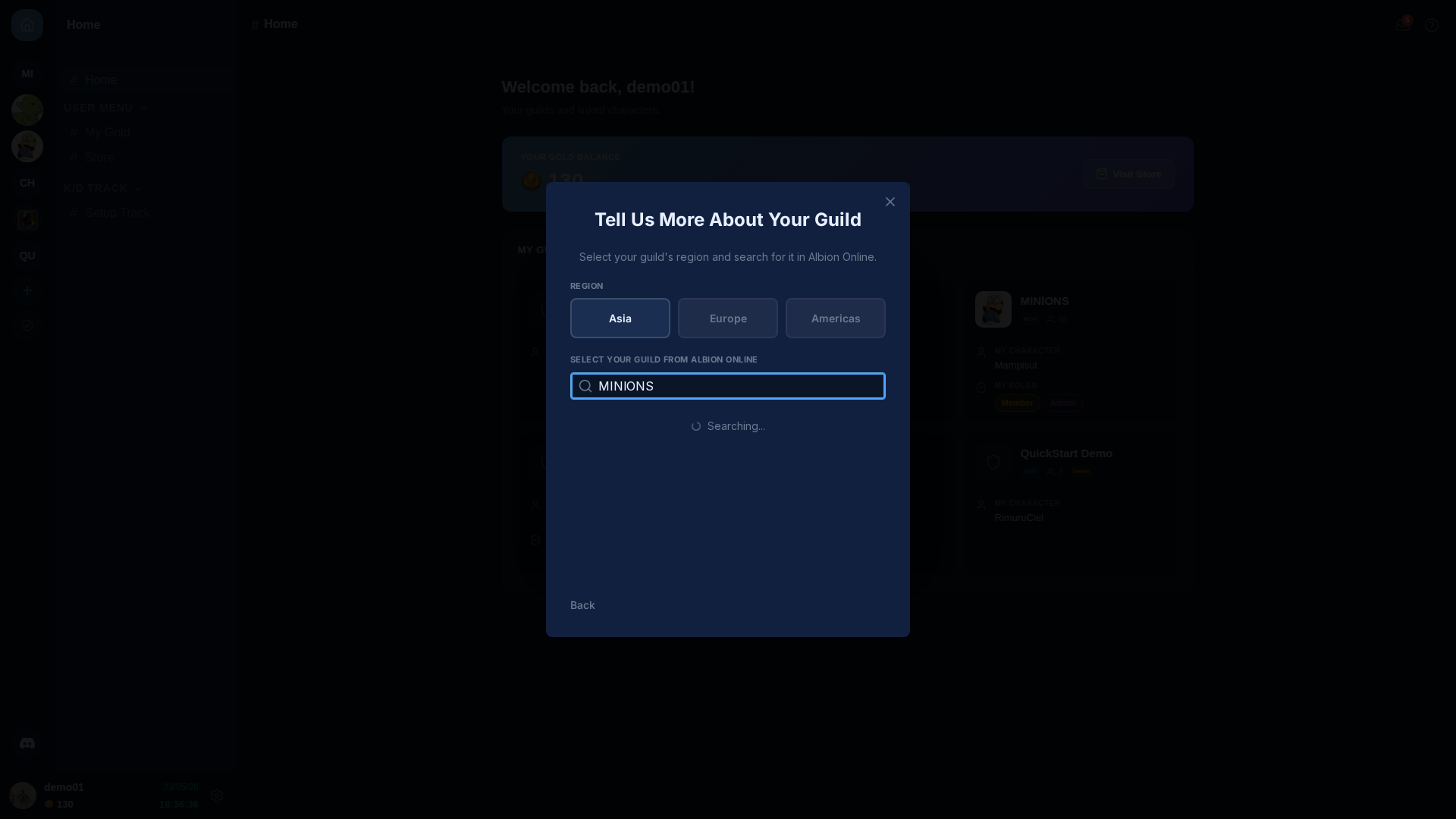
Klicke auf deine Gilde, um sie zu beanspruchen. AO Master prüft, ob du auf der Albion-Seite Mitglied der Gilde bist (über den Charakter, den du in Schritt 4 verknüpfst), erstellt dann den Gildendatensatz und setzt dich auf den Welcome-Channel der neuen Gilde.
Schritt 3 — Du bist in der neuen Gilde
Du landest auf dem Welcome-Channel der Gilde. Die linke Seitenleiste zeigt die Channel-Liste gegliedert in klappbare Sektionen — MEINE SACHEN (persönlich — #My Home, #Request Regear, #My Requests), GUILD (geteilt — #Members, #CTA Timer, #Schatzkammer sowie #Allies, sobald das Alliance-Feature aktiviert ist), BERICHTE (schreibgeschützte Zusammenfassungen — Anwesenheit, Kills, Tode, war roles, lockers, regear), REGEAR-TEAM (Staff-Queue — #Review Requests, #Cut-off Tasks) und VERWALTUNG (Admin — #Announcements, #Discord Integration, #Silver Bank, #Siphon Bank, #Armory, #Item Price, #Crafting, #CTA Maker, #Join Requests). Jede Sektion zeigt mit wachsender Aktivierung mehr Channels.
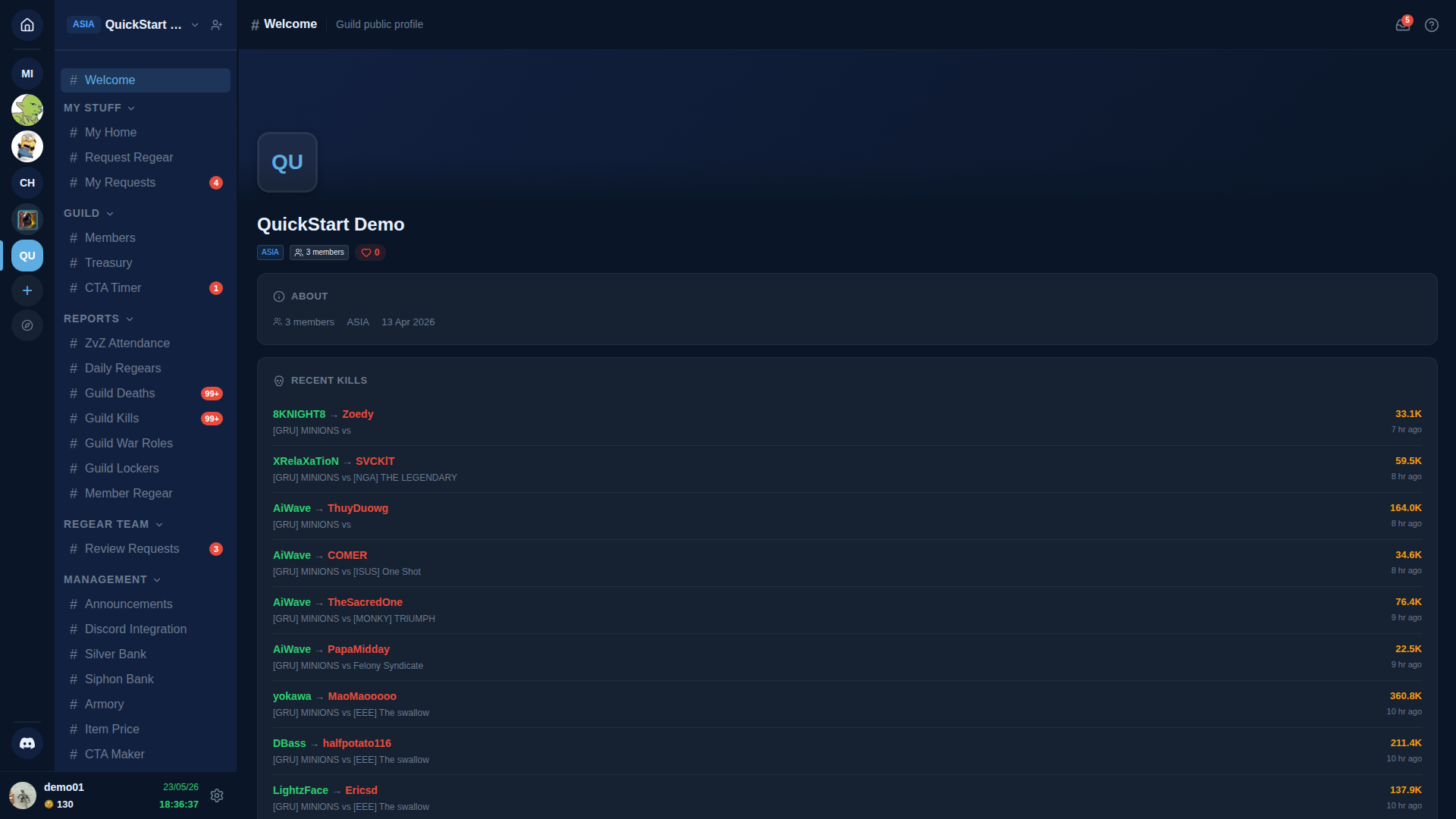
Die Kopfleiste oben auf jeder Channel-Seite zeigt den Channel-Namen, eine Benachrichtigungsglocke und einen Link direkt zurück zu dieser Dokumentation (Docs).
Schritt 4 — Albion-Charakter verknüpfen
Öffne das Zahnrad ⚙️ neben deinem Benutzernamen (unten links), um deine Benutzereinstellungen zu öffnen, oder öffne #members und nutze die Aktion 🔗 Link pro Mitglied — beide Wege führen zum selben Assistenten.
Der Assistent durchsucht Albion Online nach Charakternamen, die zu deinem passen, listet Treffer mit ihrer Gildenzugehörigkeit auf und verknüpft den Charakter mit deinem AO-Master-Konto. Das Verknüpfen belegt, dass du tatsächlich Mitglied der Albion-Gilde bist, die du gerade beansprucht hast, und schaltet Funktionen pro Charakter frei (deinen locker, deine regears, deine war-role-Zuweisungen).
Vollständige Details + Force-Rename + Roster-Lag-Sonderfälle findest du unter Albion-Charakter verknüpfen.
Schritt 5 — Aktiviere die Systeme, die du brauchst
Öffne die Settings der Gilde (Zahnrad ⚙️ neben dem Gildennamen in der Seitenleiste) → Tab Gildensysteme. Schalte die Features ein, die deine Gilde tatsächlich nutzen wird:
- Silver Bank — Silver-Hauptbuch der Gilde + Mitglieder-Wallets.
- Siphon Bank — Tracking abgezweigter Energie + Schulden pro Mitglied.
- Armory — Truheninventar + Low-Stock-Warnungen.
- ZvZ System — schaltet CTA-Maker, CTA-Timer, Party Board, ZvZ Attendance frei (jeweils als Sub-Toggle innerhalb der ZvZ-System-Karte).
- Item Price — Live-Marktdaten; genutzt vom Silver-Modus-regear-Rechner + Cut-off-Task-Preisgestaltung.
Jeder Toggle ist die kanonische Heimat für dieses System — schalte nie von innerhalb einer Feature-Seite erneut um. Abschalten deaktiviert jedes abhängige Feature; jede Karte zeigt eine Used by:-Liste, damit du vor dem Abschalten siehst, wer davon abhängt.
Zwei neuere Pipelines befinden sich nicht auf dem Systems-Tab — sie sind Tier-gebunden statt nutzerumgeschaltet und erscheinen, sobald deine Gilde das richtige Tier erreicht:
- Crafting Material Planner (Channel
#Crafting) — Basic-Tier und höher. Plane einen Crafting-Run nach Item und lass den Planner die genauen Materialien berechnen, abgezinst durch die Ressourcen-Return-Rate deiner Station. Siehe Crafting Material Planner. - Alliance (Channel
#Allies) — Pro-Tier und höher. Verdrahtet die gildenübergreifende Ally-Pipeline, damit Partner-Gilden-Mitglieder sich als Allies über/ally/<code>(oder via Discord) bewerben und in deinem #Allies-Roster mit einem Ally Role chip statt einer regulären Rolle erscheinen können. Konfiguriere auf Settings → Recruitment (Ally äußerer Tab) + Discord-Integration (Integrations → Ally-Unterseite).
Schritt 6 — regear-Modus wählen
Öffne Settings → Regear Policy. Wähle, wie Staff regears bezahlt:
- Item-Modus — Staff packt Items in lockers; Empfänger holen sie ab. Wählt Cut-off Tasks + Lockers als deine Auslieferungsfläche. Das ist der klassische Ablauf.
- Silver-Modus — Staff genehmigt einen regear; AO Master schreibt silver aus dem Silver Bank deiner Gilde direkt dem Wallet des Empfängers gut. Keine Locker-Übergabe, kein Cut-off Task. Erfordert aktivierte Silver Bank und konfigurierte Auszahlungs-Obergrenzen.
Der Modus beeinflusst, was die Review-Requests-Seite zeigt und welche Channels in der Seitenleiste erscheinen. Du kannst später wechseln, aber ausstehende genehmigte Anfragen müssen vorher abgearbeitet sein. Details in regear-Pipeline-Überblick.
Schritt 7 — Den Rest deines Staff einladen
Öffne Settings → Recruitment. Klicke auf dem Member-Tab auf + Create Enlistment Link, um einen Join-Code zu generieren (oder richte den Discord-seitigen [Enlist]-Ticket-Ablauf ein, wenn du den Bot über Discord-Integration verbunden hast). Teile den Link mit den Personen, die in der Gilde auf AO Master sein müssen.
Jedes neue Mitglied erscheint in #Join Requests (sichtbar für Rollen mit der Berechtigung Approve Enlist Members); genehmige sie, weise Rollen zu und sie sind drin. Vollständige Referenz unter Settings → Recruitment.
Wie es weitergeht
- Einen regear durchführen — Überblick — End-to-End-Pipeline, beide Modi.
- Discord Guide Bible — den Bot mit deinem Discord-Server pairen, die öffentliche Enlist-Pipeline einrichten und Rollenzuweisungen zwischen Web und Discord synchron halten.
- Berechtigungsreferenz — vollständige Berechtigungsliste, um deinen Rollenbaum zu entwerfen.