
Bắt đầu nhanh — Chủ guild
Trong khoảng năm phút bạn sẽ có AO Master đã đăng ký, guild được tạo, và các cài đặt cơ bản được cấu hình để có thể chạy regear và mời phần còn lại của staff.
Nếu bạn đã đăng ký và chỉ cần bước tiếp theo, chuyển đến Bước 2 — tạo guild hoặc dùng sidebar để bỏ qua.
Đối tượng
Trang này dành cho owner. Đã là staff của guild và người khác xử lý thanh toán? Bạn có thể muốn Bắt đầu nhanh — Staff thay thế. Chỉ gửi regear của mình? Bắt đầu nhanh — Members.
Bước 1 — đăng ký
Mở https://ao-master.com, nhấn Register, và tạo tài khoản bằng email + mật khẩu — hoặc dùng Continue with Discord để đăng nhập OAuth một click.
Xác minh email khi link xác minh đến hộp thư. Cho đến khi xong, phần còn lại của app bị khóa. Chi tiết đăng ký đầy đủ + các trường hợp đặc biệt ở Đăng ký + xác minh email.
Bước 2 — tạo guild
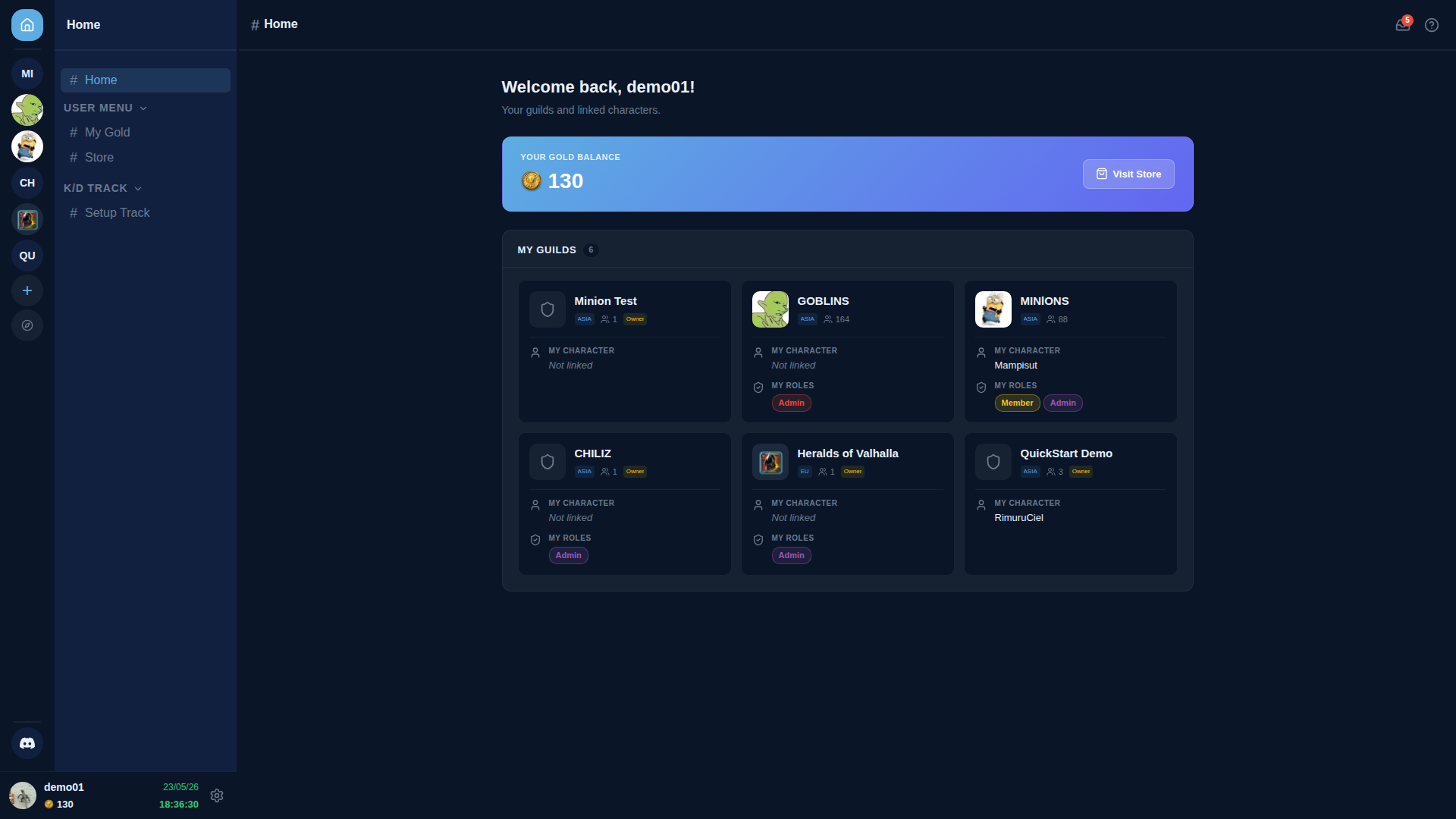
Từ dashboard home (/channels/@me) bạn sẽ thấy các guild hiện có (chưa có, lần đầu) và nút "+" trong thanh guild bên trái.
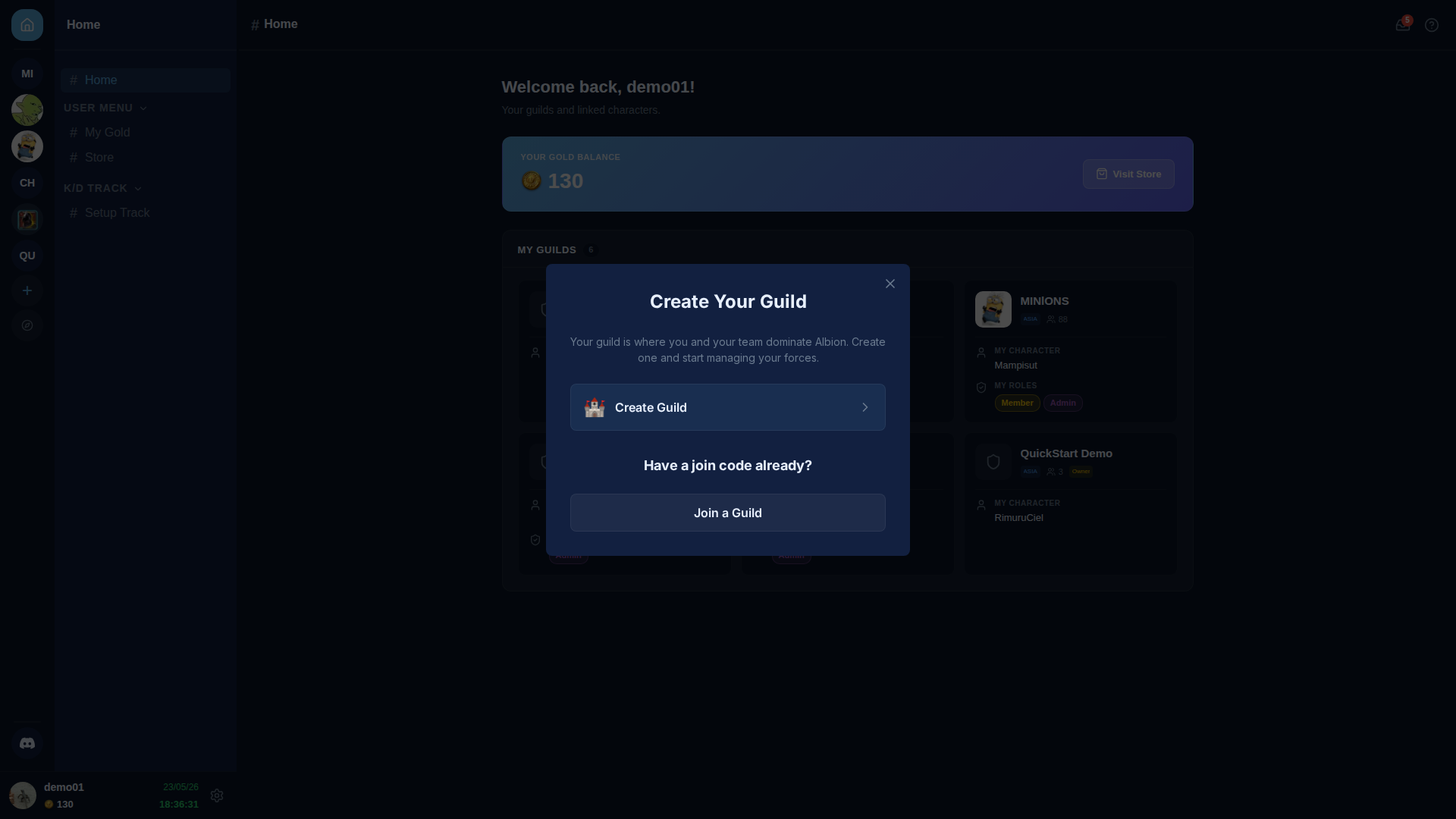
Click + để mở modal Create Your Guild. Hai lựa chọn:
- 🏰 Create Guild — bạn là owner / officer có quyền đăng ký guild trên AO Master. Đây là con đường của hướng dẫn này.
- Join a Guild — người khác đã tạo guild trên AO Master và cho bạn join code. Dùng Bắt đầu nhanh — Staff cho con đường đó.
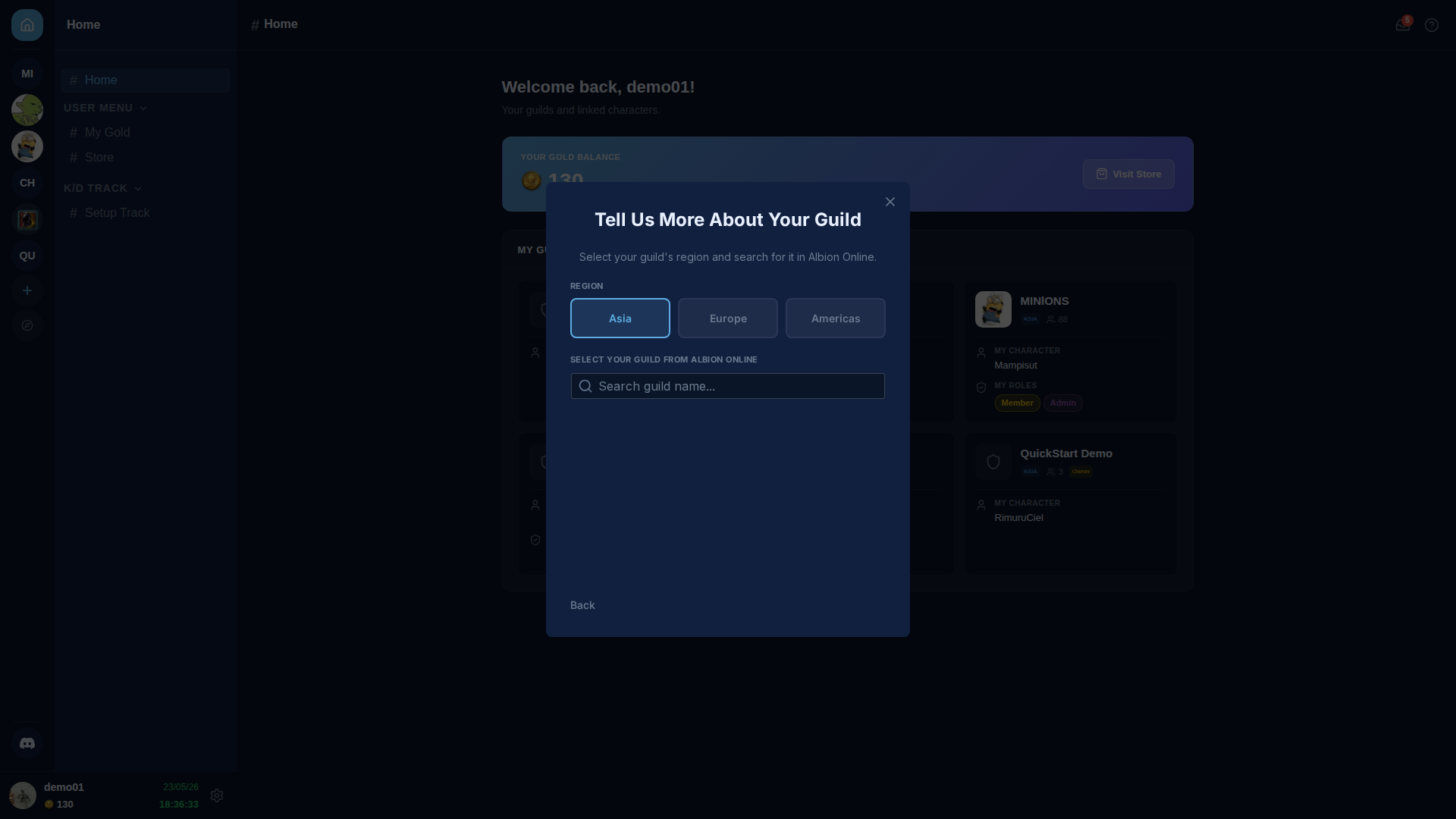
Chọn 🏰 Create Guild. Màn hình tiếp theo hỏi region (Asia / Europe / Americas) và tên guild trong Albion Online.
Chọn region, sau đó bắt đầu gõ tên guild. AO Master tìm kiếm trong thư mục guild trực tiếp của Albion Online và hiển thị kết quả khớp với ID trong game và số thành viên.
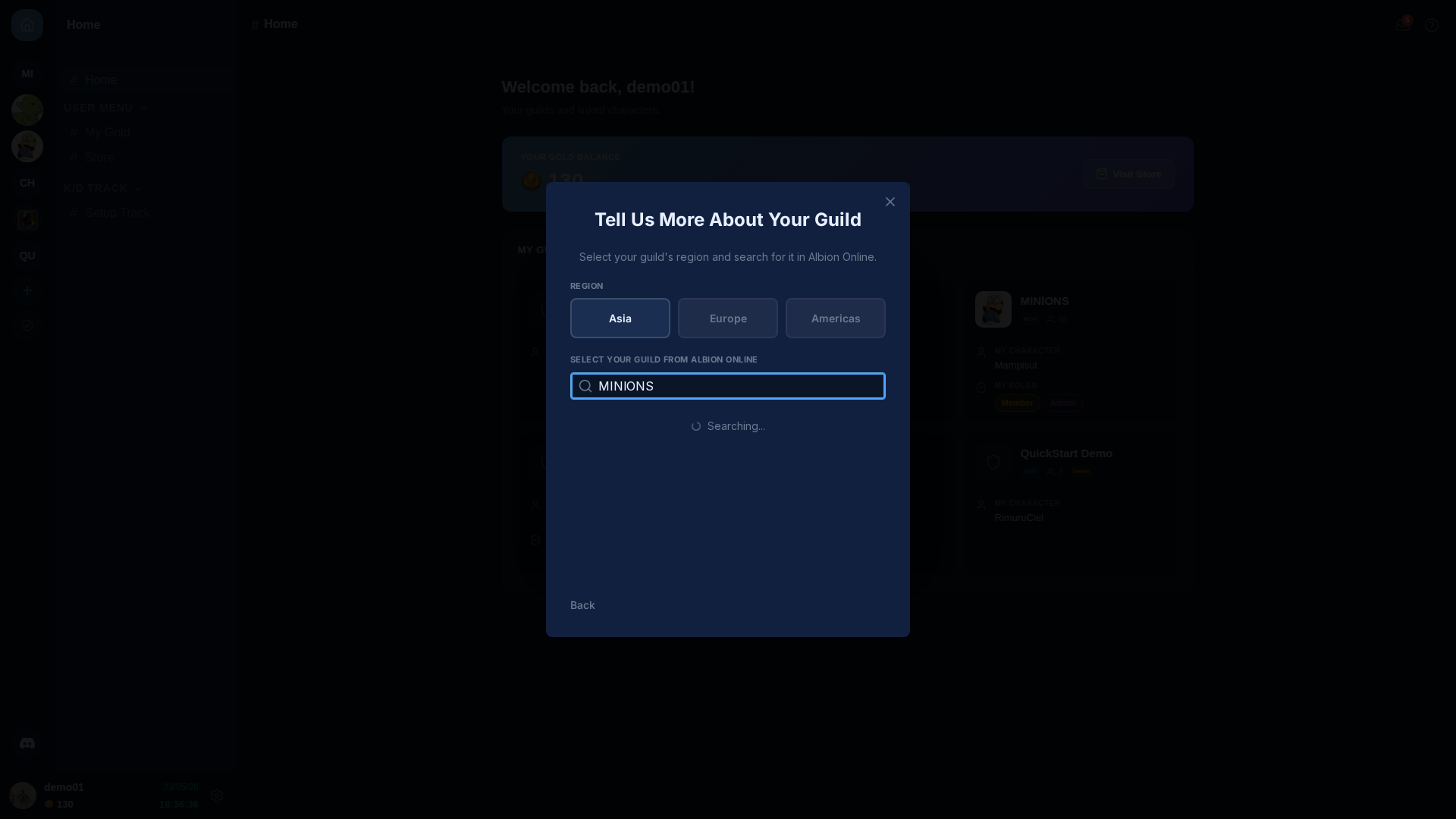
Click guild của bạn để đăng ký. AO Master xác minh bạn là thành viên của guild Albion đó (qua nhân vật bạn sẽ liên kết ở Bước 4), sau đó tạo bản ghi guild và đưa bạn đến channel Welcome của guild mới.
Bước 3 — bạn đã vào guild mới
Bạn đến channel Welcome của guild. Sidebar bên trái hiển thị danh sách channel được nhóm thành các mục có thể thu gọn — MY STUFF (cá nhân — #My Home, #Request Regear, #My Requests), GUILD (chung — #Members, #CTA Timer, #Treasury, cộng thêm #Allies khi tính năng Alliance được bật), REPORTS (tổng hợp chỉ đọc — điểm danh, kill, death, war role, locker, regear), REGEAR TEAM (hàng đợi staff — #Review Requests, #Cut-off Tasks), và MANAGEMENT (admin — #Announcements, #Discord Integration, #Silver Bank, #Siphon Bank, #Armory, #Item Price, #Crafting, #CTA Maker, #Join Requests). Mỗi mục hiển thị thêm channel khi bạn và các staff khác bật tính năng.
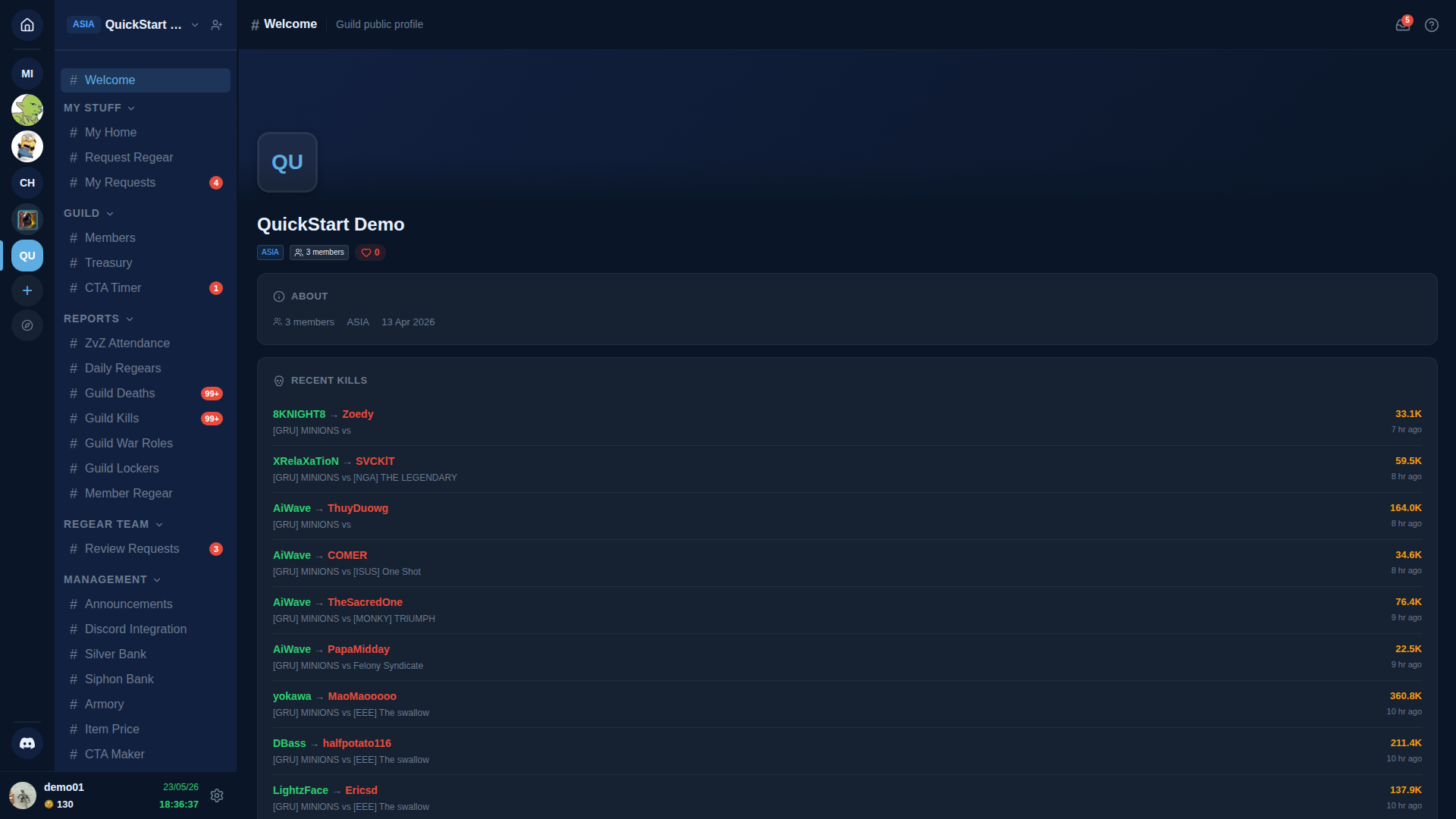
Thanh tiêu đề ở đầu mỗi trang channel hiển thị tên channel, chuông thông báo, và link thẳng đến tài liệu này (Docs).
Bước 4 — liên kết nhân vật Albion
Mở biểu tượng ⚙️ bên cạnh username (dưới cùng bên trái) để mở cài đặt người dùng, hoặc mở #members và dùng hành động 🔗 Link trên mỗi thành viên — cả hai đường đều đến cùng một wizard.
Wizard tìm kiếm Albion Online cho tên nhân vật khớp với tên bạn, liệt kê kết quả kèm liên kết guild, và liên kết nhân vật vào tài khoản AO Master. Liên kết chứng minh bạn thực sự là thành viên của guild Albion bạn vừa đăng ký, và mở khóa tính năng theo nhân vật (locker của bạn, regear của bạn, phân công war role của bạn).
Chi tiết đầy đủ + force-rename + các trường hợp độ trễ roster ở Liên kết nhân vật Albion.
Bước 5 — bật các hệ thống bạn muốn
Mở Settings của guild (⚙️ bên cạnh tên guild trong sidebar) → tab Guild Systems. Bật các tính năng guild bạn thực sự sẽ dùng:
- Silver Bank — sổ silver guild + ví thành viên.
- Siphon Bank — theo dõi năng lượng siphon đã nộp + nợ theo thành viên.
- Armory — kho trang bị + cảnh báo hết hàng.
- ZvZ System — mở khóa CTA Maker, CTA Timer, Party Board, ZvZ Attendance (mỗi cái là sub-toggle bên trong thẻ ZvZ System).
- Item Price — dữ liệu thị trường trực tiếp; dùng bởi máy tính payout regear chế độ silver + định giá cut-off task.
Mỗi toggle là nguồn cài đặt duy nhất cho hệ thống đó — không bao giờ tắt từ bên trong trang tính năng. Tắt toggle sẽ vô hiệu hóa mọi tính năng phụ thuộc; mỗi thẻ hiển thị danh sách Used by: để bạn xem ai phụ thuộc vào trước khi tắt.
Hai pipeline mới hơn không nằm trên tab Systems — chúng được gắn với tier thay vì toggle người dùng, nên xuất hiện khi guild đạt đúng tier:
- Crafting Material Planner (channel
#Crafting) — tier Basic trở lên. Lập kế hoạch chế tạo theo item và để planner tính toán vật liệu chính xác, đã trừ theo tỷ lệ hoàn trả tài nguyên của trạm của bạn. Xem Crafting Material Planner. - Alliance (channel
#Allies) — tier Pro trở lên. Kết nối pipeline ally liên guild để thành viên guild đối tác có thể đăng ký làm ally tại/ally/<code>(hoặc qua Discord) và xuất hiện trong danh sách #Allies với Ally Role chip thay vì role thường. Cấu hình tại Settings → Recruitment (tab Ally) + Discord Integration (Integrations → trang phụ Ally).
Bước 6 — chọn chế độ regear
Mở Settings → Regear Policy. Chọn cách staff sẽ thanh toán regear:
- Item mode — staff đóng gói item vào locker; người nhận đến lấy. Dùng Cut-off Tasks + Lockers làm bề mặt giao hàng. Đây là flow cổ điển.
- Silver mode — staff duyệt regear; AO Master ghi silver từ Silver Bank của guild thẳng vào ví người nhận. Không cần bàn giao locker, không cần Cut-off Task. Yêu cầu Silver Bank đã bật và cấu hình giới hạn payout.
Chế độ ảnh hưởng đến những gì trang Review Requests hiển thị và channel sidebar nào xuất hiện. Bạn có thể đổi sau, nhưng phải xử lý hết các yêu cầu đã duyệt đang chờ trước. Chi tiết ở Tổng quan pipeline regear.
Bước 7 — mời phần còn lại của staff
Mở Settings → Recruitment. Trên tab ngoài Member, click + Create Enlistment Link để tạo join code (hoặc cài đặt luồng ticket Discord [Enlist] nếu bạn đã ghép bot qua Discord Integration). Chia sẻ link với những người cần vào guild trên AO Master.
Mỗi thành viên mới xuất hiện trong #Join Requests (hiển thị với role có quyền Approve Enlist Members); duyệt họ, gán role, và họ đã vào. Tham chiếu đầy đủ ở Settings → Recruitment.
Tiếp theo
- Chạy Regear — tổng quan — pipeline hoàn chỉnh, cả hai chế độ.
- Hướng dẫn Discord — ghép bot vào Discord server, cài đặt pipeline Enlist công khai, và giữ phân công role đồng bộ giữa web và Discord.
- Tham chiếu quyền — danh sách quyền đầy đủ để thiết kế cây role.