
Cài đặt bot Discord AO Master
Trang này hướng dẫn chủ guild (hoặc thành viên staff có quyền Manage Integrations) kết nối bot AO Master với một Discord server. Toàn bộ quá trình gồm hai giai đoạn: màn hình đăng nhập Discord để thêm bot vào server, và một wizard slash-command ngắn để liên kết bot với guild AO Master và tạo channel cài đặt riêng tư.
Yêu cầu trước khi bắt đầu
- Bạn là chủ Discord server, hoặc có quyền Discord Manage Server trên server đó.
- Bạn đã tạo guild AO Master trên web (Quick Start — Chủ guild) — đây là guild bot sẽ ghép đôi. Nếu chưa, xem cách tạo mới ở Bước 5 bên dưới.
- Khoảng 5 phút.
Bước 1 — Mở nút Invite Bot trên web
Mở AO Master, click guild của bạn trong sidebar, rồi vào Management → Discord Integration. Khi bot chưa được liên kết, trang hiển thị thẻ Not paired yet với ba bước được đánh số.
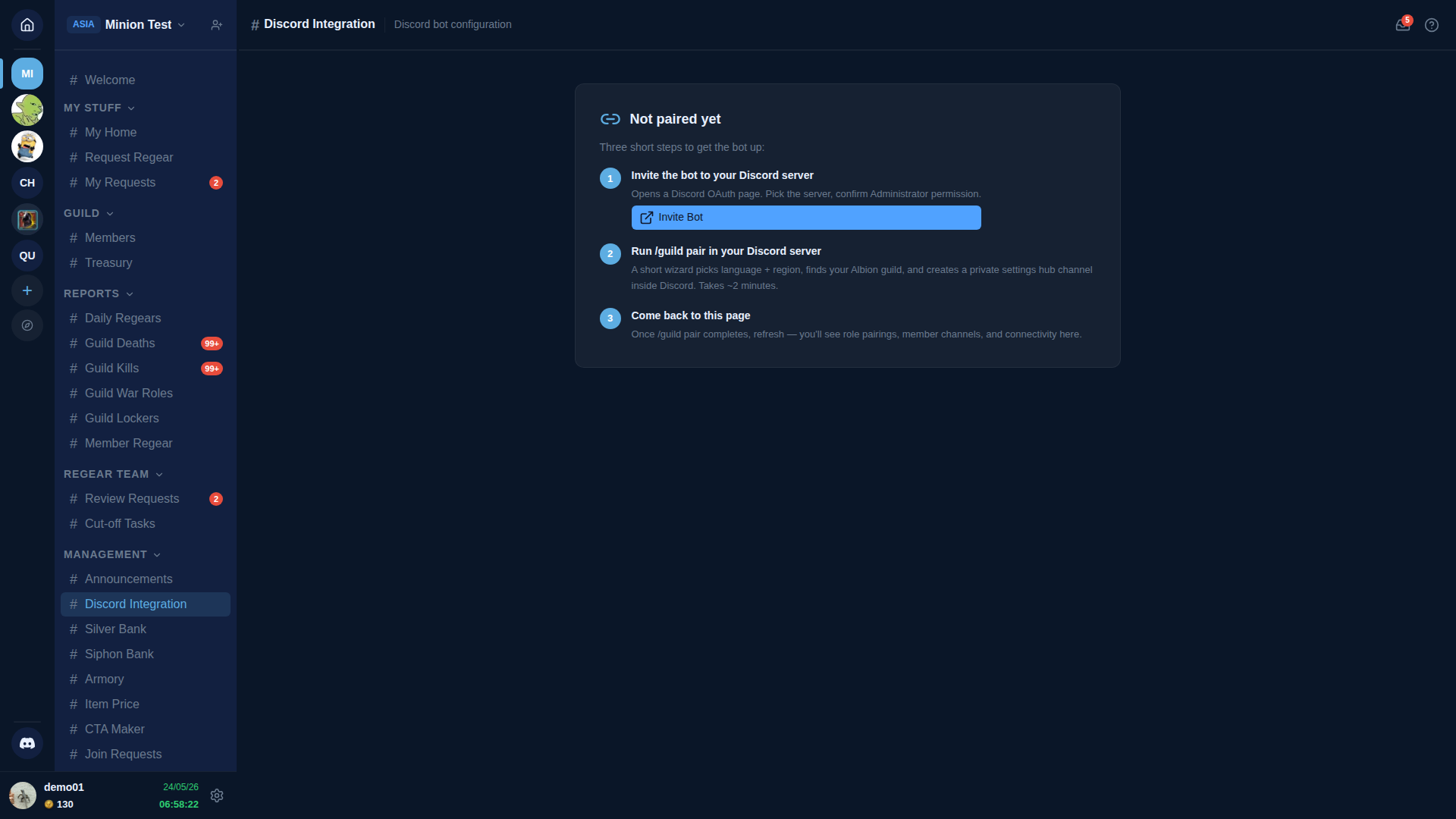
Click nút Invite Bot màu xanh ở bước 1. Một tab trình duyệt mới mở ra tại trang ủy quyền của Discord.
Bước 2 — Ủy quyền bot trên Discord
Trang ủy quyền Discord yêu cầu bạn chọn server để thêm bot vào.
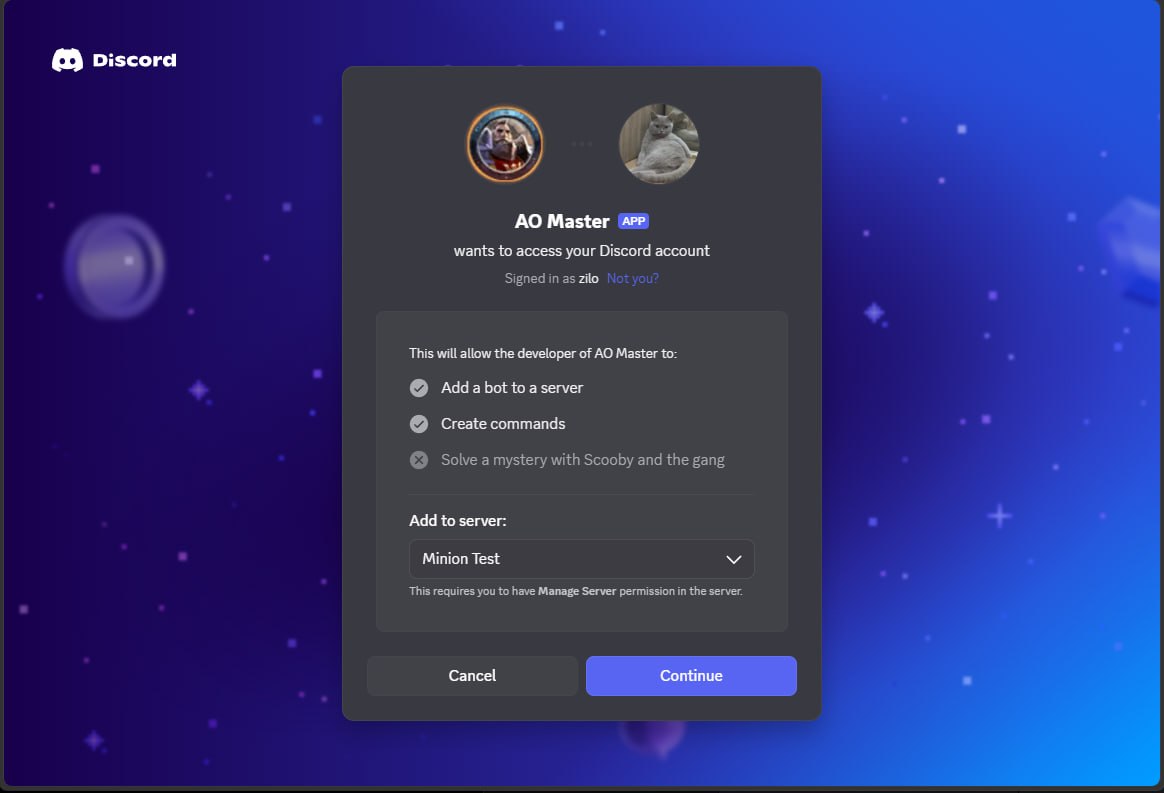
Chọn server từ dropdown Add to server, rồi click Continue.
"Solve a mystery with Scooby and the gang"?
Đây là dòng Discord đặt trên mọi trang ủy quyền để nhắc bạn những quyền KHÔNG được yêu cầu. Hoàn toàn vô hại — đây chỉ là cách Discord hài hước nói rằng "app không yêu cầu điều này."
Discord sau đó hiển thị đúng các quyền bot sẽ được cấp trên server của bạn.
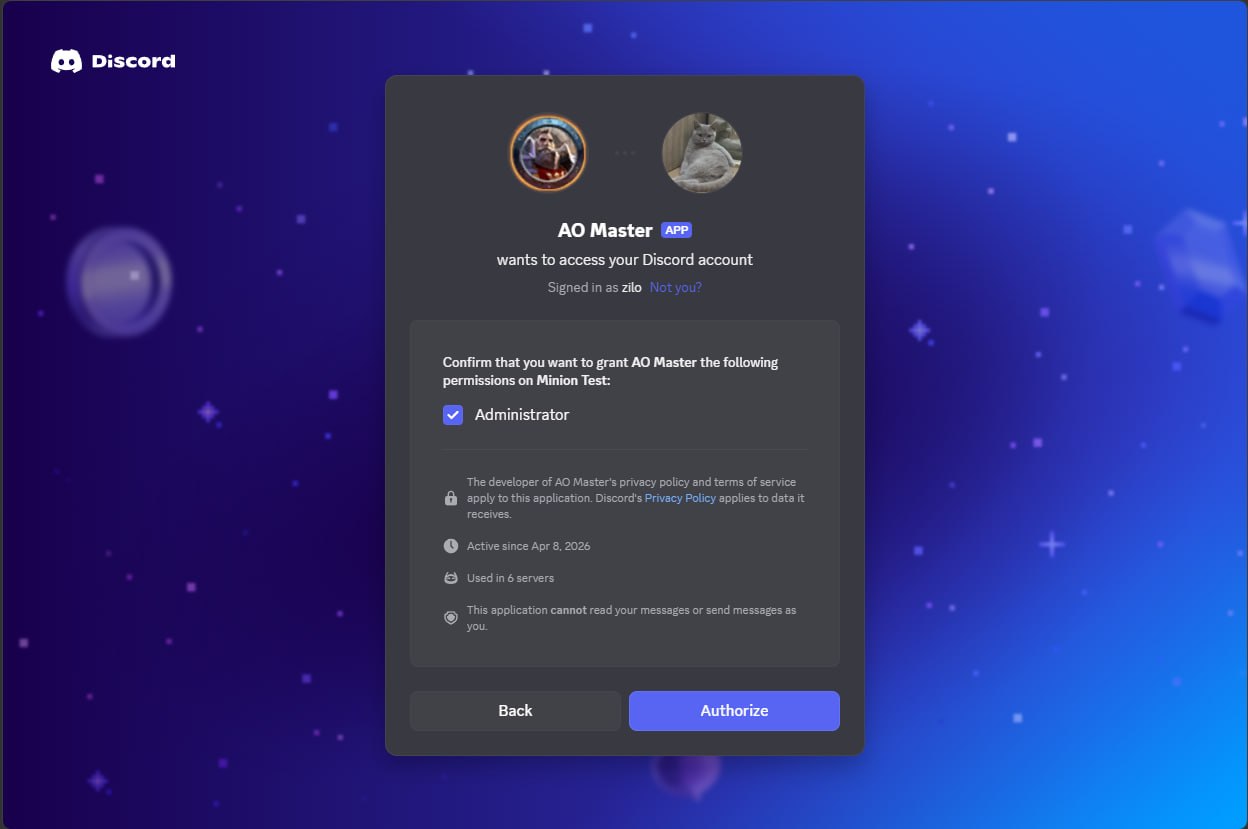
Bot yêu cầu quyền Administrator. Đây là quyền cho phép bot tạo category và channel riêng, quản lý gán role để giữ web ↔ Discord đồng bộ, và đăng vào các channel do bot quản lý. Click Authorize.
Administrator là quyền rộng — điều đó có chủ ý
Discord không cung cấp quyền chi tiết hơn cho bot cần quản lý cấu trúc channel riêng. Bot không đọc tin nhắn của bạn hay gửi tin nhắn thay bạn (Discord in cả hai đảm bảo ngay trên trang ủy quyền). Nếu bạn không muốn bot trên server, chỉ cần không chạy /guild pair — xem Unpair ở cuối trang.
Màn hình thành công xác nhận bot đã tham gia.
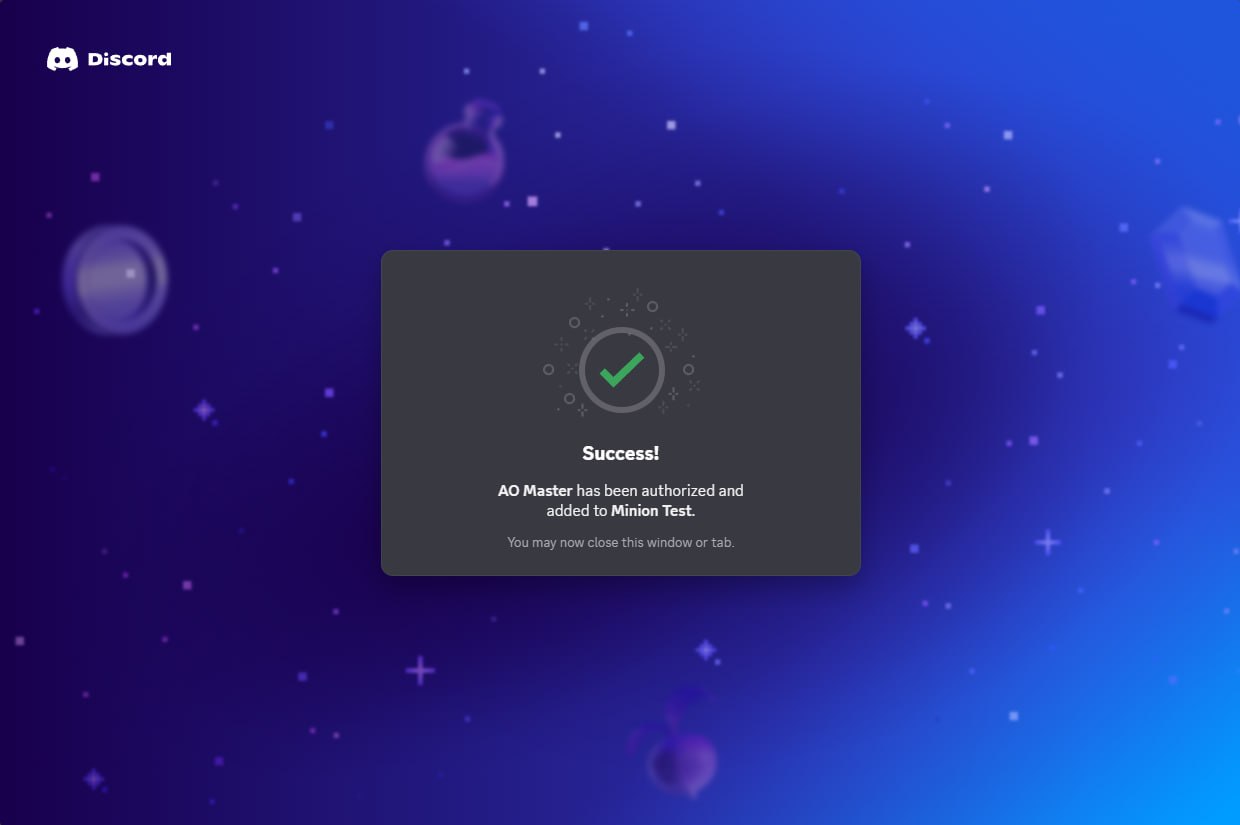
Đóng tab. Chuyển lại Discord.
Bước 3 — Chạy /guild pair
Trong bất kỳ text channel nào trên Discord server của bạn, gõ /guild pair. Discord hiển thị dropdown autocomplete — chọn mục được tô sáng.

Nhấn Enter. Bot trả lời với tin nhắn wizard riêng tư chỉ bạn mới thấy.
"Only you can see this"
Mỗi bước wizard đều được đánh dấu Only you can see this · Dismiss message ở dưới — cách Discord nói rằng tin nhắn chỉ dành riêng cho người chạy slash command. Không ai khác trong server thấy các nút, dropdown, hay câu trả lời của bạn.
Bước 4 — Chọn ngôn ngữ
Màn hình wizard đầu tiên hỏi bạn muốn bot trả lời bằng ngôn ngữ nào từ đây về sau.
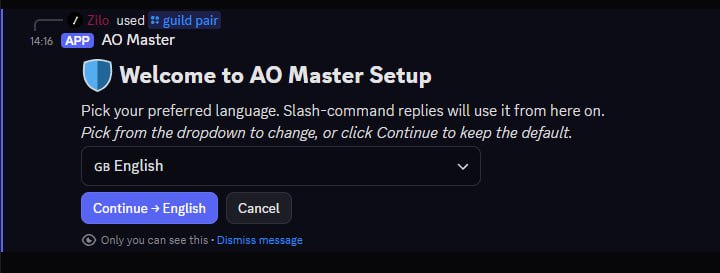
Dropdown mặc định theo ngôn ngữ Discord client của bạn. Để chọn ngôn ngữ khác, mở dropdown — bot hỗ trợ 15 ngôn ngữ.
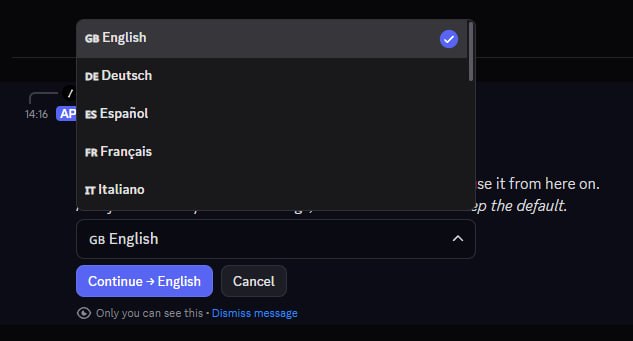
Chọn ngôn ngữ, rồi click Continue → (nhãn nút cập nhật theo lựa chọn). Bạn có thể thay đổi sau từ web Settings.
Bước 5 — Chọn guild AO Master để ghép đôi
Nếu bạn đã sở hữu guild AO Master trên web, màn hình tiếp theo liệt kê chúng và cho phép ghép Discord server này với một trong số đó. (Nếu chưa có, bạn có thể tạo mới ngay tại đây — xem hộp bên dưới.)
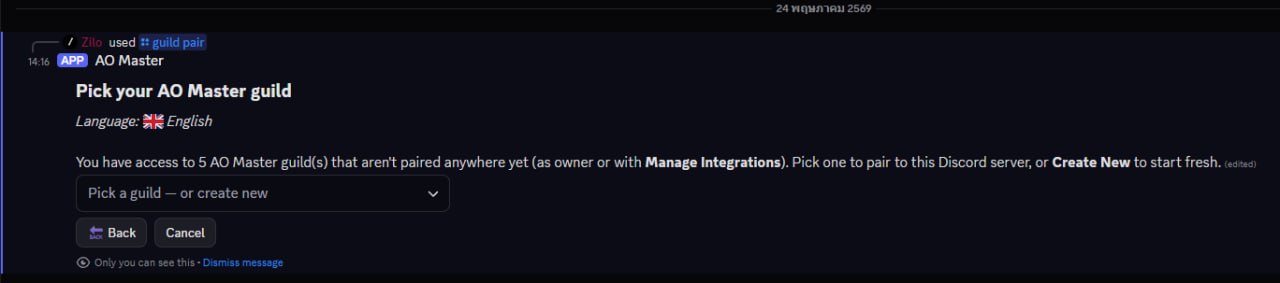
Mở dropdown. Mỗi dòng hiển thị tên guild AO Master cùng Albion guild ID và khu vực của nó.
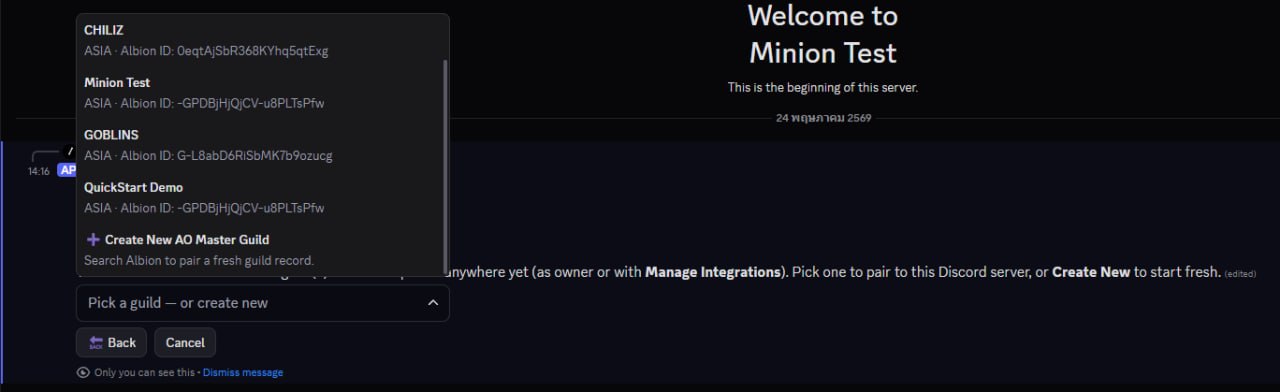
Chọn guild bạn muốn Discord server này quản lý.
Create New — đường dẫn thay thế
Nếu bạn chưa có guild AO Master phù hợp, click + Create New AO Master Guild. Wizard rẽ nhánh sang màn hình chọn khu vực, rồi ô tìm kiếm để bạn gõ tên guild Albion; bot gọi API Albion trực tiếp, tìm guild, và tạo bản ghi AO Master + ghép Discord server trong một bước. Bạn tự động trở thành chủ AO Master.
Đường Create New thêm hai màn hình wizard nhưng dẫn đến cùng thẻ Confirm ở Bước 6 bên dưới — phần còn lại của quá trình cài đặt giống hệt nhau.
Bước 6 — Xác nhận ghép đôi
Trước khi làm bất kỳ điều gì không thể hoàn tác, bot hiển thị màn hình xác nhận với mọi thứ sắp xảy ra.
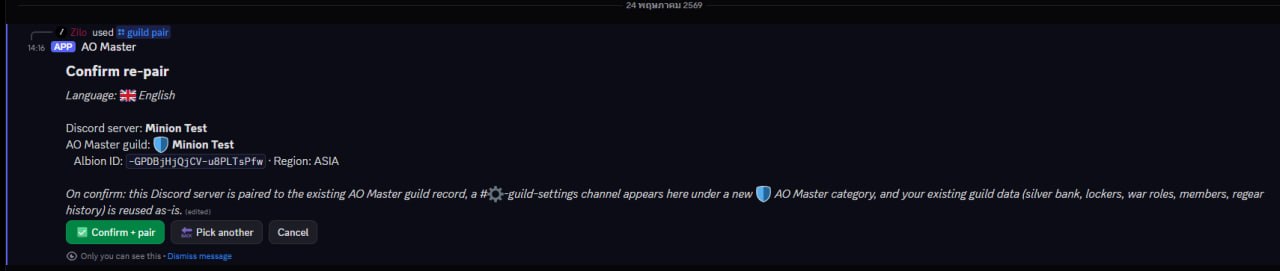
Đọc dòng bắt đầu bằng "On confirm:" — đây là toàn bộ những gì sắp xảy ra.
- Một category 🛡 AO Master mới xuất hiện trên Discord server của bạn.
- Một channel #⚙️-guild-settings duy nhất được đặt vào trong đó.
- Phía web bắt đầu tin tưởng bot để mirror gán role + gửi tin nhắn đến Discord server này.
- Dữ liệu AO Master hiện có của bạn (số dư Silver Bank, locker, war role, danh sách thành viên, lịch sử regear) được giữ nguyên — ghép đôi chỉ kết nối các đường dây, không reset bất cứ thứ gì.
Click ✅ Confirm + pair khi bạn sẵn sàng. Màn hình tải ngắn xuất hiện trong khi bot ghi lại mọi thứ.

Bước 7 — Ghép đôi Member role
Sau khi ghép đôi hoàn tất, wizard ngay lập tức chuyển sang map role. Bước đầu tiên là bắt buộc: chọn Discord role nào đại diện cho thành viên thường.
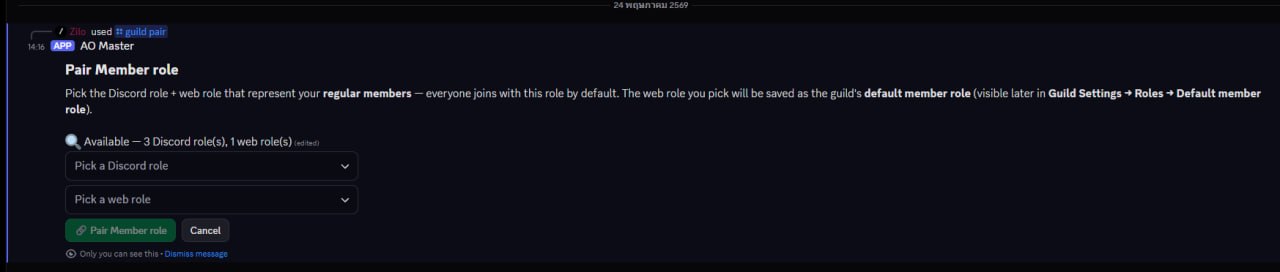
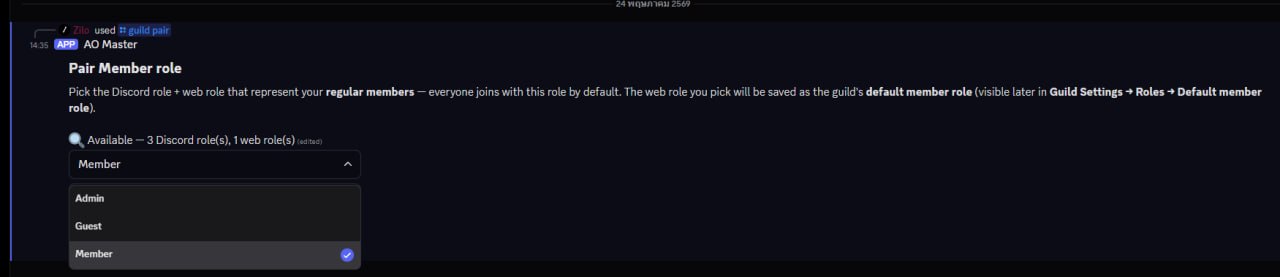
Mở dropdown Pick a Discord role và chọn role mà thành viên mới sẽ nhận trên Discord. Bot liệt kê mọi role có thể gán trong Discord server của bạn — thường có tên như "Member" hoặc "@everyone".
Sau đó mở dropdown Pick a web role. Nếu bạn vừa tạo guild AO Master, sẽ có một preset role đang chờ — role Member mặc định.
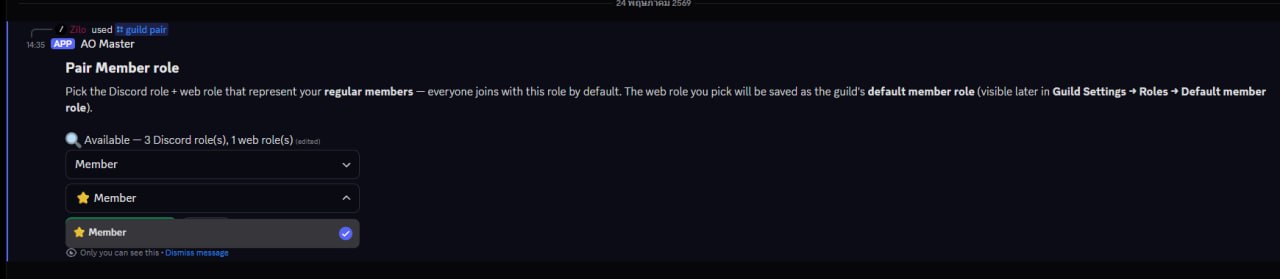
Chọn cả hai và click 🔗 Pair Member role. Web role đã chọn trở thành default member role của guild, vì vậy bất kỳ ai tham gia qua Discord sau này (qua ticket Enlist) sẽ tự động vào đúng slot trên cả hai phía.
Bước 8 — Ghép đôi các role khác (tùy chọn)
Sau khi Member pair hoàn tất, bot cung cấp thêm một lượt tùy chọn để kết nối thêm các cặp role trong một lần.
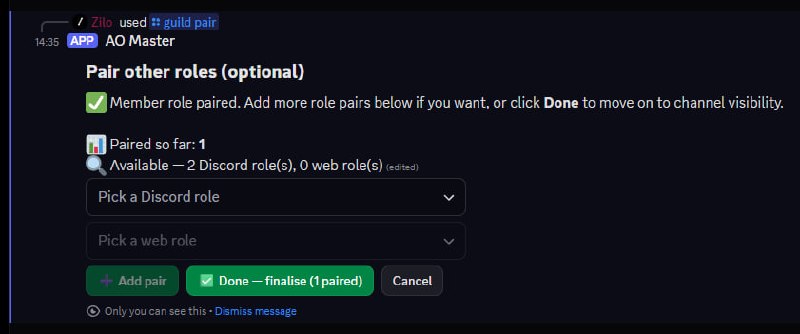
Bỏ qua bước này nếu bạn chưa có gì để ghép thêm — click ✅ Done — finalise để tiếp tục. Bạn có thể quay lại thêm cặp bất kỳ lúc nào từ tab Discord Integration → Roles trên web.
Bước 9 — Chọn visibility channel
Quyết định cuối: Discord role nào có thể thấy category 🛡 AO Master mới.
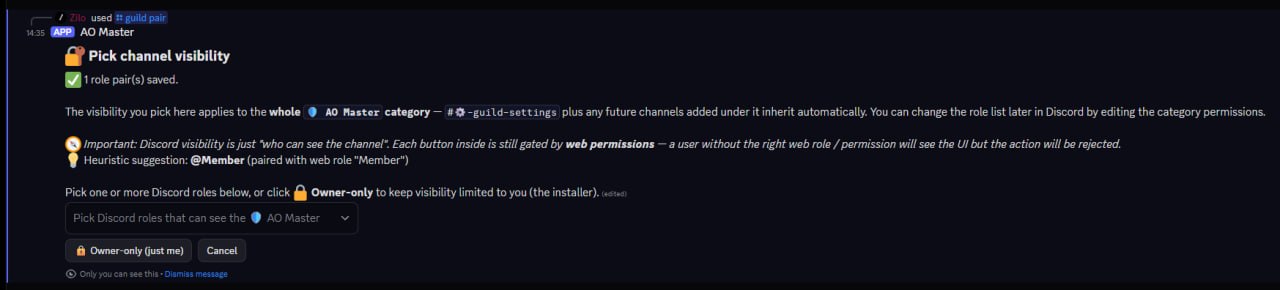
Hai callout trong màn hình này đáng đọc kỹ:
- Visibility ≠ quyền. Cho phép Discord role thấy channel khác với cho phép dùng các nút bên trong. Các nút được kiểm soát bởi web permission (đặt tại Settings → Roles → Permissions). Cấp visibility chỉ quyết định ai có thể tìm thấy channel trong danh sách channel của họ.
- Owner-only là lựa chọn nhanh "khóa cho đến khi tôi quyết định". Bạn có thể mở rộng sau bằng cách chỉnh sửa category permissions trong Discord trực tiếp.
Mở dropdown để thấy mọi Discord role trên server.
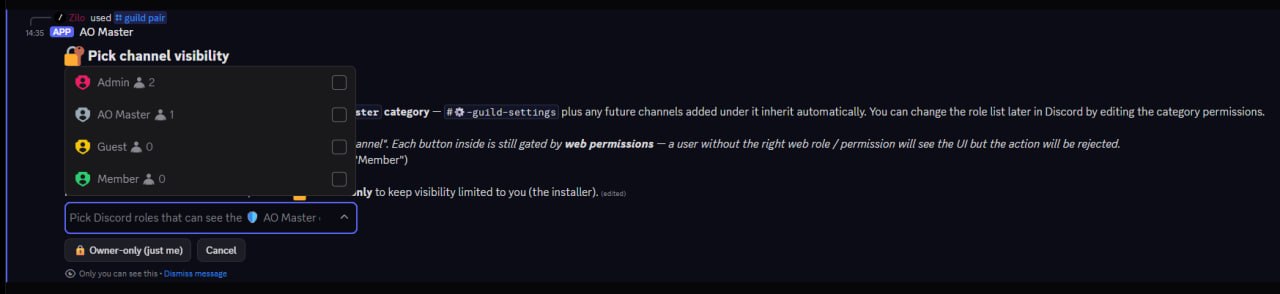
Tích một hoặc nhiều role. Dropdown hỗ trợ multi-select — các role đã chọn hiển thị dưới dạng chip có thể xóa bên dưới dropdown.
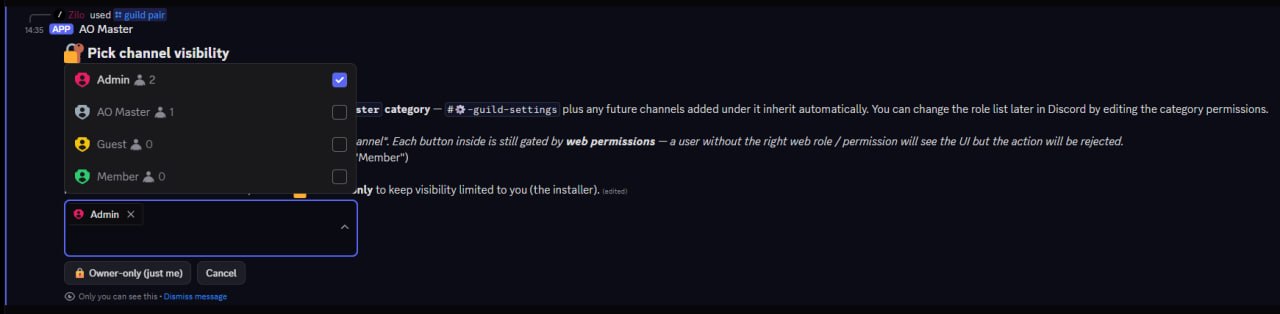
Role AO Master
Bạn sẽ thấy mục AO Master trong dropdown — đó là role Discord tự tạo cho bản thân bot khi nó tham gia. Bot dùng nó nội bộ để bỏ qua visibility rules; bạn không cần (và không nên) tích vào nó.
Ngay sau khi bạn xác nhận lựa chọn, wizard kết thúc.
Bước 10 — Xong rồi
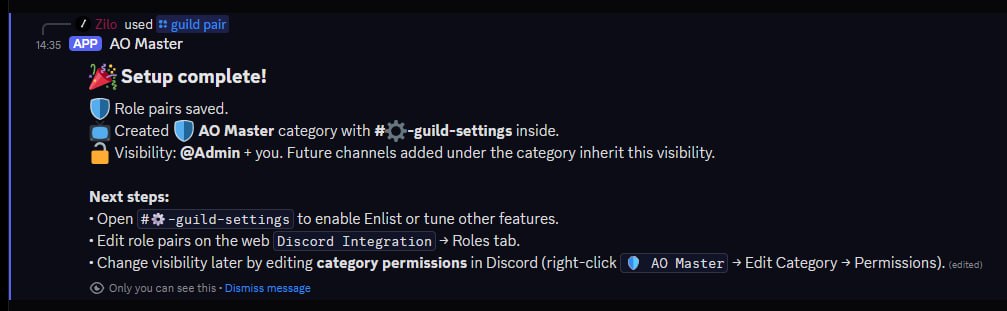
Sidebar của bạn giờ có category 🛡 AO Master mới với #⚙️-guild-settings bên trong.
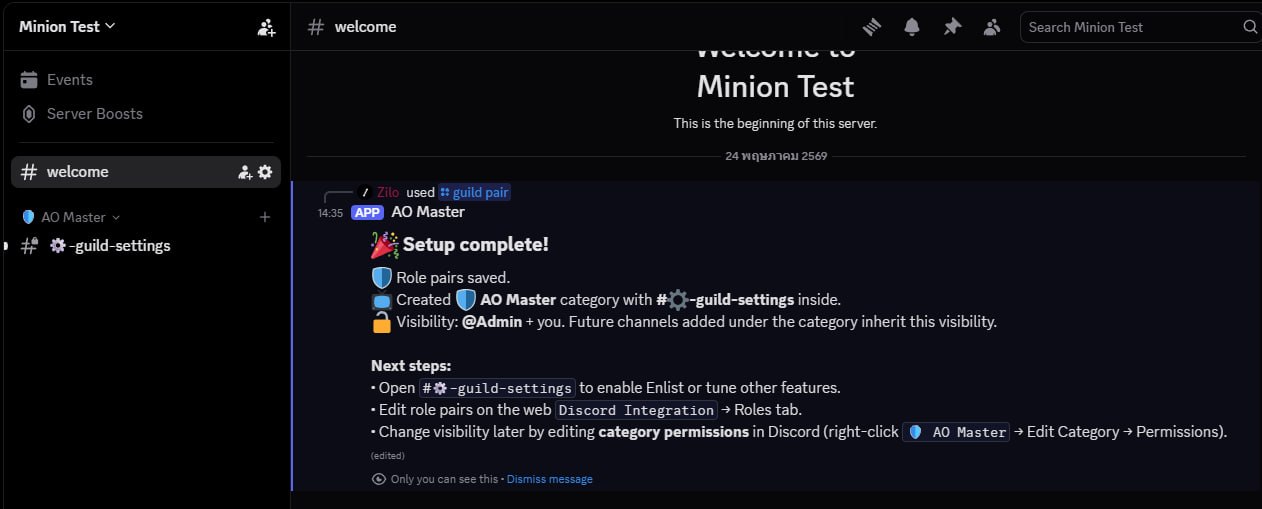
Vậy là xong — bot đã hoạt động. Từ đây:
- Mở #⚙️-guild-settings để bật ticket Enlist, cấu hình role sync, và tinh chỉnh các tính năng phía Discord khác. Tin nhắn pinned trong channel đó là bảng điều khiển tập trung của bạn; trang Tổng quan channels hướng dẫn mọi thứ trên đó.
- Trên web, Discord Integration giờ hiển thị trạng thái Active màu xanh với role pairing, channel thành viên, và trạng thái kết nối trực tiếp.
Sau khi cài đặt — tiếp theo là gì
| Bạn muốn… | Đến đâu |
|---|---|
| Bật ticket Enlist để applicant tham gia qua Discord | #⚙️-guild-settings → nút Enable Enlist (xem Luồng Enlist) |
| Bật pipeline Ally để thành viên guild đối tác có thể nộp đơn ally | #⚙️-guild-settings → nút Enable Ally (xem Luồng Ally) — tier Pro |
| Bật post yêu cầu Regear trên Discord | #⚙️-guild-settings → nút Enable Regear |
| Map thêm role | Tab Discord Integration → Roles trên web |
| Map war role với Discord role | Tab Discord Integration → War Roles trên web |
| Map Discord role guild đối tác cho duyệt ally | Web Discord Integration → Ally → Partner Discord roles |
| Thêm hoặc xóa Discord role có thể thấy category | Chuột phải vào category 🛡 AO Master trong Discord → Edit Category → Permissions |
| Xem tất cả channel + nút bot tạo ra | Tổng quan channels |
| Liên kết nhân vật Albion | Chạy /whoami trong bất kỳ channel AO Master nào, rồi làm theo hướng dẫn link |
Hủy ghép đôi
Nếu bạn muốn xóa bot khỏi Discord server:
- Trên web, mở Discord Integration → Settings → Unpair.
- Nhập UNPAIR để xác nhận.
Bot xóa category và channel 🛡 AO Master trong Discord, bỏ role mapping, và xóa danh bạ member-channel. Dữ liệu guild AO Master (thành viên, role, bank, lịch sử regear) được bảo toàn — chỉ cắt kết nối phía Discord. Bạn có thể ghép lại bất kỳ lúc nào bằng cách chạy /guild pair trên Discord server mới (hoặc cũ).
Xem thêm
- Tổng quan channels — các channel và nút bot tạo + quản lý.
- Luồng Enlist trên Discord — applicant tham gia guild qua Discord ticket.
- Luồng Ally trên Discord — thành viên guild đối tác nộp đơn ally (tier Pro).
- Thao tác thành viên trên Discord — liên kết nhân vật, role sync, quản lý purge từ phía bot.
- Phụ lục slash commands — mọi slash command bot cung cấp.
- Settings → Discord Integration — bản mirror web của mọi thứ trên trang này.