
Pasang bot Discord AO Master
Halaman ini memandu seorang owner (atau anggota staf dengan permission Manage Integrations) untuk menyambungkan bot AO Master ke server Discord. Dari ujung ke ujung prosesnya terdiri dari dua fase: layar login Discord yang menambahkan bot ke server kamu, dan wizard slash command singkat yang menautkan bot ke guild AO Master kamu serta membuat channel pengaturan privat.
Prasyarat
- Kamu adalah owner server Discord, atau kamu punya permission Discord Manage Server di sana.
- Kamu sudah membuat guild AO Master kamu di web (Panduan Cepat — Owner) — itulah guild yang akan dipasangkan ke bot ini. Jika belum, lihat alternatif Create New di §4 di bawah.
- Sekitar 5 menit.
Langkah 1 — Buka tombol Invite Bot di web
Buka AO Master, klik guild kamu di sidebar, lalu masuk ke Management → Integrasi Discord. Saat bot belum tertaut, halaman menampilkan kartu Not paired yet dengan tiga langkah bernomor.
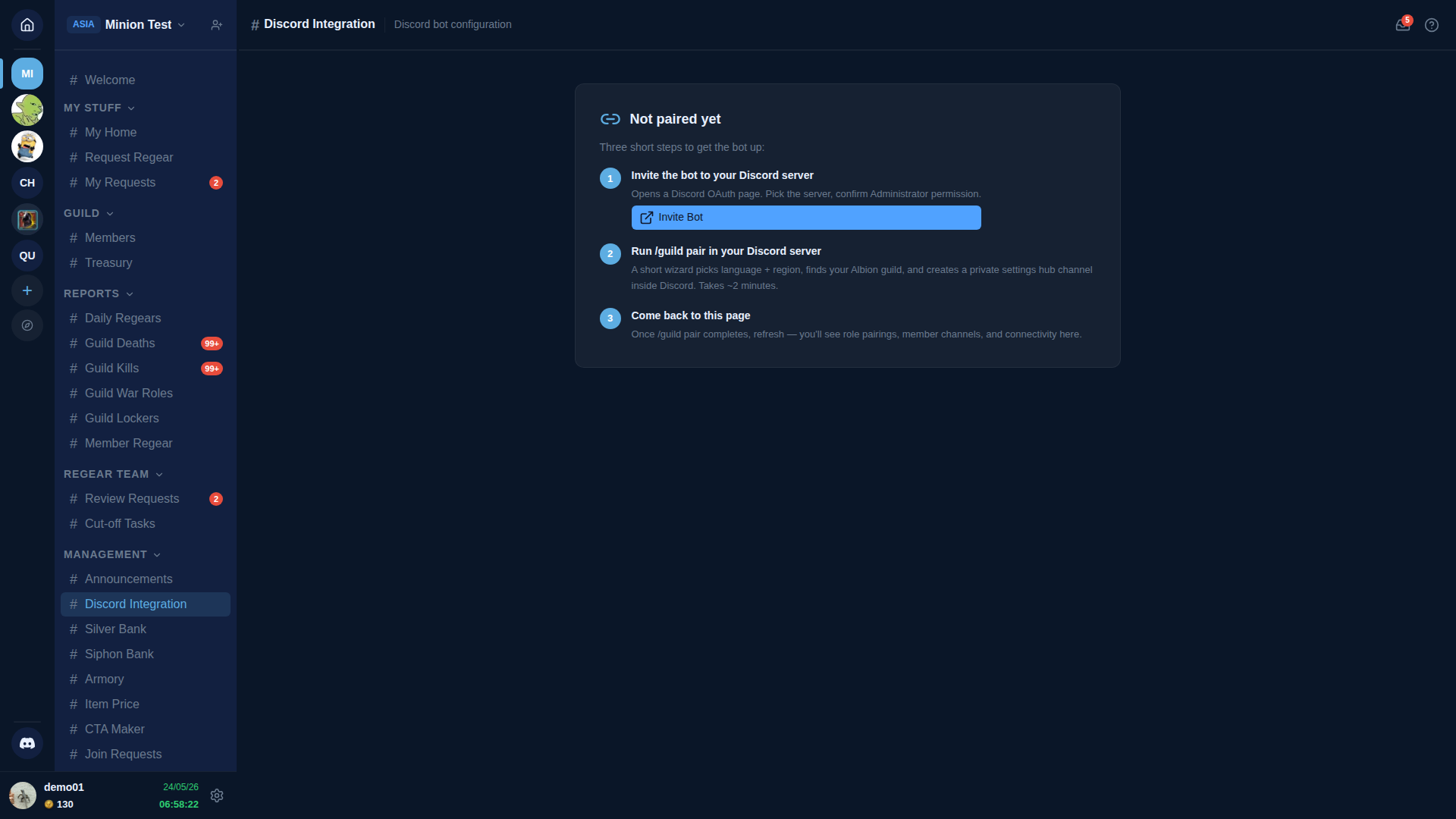
Klik tombol biru Invite Bot di langkah 1. Tombol itu membuka tab browser baru pada halaman otorisasi Discord.
Langkah 2 — Otorisasi bot di Discord
Halaman otorisasi Discord meminta kamu memilih server mana yang akan ditambahkan bot.
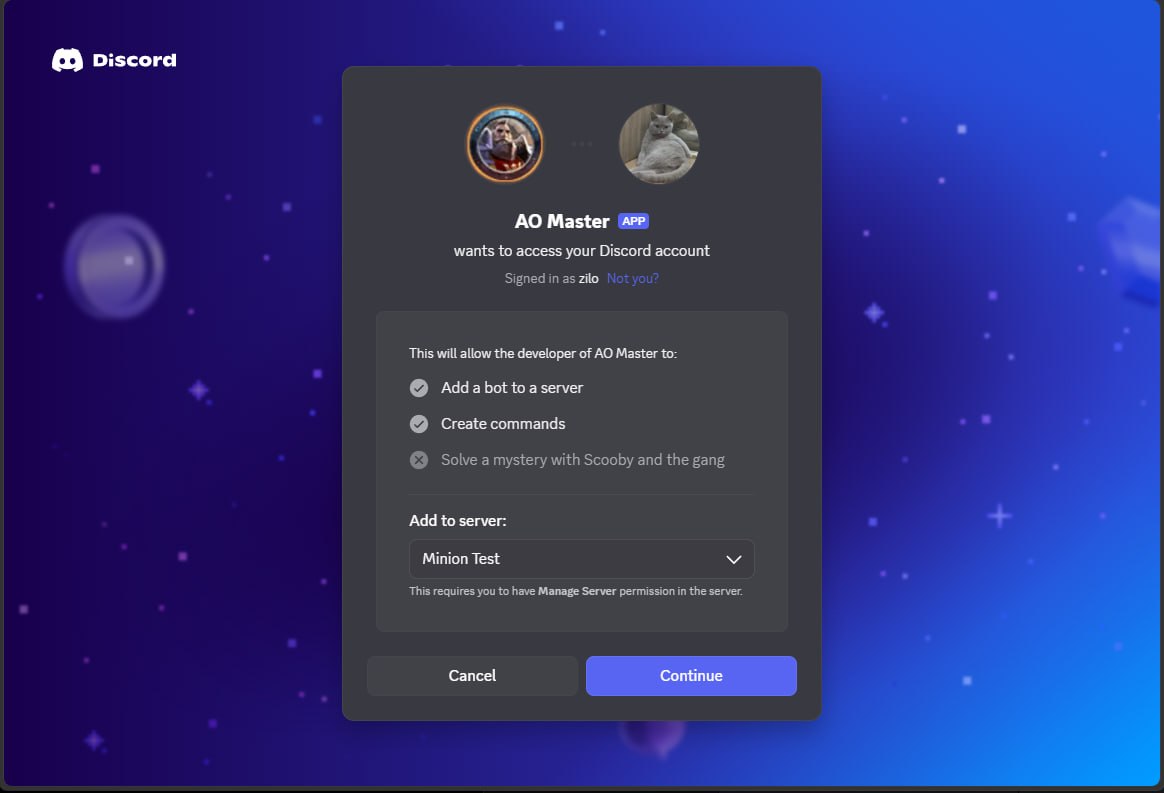
Pilih server kamu dari dropdown Add to server, lalu klik Continue.
"Solve a mystery with Scooby and the gang"?
Itu adalah baris placeholder yang Discord taruh di setiap halaman otorisasi untuk mengingatkan kamu permission apa yang TIDAK diminta. Tidak berbahaya — hanya cara Discord yang santai untuk mengatakan "aplikasi tidak meminta hal ini."
Discord kemudian menampilkan permission persis apa yang akan diberikan kepada bot di server kamu.
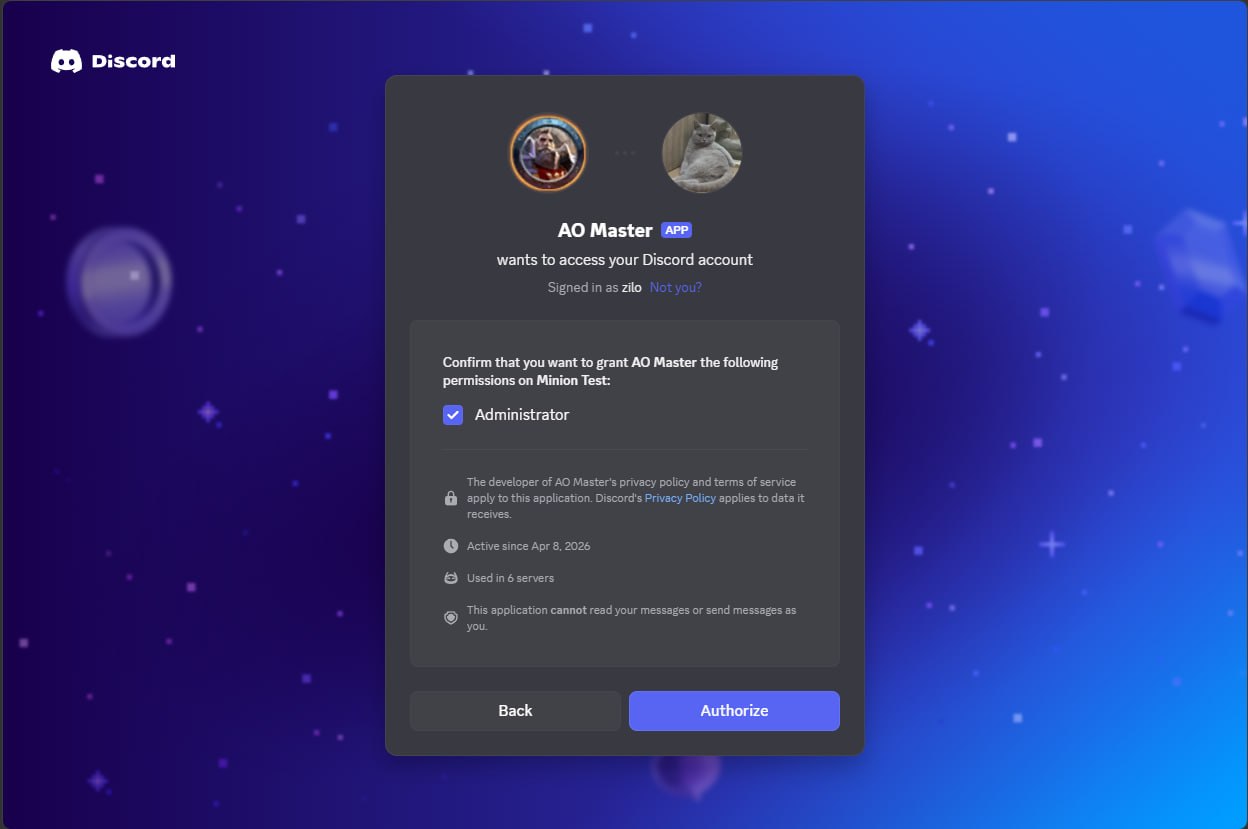
Bot meminta permission Administrator. Itulah yang memungkinkan bot membuat kategori dan channel-nya sendiri, mengelola penugasan role agar web ↔ Discord tetap selaras, dan memposting ke channel yang dimilikinya. Klik Authorize.
Administrator itu luas — memang disengaja
Discord tidak menyediakan permission yang lebih granular untuk bot yang perlu mengelola struktur channel-nya sendiri. Bot tidak membaca pesan kamu atau mengirim pesan atas nama kamu (Discord mencetak kedua jaminan ini langsung di halaman otorisasi). Jika kamu lebih suka tidak memasang bot di sebuah server, cukup jangan jalankan /guild pair di sana — lihat Unpair di bagian bawah halaman ini.
Layar sukses mengonfirmasi bot sudah bergabung.
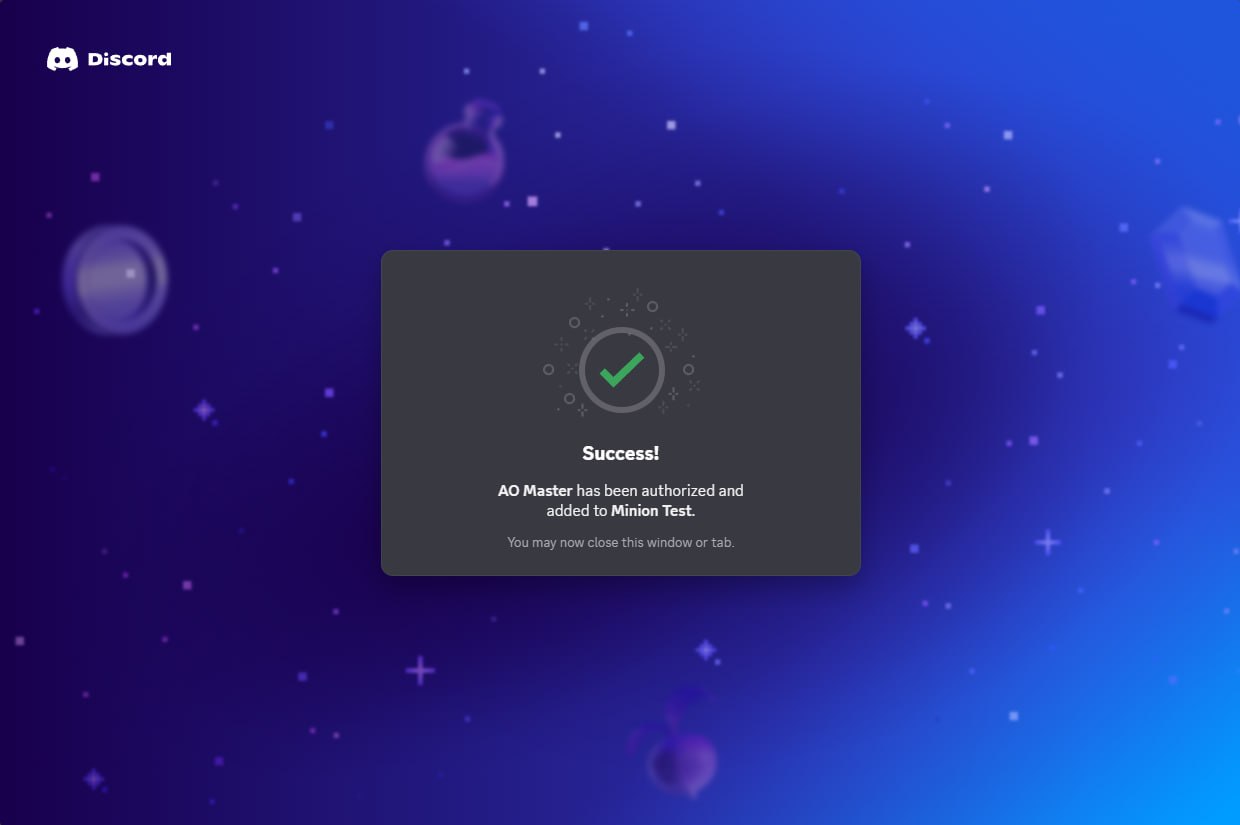
Tutup tab itu. Kembali ke Discord.
Langkah 3 — Jalankan /guild pair
Di channel teks mana pun di server Discord kamu, ketik /guild pair. Discord menampilkan dropdown autocomplete — pilih entri yang disorot.

Tekan Enter. Bot membalas dengan pesan wizard privat yang hanya bisa kamu lihat.
"Only you can see this"
Setiap langkah wizard ditandai Only you can see this · Dismiss message di bagian bawah — cara Discord untuk mengatakan bahwa pesan itu hanya privat untuk orang yang menjalankan slash command. Tidak ada orang lain di server yang melihat tombol, dropdown, atau jawaban kamu.
Langkah 4 — Pilih bahasa
Layar wizard pertama menanyakan dalam bahasa apa bot akan membalas mulai sekarang.
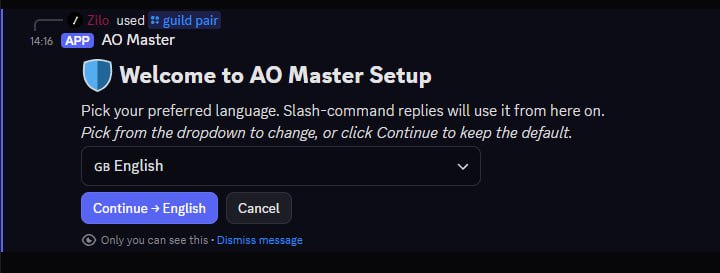
Dropdown default ke bahasa klien Discord kamu. Untuk memilih yang lain, buka dropdown — bot mendukung 15 bahasa.
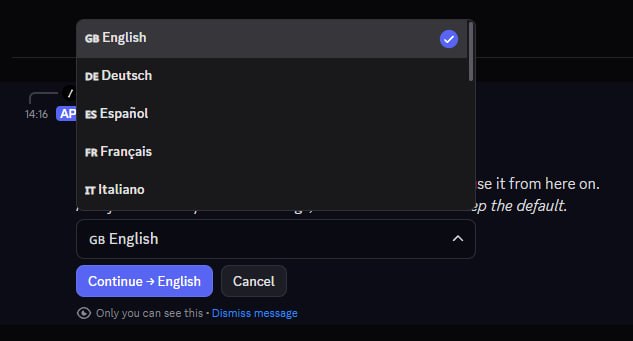
Pilih bahasa, lalu klik Continue → (label tombol diperbarui sesuai pilihan kamu). Kamu bisa mengubahnya nanti dari Settings di web.
Langkah 5 — Pilih guild AO Master mana yang akan dipasangkan
Jika kamu sudah memiliki guild AO Master di web, layar berikutnya menampilkan daftar guild tersebut dan membiarkan kamu memasangkan server Discord ini ke salah satunya. (Jika belum punya, kamu bisa membuat langsung di sini — lihat box di bawah.)
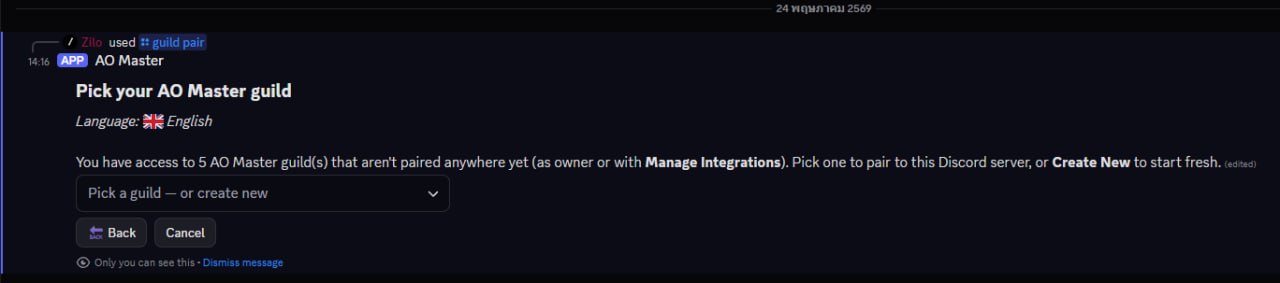
Buka dropdown. Setiap baris menampilkan nama guild AO Master plus ID guild Albion dan region-nya.
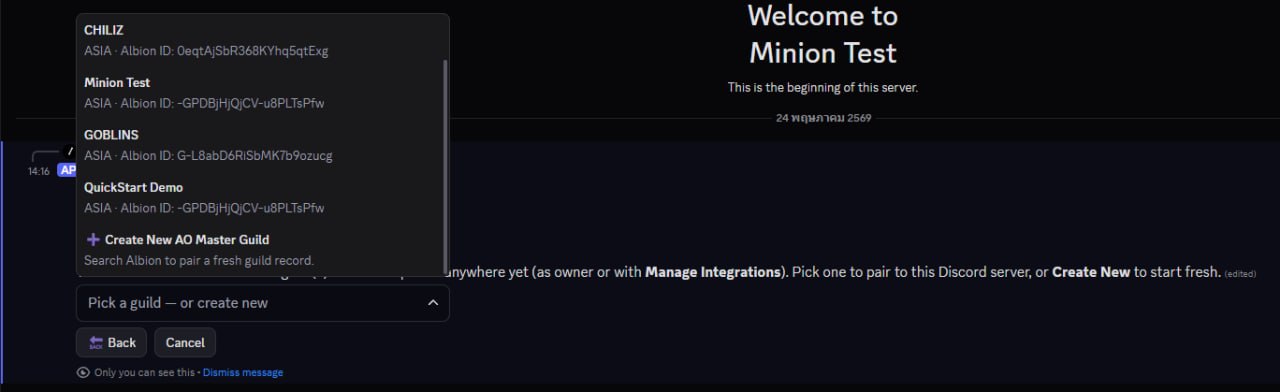
Pilih guild yang ingin dikendalikan oleh server Discord ini.
Create New — jalur alternatif
Jika kamu belum punya guild AO Master yang cocok, klik + Create New AO Master Guild sebagai gantinya. Wizard bercabang ke pemilih region, lalu kotak pencarian tempat kamu mengetik nama guild Albion kamu; bot memanggil API live Albion, menemukan guild, dan membuat record AO Master + memasangkan server Discord ini dalam satu langkah. Kamu otomatis menjadi owner AO Master.
Jalur Create New menambahkan dua layar wizard tambahan tetapi berakhir pada kartu Confirm yang sama di §6 di bawah — sisa instalasinya identik.
Langkah 6 — Konfirmasi re-pair
Sebelum melakukan apa pun yang tidak bisa dibatalkan, bot menampilkan layar konfirmasi dengan semua yang akan dilakukannya.
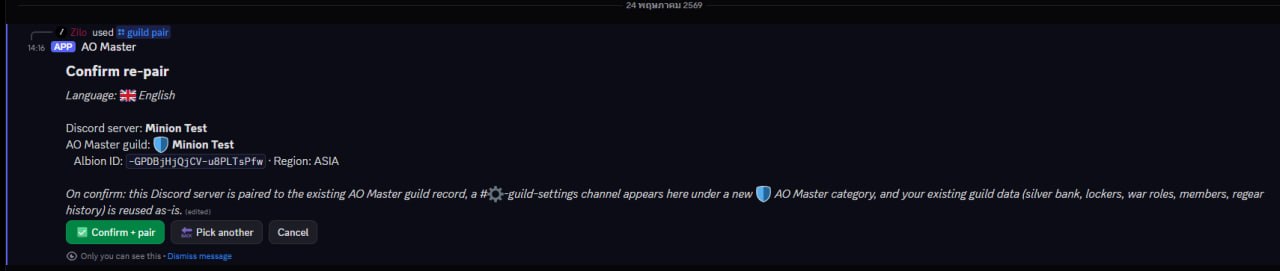
Baca baris yang diawali "On confirm:" — itu secara harfiah adalah semua yang akan terjadi.
- Kategori 🛡 AO Master baru muncul di server Discord kamu.
- Satu channel #⚙️-guild-settings masuk ke dalamnya.
- Sisi web mulai mempercayai bot untuk mencerminkan penugasan role + mengirim pesan ke server Discord ini.
- Data AO Master kamu yang sudah ada (saldo Bank Silver, locker, war role, daftar anggota, riwayat regear) tetap utuh — pairing hanya menyambungkan kabel, tidak mereset apa pun.
Klik ✅ Confirm + pair saat kamu siap. Layar loading singkat muncul saat bot mencatat semuanya.

Langkah 7 — Pasangkan role Member
Setelah pair selesai, wizard langsung berpindah ke role-mapping. Langkah pertama wajib: pilih role Discord mana yang mewakili anggota reguler kamu.
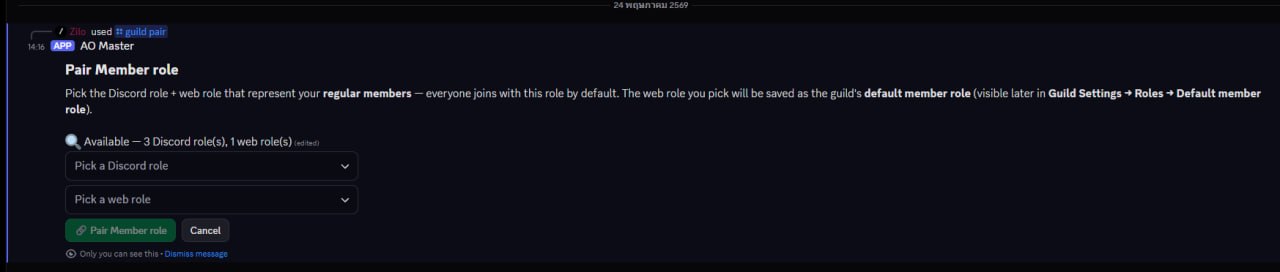
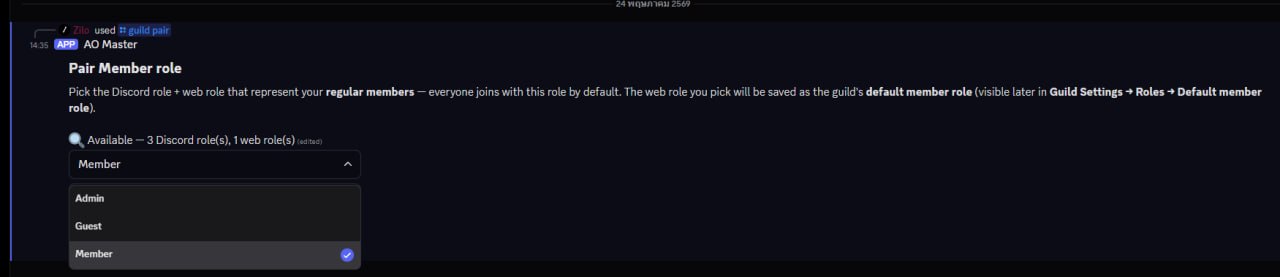
Buka dropdown Pick a Discord role dan pilih role yang akan didapat anggota baru di Discord. Bot menampilkan setiap role yang bisa diberikan di server Discord kamu — biasanya disebut "Member" atau "@everyone".
Lalu buka dropdown Pick a web role. Jika kamu baru saja membuat guild AO Master, akan ada satu role preset yang menunggu — role Member default.
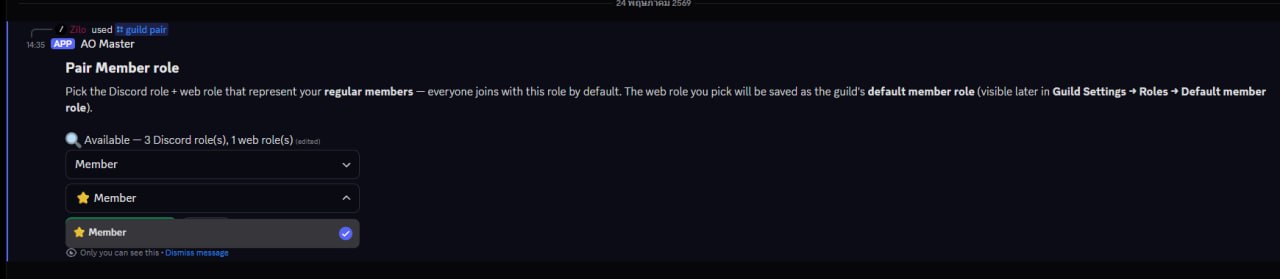
Pilih keduanya dan klik 🔗 Pair Member role. Role web yang kamu pilih menjadi role member default guild, sehingga siapa pun yang bergabung di Discord nanti (melalui tiket Daftar) otomatis ditempatkan di slot yang benar di kedua sisi.
Langkah 8 — Pasangkan role lainnya (opsional)
Setelah pair Member selesai, bot menawarkan satu putaran tambahan opsional untuk menyambungkan lebih banyak pasangan role sekaligus.
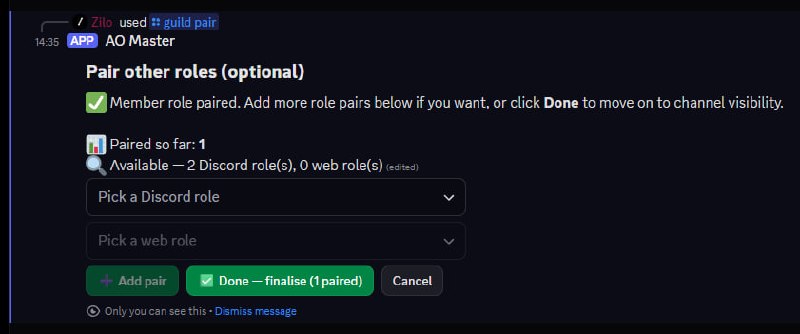
Lewati langkah ini jika kamu belum punya role lain untuk dipasangkan — klik ✅ Done — finalise untuk melanjutkan. Kamu bisa kembali dan menambahkan lebih banyak pasangan kapan saja dari tab Integrasi Discord → Roles di web.
Langkah 9 — Pilih visibility channel
Keputusan terakhir: role Discord mana yang bisa melihat kategori 🛡 AO Master baru.
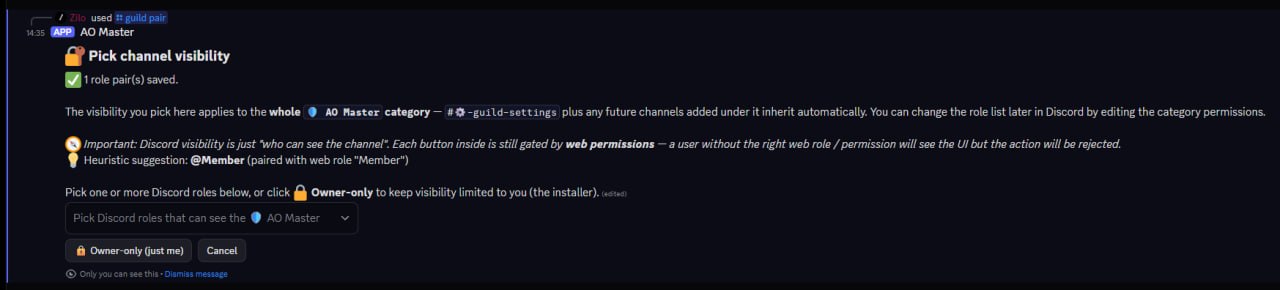
Dua callout di layar ini layak dibaca dengan cermat:
- Visibility ≠ permission. Membiarkan role Discord melihat channel berbeda dari membiarkannya menggunakan tombol di dalamnya. Tombol dibatasi oleh permission web (diatur di Settings → Roles → Permissions). Memberi visibility hanya menentukan siapa yang bisa menemukan channel di daftar channel mereka.
- Owner-only adalah opsi cepat "kunci untuk saya saja sampai saya paham". Kamu bisa memperluas nanti dengan mengedit permission kategori langsung di Discord.
Buka dropdown untuk melihat setiap role Discord di server kamu.
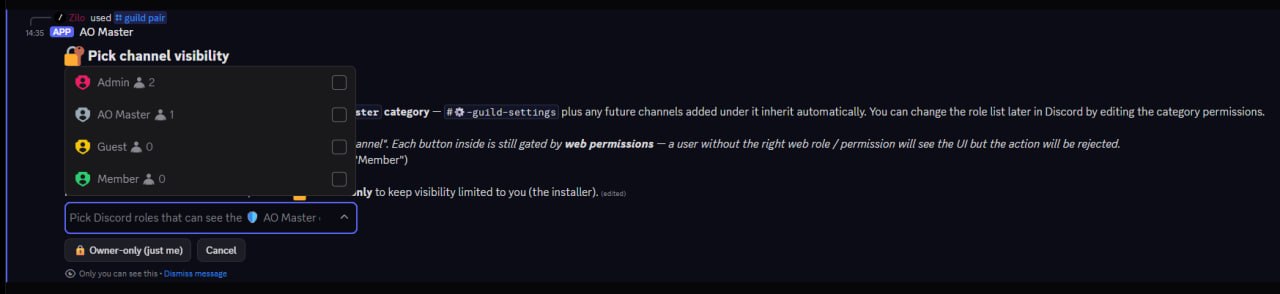
Centang satu atau lebih role. Dropdown mendukung multi-select — role yang dipilih muncul sebagai chip yang bisa dihapus di bawah dropdown.
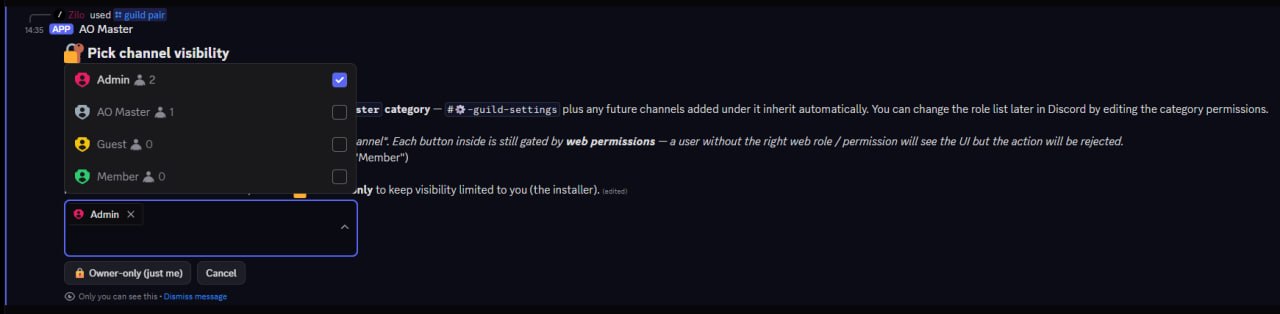
Role AO Master
Kamu akan melihat entri AO Master di dropdown — itulah role yang otomatis dibuat Discord untuk bot itu sendiri saat bergabung. Bot menggunakannya secara internal untuk melewati aturan visibility; kamu tidak perlu (dan sebaiknya tidak) mencentangnya.
Begitu kamu menyelesaikan pilihan, wizard menyelesaikan prosesnya.
Langkah 10 — Semua siap
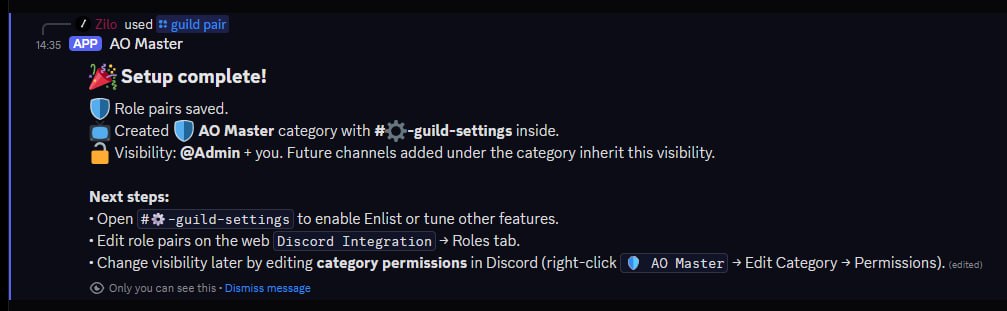
Sidebar kamu sekarang memiliki kategori 🛡 AO Master baru dengan #⚙️-guild-settings di dalamnya.
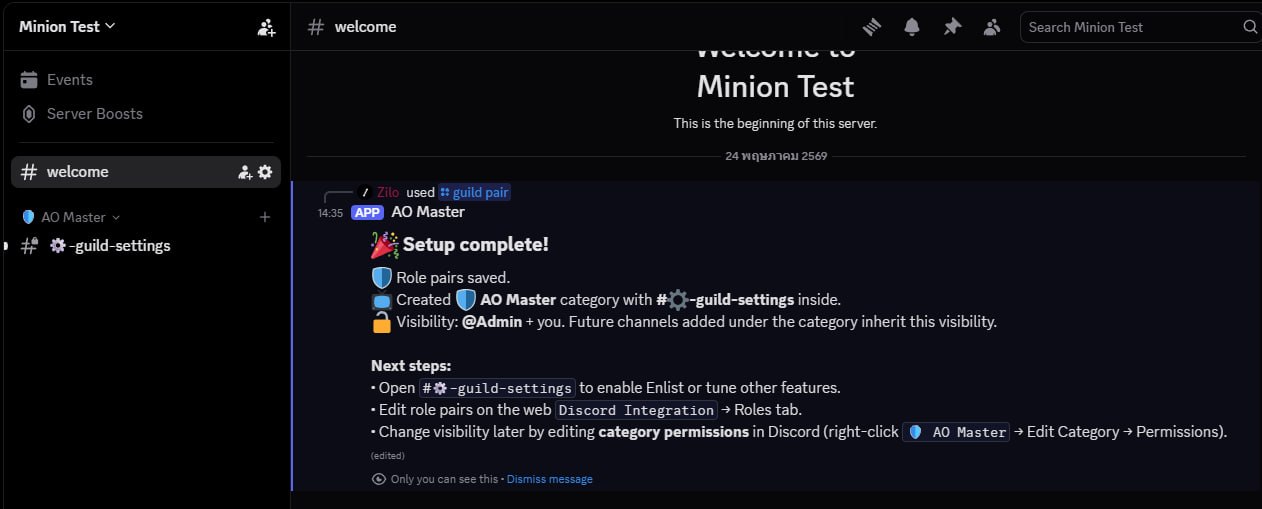
Begitulah — bot sudah hidup. Dari sini:
- Buka #⚙️-guild-settings untuk mengaktifkan tiket Daftar, mengonfigurasi sync role, dan menyetel fitur sisi-Discord lainnya. Pesan yang dipin di channel itu adalah panel kendali satu pintu kamu; halaman Ringkasan channel menjelaskan semua yang ada di dalamnya.
- Kembali di web, Integrasi Discord sekarang menampilkan status Active hijau dengan pairing role, channel anggota, dan status koneksi live.
Setelah pasang — apa selanjutnya
| Kamu ingin… | Pergi ke |
|---|---|
| Mengaktifkan tiket Daftar agar pelamar bisa bergabung lewat Discord | #⚙️-guild-settings → tombol Enable Enlist (lihat Alur Daftar) |
| Mengaktifkan alur Ally agar anggota guild partner bisa mendaftar sebagai ally | #⚙️-guild-settings → tombol Enable Ally (lihat Alur Ally) — tier Pro |
| Mengaktifkan kiriman permintaan Regear di Discord | #⚙️-guild-settings → tombol Enable Regear |
| Memasangkan lebih banyak role | Tab Integrasi Discord → Roles di web |
| Memasangkan war role ke role Discord | Tab Integrasi Discord → War Roles di web |
| Memetakan role Discord guild partner untuk persetujuan ally | Tab Integrasi Discord → Ally → Partner Discord roles di web |
| Menambah atau menghapus role Discord yang bisa melihat kategori | Klik kanan kategori 🛡 AO Master di Discord → Edit Category → Permissions |
| Melihat setiap channel + tombol yang dibuat bot | Ringkasan channel |
| Menautkan karakter Albion kamu | Jalankan /whoami di channel AO Master mana pun, lalu ikuti petunjuk tautan |
Unpair
Jika suatu saat kamu ingin menghapus bot dari sebuah server Discord:
- Di web, buka Integrasi Discord → Settings → Unpair.
- Ketik UNPAIR untuk mengonfirmasi.
Bot menghapus kategori 🛡 AO Master dan channel-nya di Discord, melepas pemetaan role, dan menghapus direktori channel anggota. Data guild AO Master kamu (anggota, role, bank, riwayat regear) tetap terjaga — hanya rangkaian sisi-Discord yang diputus. Kamu bisa memasangkan ulang kapan saja dengan menjalankan /guild pair lagi di server Discord baru (atau yang sama).
Tautan terkait
- Ringkasan channel — channel dan tombol yang dibuat + dikelola bot.
- Alur Daftar di Discord — pelamar mendaftar ke guild kamu lewat tiket Discord.
- Alur Ally di Discord — anggota guild partner mendaftar sebagai ally (tier Pro).
- Operasi anggota di Discord — menautkan karakter, sync role, mengelola purge dari sisi bot.
- Lampiran slash command — setiap slash command yang ditampilkan bot.
- Settings → Integrasi Discord — pencerminan web dari semua yang ada di halaman ini.