
安装 AO Master Discord 机器人
这一页带领公会 owner(或拥有 Manage Integrations 权限的 staff)把 AO Master 机器人接入 Discord 服务器。从头到尾分两个阶段:一个 Discord 登录页面把机器人加进你的服务器,然后一段简短的 slash 命令向导把机器人绑定到你的 AO Master 公会,并创建一个私有的设置频道。
准备工作
- 你是 Discord 服务器的 owner,或者在该服务器拥有 Discord 的 Manage Server 权限。
- 你已经在网页端创建了 AO Master 公会(快速上手 — Owners) — 这就是机器人要绑定的那个公会。如果还没有,请看下面 §4 中的 Create New 替代路径。
- 大约 5 分钟。
第 1 步 — 在网页端打开 Invite Bot 按钮
打开 AO Master,在侧边栏点击你的公会,然后进入 Management → Discord Integration。当机器人还未绑定时,页面会显示一张 Not paired yet 卡片,上面有三个编号步骤。
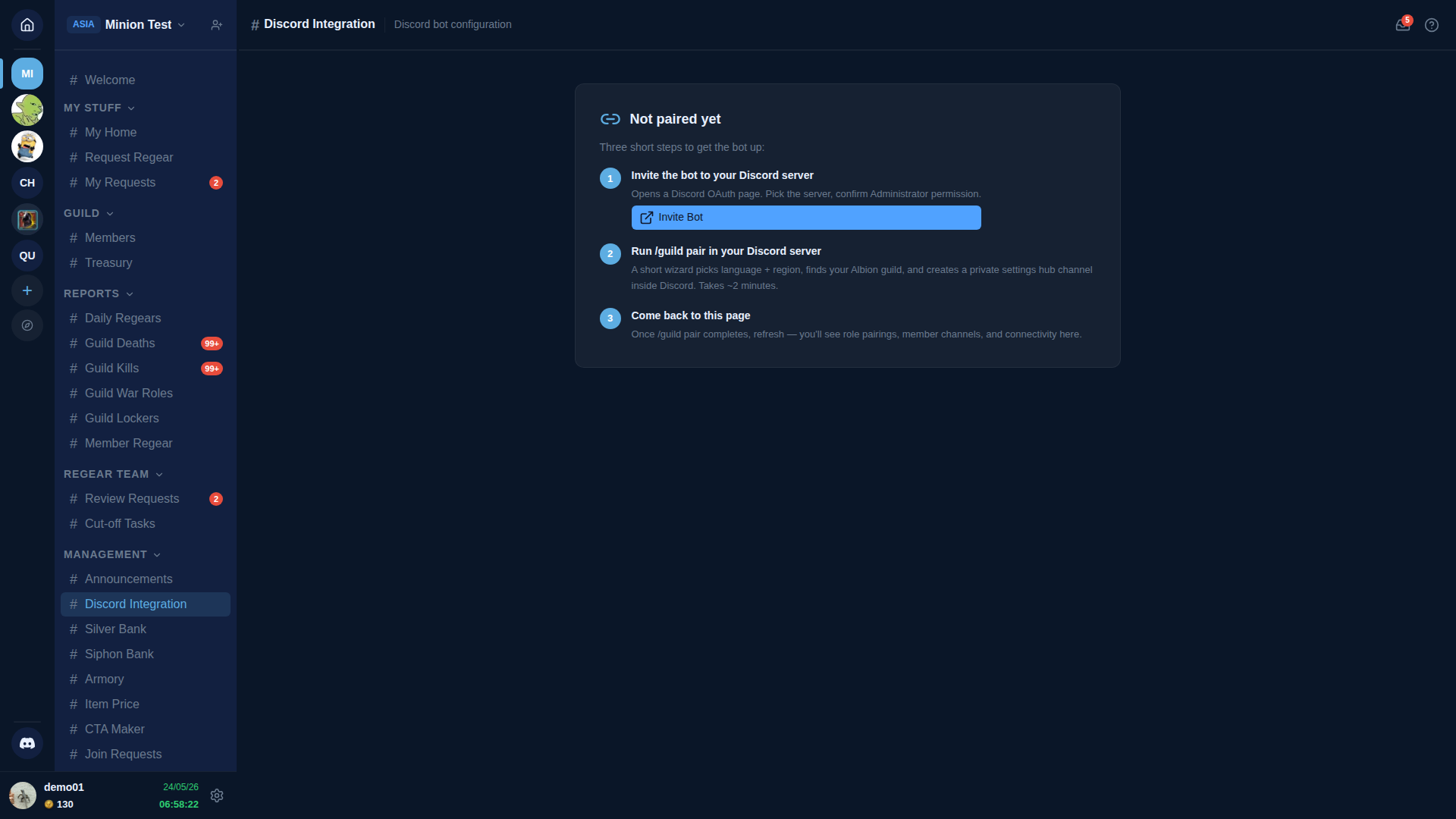
点击第 1 步里蓝色的 Invite Bot 按钮。它会在新标签页中打开 Discord 的授权页面。
第 2 步 — 在 Discord 上授权机器人
Discord 的授权页面会让你选择把机器人加到哪个服务器。
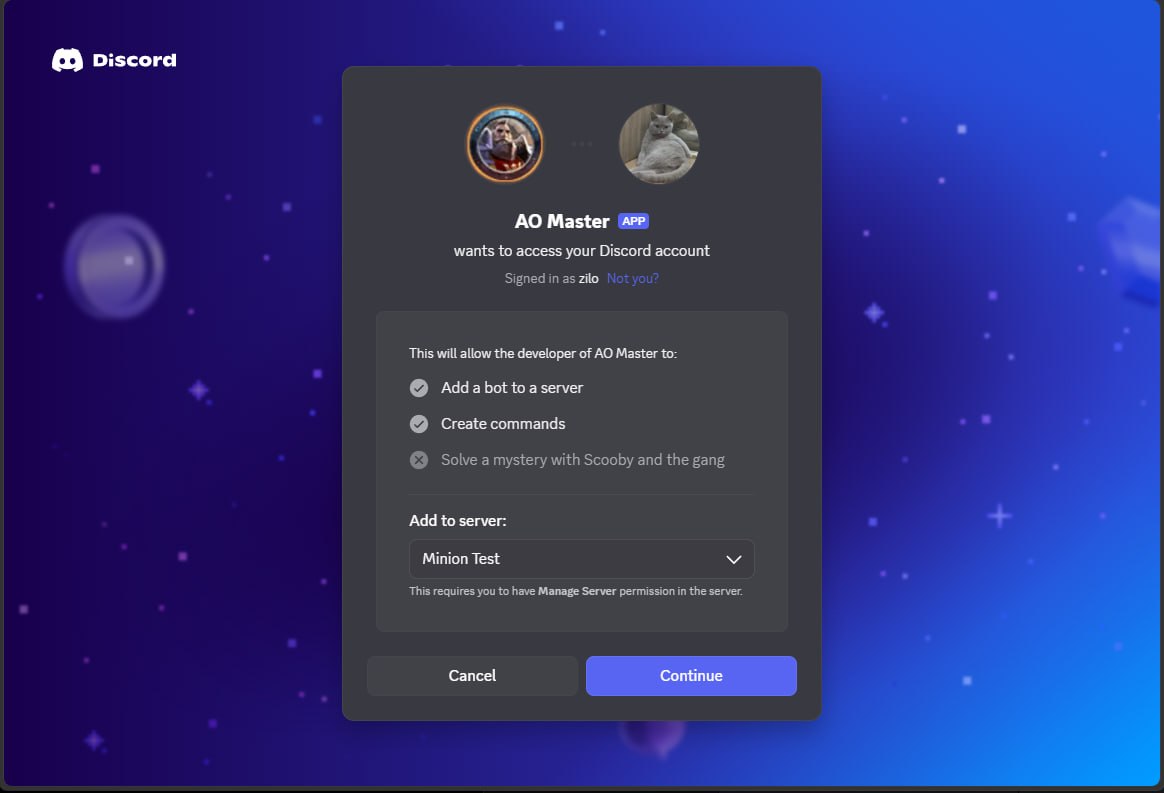
从 Add to server 下拉框里选择你的服务器,然后点 Continue。
"Solve a mystery with Scooby and the gang"?
那是 Discord 在每一个授权页面里都会放的占位行,用来提醒你哪些权限没有被请求。无害 — 只是 Discord 用俏皮的方式告诉你 "应用没有要这个"。
接下来 Discord 会显示机器人将在你的服务器上获得的精确权限。
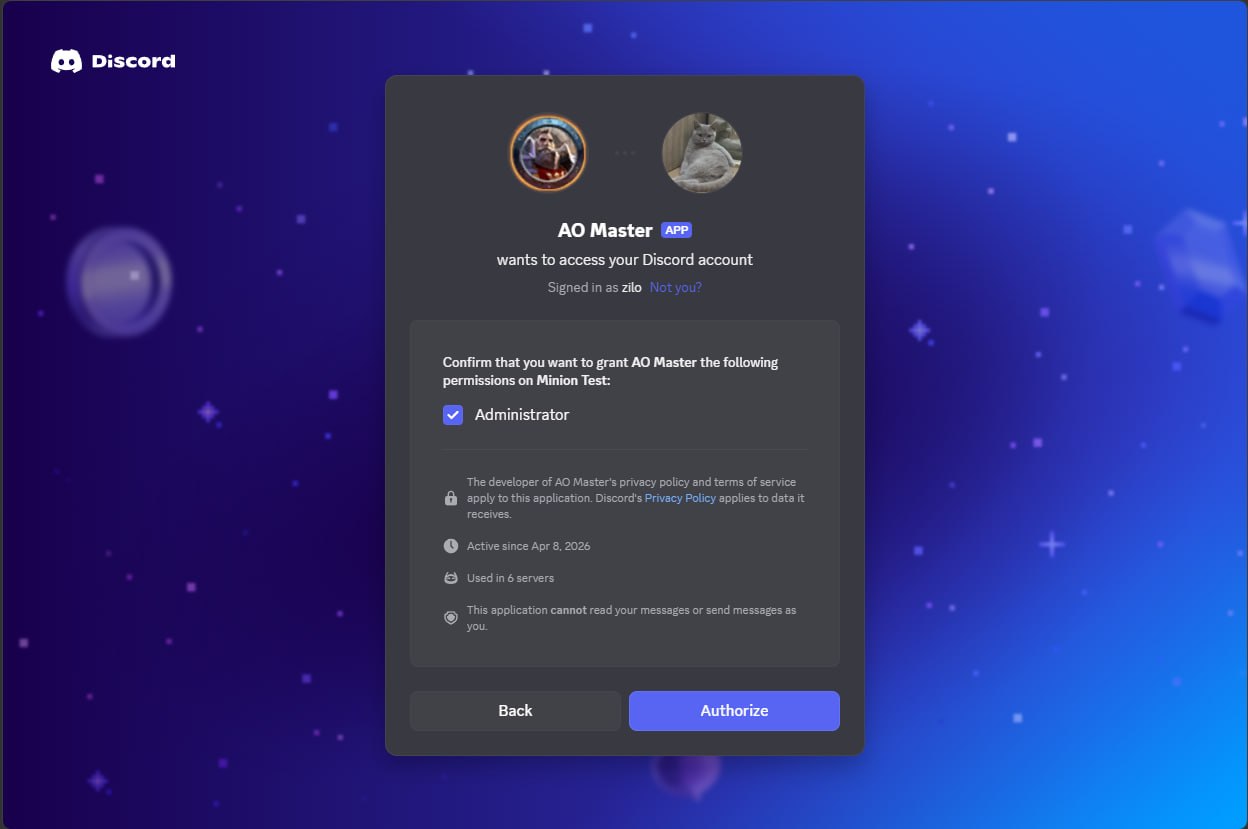
机器人申请的是 Administrator 权限。这是它创建自己的分类和频道、维护网页 ↔ Discord 角色同步、以及在自己拥有的频道里发帖所需要的。点 Authorize。
Administrator 范围很大 — 这是有意为之
Discord 对于需要管理自身频道结构的机器人,没有提供更细粒度的权限。机器人不会读取你的消息或代替你发送消息(Discord 在授权页面上同时印出这两条保证)。如果你之后不希望机器人留在某个服务器,只需不在那里运行 /guild pair — 见本页底部的 Unpair。
最后一个成功界面确认机器人已加入。
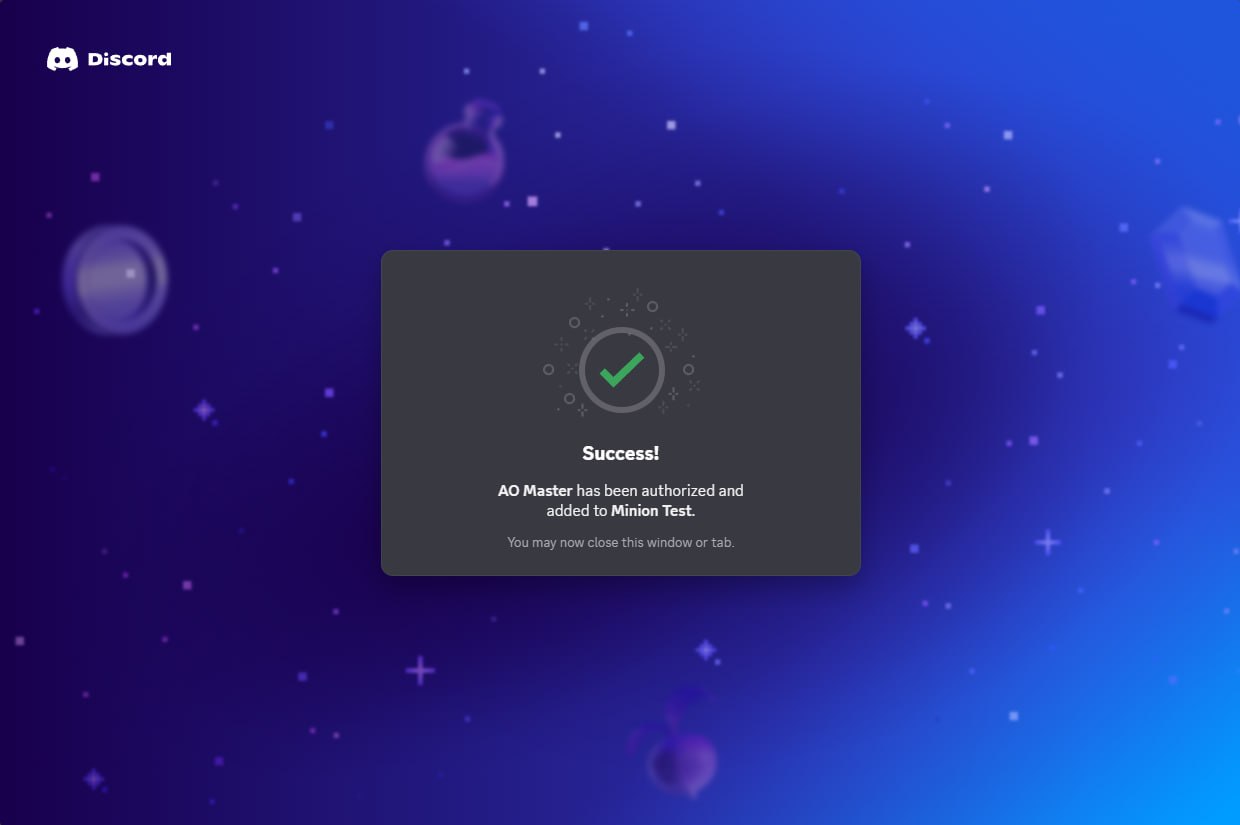
关掉这个标签页。切回 Discord。
第 3 步 — 运行 /guild pair
在你的 Discord 服务器任意文字频道里输入 /guild pair。Discord 会显示自动补全下拉框 — 选中被高亮的那一项。

按 Enter。机器人回复一条只有你能看到的私有向导消息。
"Only you can see this"
向导的每一步底部都会标着 Only you can see this · Dismiss message — 那是 Discord 表示这条消息只属于运行 slash 命令的人。服务器里其他人看不到这些按钮、下拉框或你的选择。
第 4 步 — 选择语言
向导的第一屏问你之后希望机器人用哪种语言回复你。
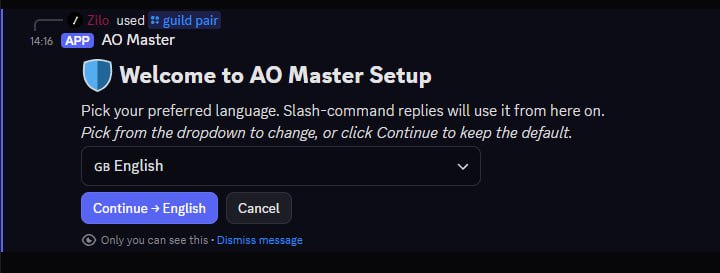
下拉框默认是你 Discord 客户端的语言。要选别的,展开它 — 机器人支持 15 种语言。
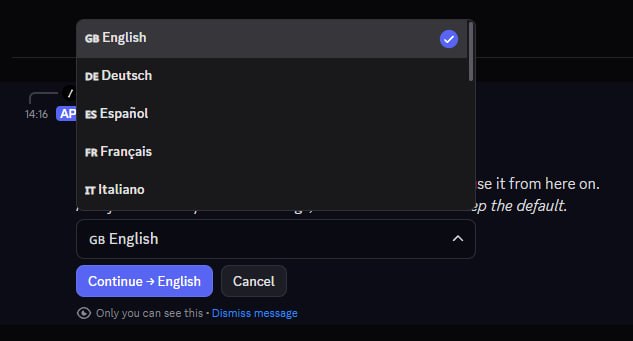
选好语言,然后点 Continue →(按钮文字会随你的选择更新)。之后还可以在网页 Settings 里改。
第 5 步 — 选择要绑定的 AO Master 公会
如果你在网页端已经拥有 AO Master 公会,下一屏会列出它们,并让你把这个 Discord 服务器绑定到其中一个。(如果你还没有,可以直接在这里创建 — 看下方的提示框。)
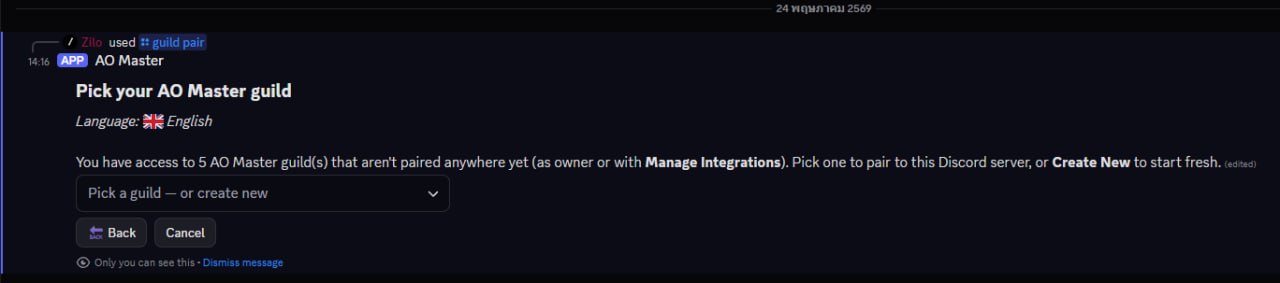
展开下拉框。每一行显示 AO Master 公会名,以及它在 Albion 游戏中的 guild ID 和地区。
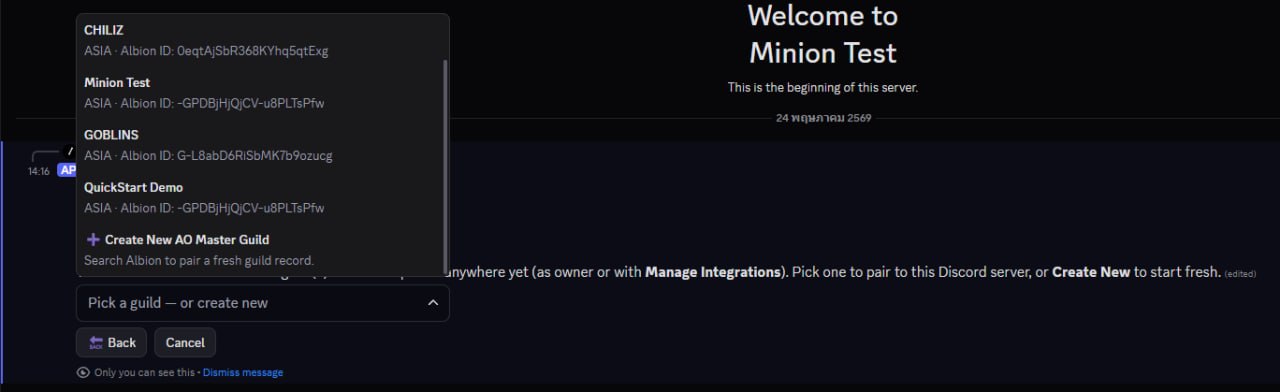
选你想让这个 Discord 服务器控制的公会。
Create New — 替代路径
如果你还没有匹配的 AO Master 公会,点 + Create New AO Master Guild。向导会分出一条岔路 — 先选地区,再让你在搜索框里输入 Albion 公会名;机器人调用 Albion 的实时 API,找到公会,然后一次性创建 AO Master 记录并绑定这个 Discord 服务器。你会自动成为 AO Master 的 owner。
Create New 这条路多两个向导步骤,但同样会到下面 §6 的 Confirm 卡 — 之后的安装步骤一模一样。
第 6 步 — 确认绑定
在做任何不可逆动作之前,机器人会显示一个确认界面,把所有要做的事都列出来。
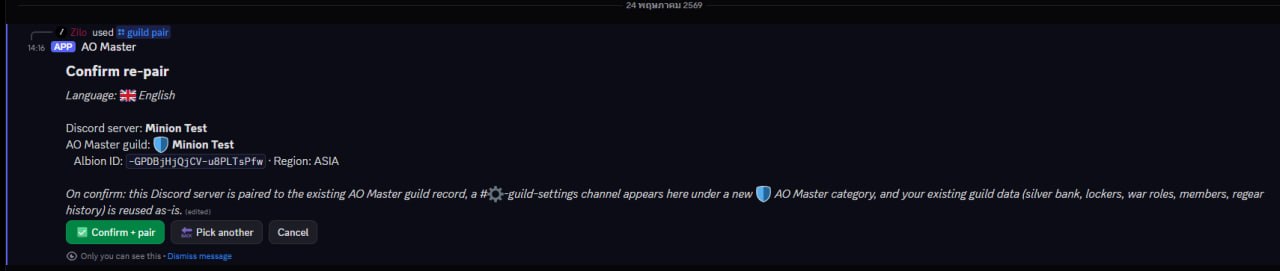
读一下以 "On confirm:" 开头的那行 — 它就是接下来会发生的全部事情。
- 你的 Discord 服务器会出现一个新的 🛡 AO Master 分类。
- 里面只有一个 #⚙️-guild-settings 频道。
- 网页那边开始信任机器人,让它同步角色分配,并把消息送到这个 Discord 服务器。
- 你现有的 AO Master 数据(银库余额、lockers、战场职位、成员列表、补装记录)保持不变 — 绑定只是把线路接好,不会重置任何东西。
准备好就点 ✅ Confirm + pair。机器人会在一个短暂的加载界面里完成全部写入。

第 7 步 — 配对 Member 角色
绑定一落地,向导就立即进入角色配对。第一步是必填的:挑出代表你 regular members 的 Discord 角色。
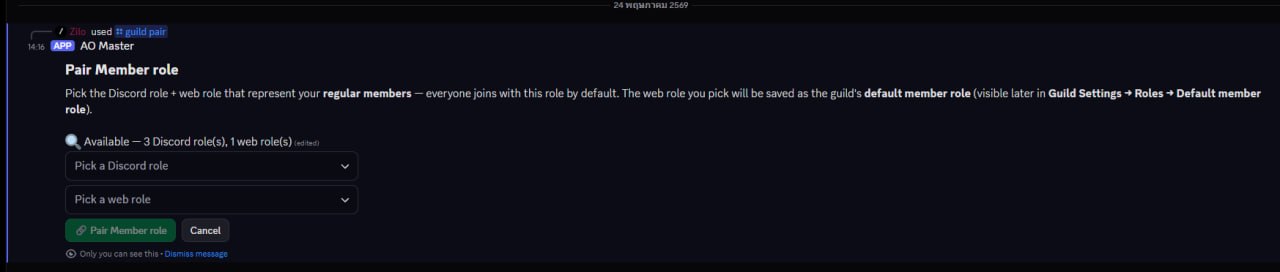
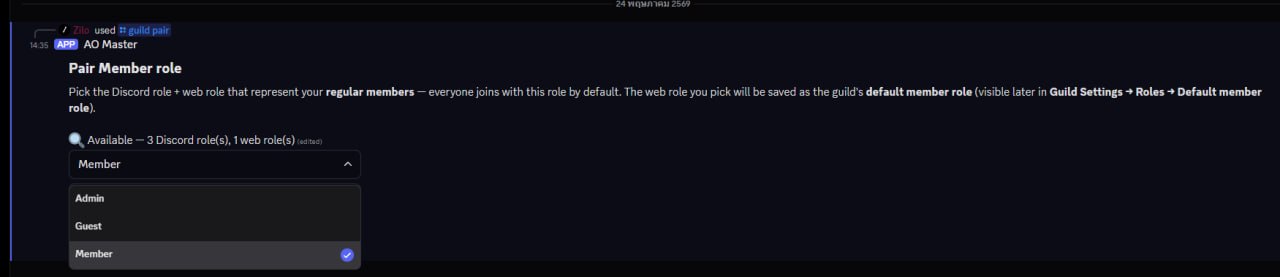
展开 Pick a Discord role 下拉框,选出新成员在 Discord 上要拿到的角色。机器人会列出 Discord 服务器里所有可分配的角色 — 通常会叫 "Member" 或 "@everyone"。
然后展开 Pick a web role 下拉框。如果你刚刚创建 AO Master 公会,会有一个预设的角色等着选 — 默认的 Member 角色。
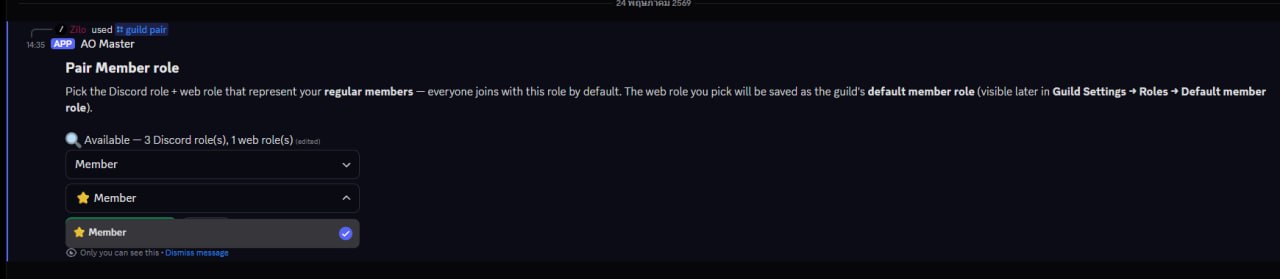
把两个都选好,然后点 🔗 Pair Member role。所选的 web 角色会成为公会的默认成员角色,这样之后任何在 Discord(通过 Enlist 工单)加入的人都会自动落在两边正确的位置上。
第 8 步 — 配对其他角色(可选)
Member 配对落地之后,机器人会提供一个可选的额外环节,让你一次性配对更多角色对。
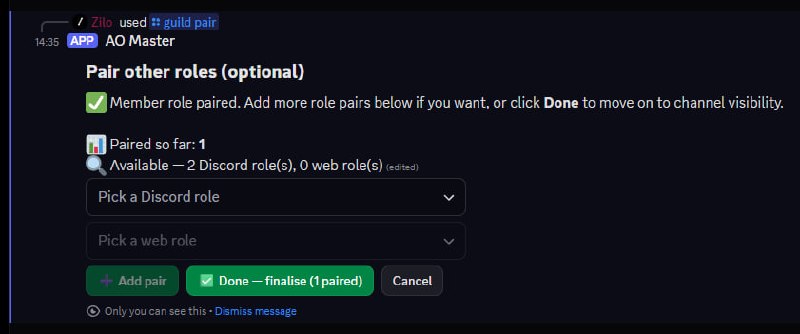
如果你暂时没有其他要配对的,跳过这一步 — 点 ✅ Done — finalise 继续。你可以随时从网页的 Discord Integration → Roles 标签回来添加更多配对。
第 9 步 — 设置频道可见性
最后一个决定:哪些 Discord 角色可以看到这个新的 🛡 AO Master 分类。
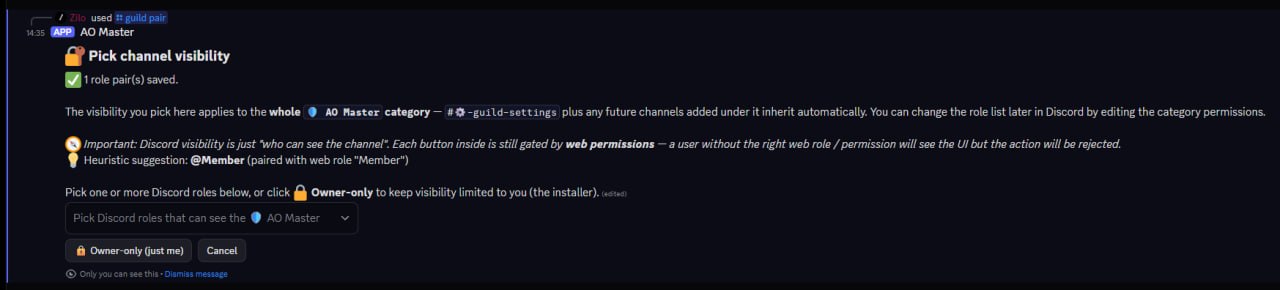
这一屏里有两条提示要仔细读:
- 可见性 ≠ 权限。 让一个 Discord 角色能看到频道,跟让它能用频道里的按钮是两回事。按钮还是由 web 权限把关(在 Settings → Roles → Permissions 设置)。设置可见性只决定谁能在频道列表里找到它。
- Owner-only 是个 "先锁死给我自己,等我搞清楚再说" 的快捷选项。之后你可以直接在 Discord 里编辑分类权限来放开。
展开下拉框就能看到服务器上的每个 Discord 角色。
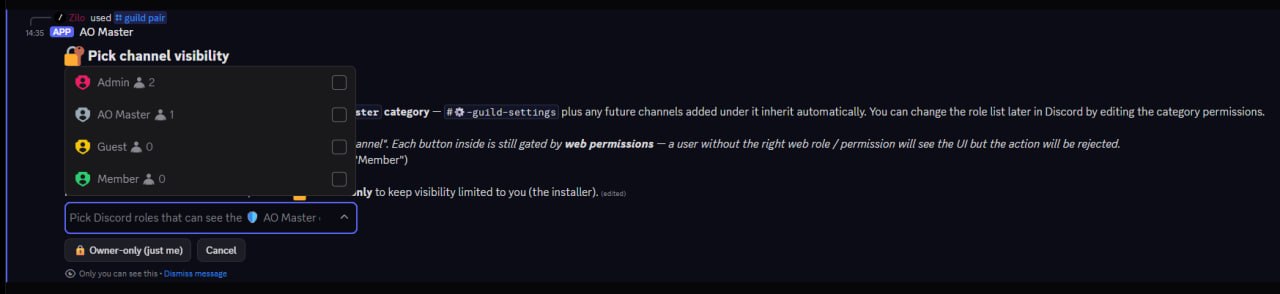
勾上一个或多个角色。这个下拉框支持多选 — 选中的角色会以可移除的标签形式出现在下拉框下方。
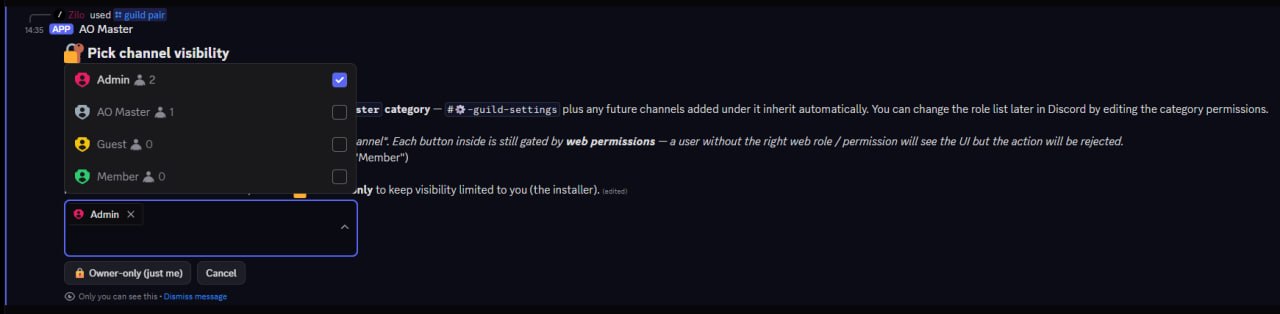
AO Master 角色
你会在下拉框里看到一项 AO Master — 那是机器人加入时 Discord 自动为它创建的角色。机器人在内部用它来绕过可见性规则;你不需要(也不应该)勾它。
一旦你确认了选择,向导就会收尾。
第 10 步 — 全部完成
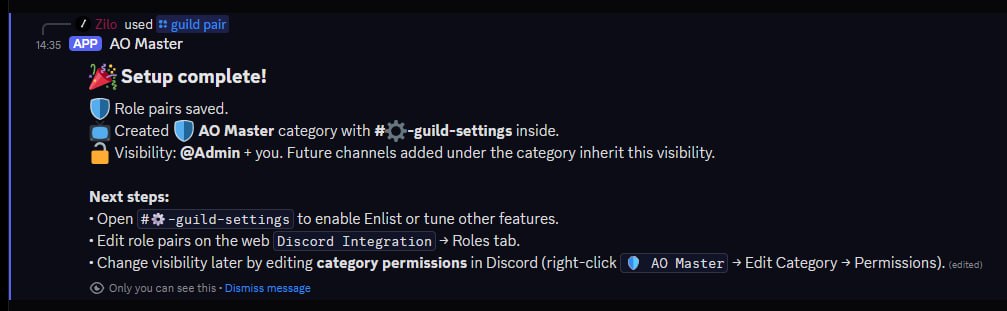
你的侧边栏现在多了一个新的 🛡 AO Master 分类,里面有 #⚙️-guild-settings。
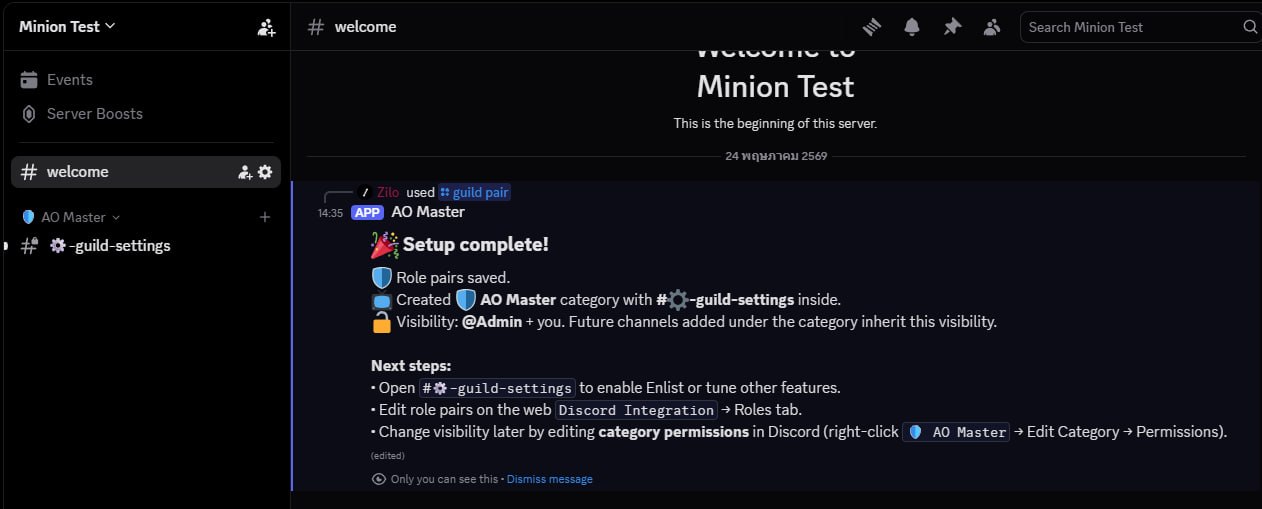
就是这样 — 机器人已经上线。接下来:
- 打开 #⚙️-guild-settings 来启用 Enlist 工单、配置角色同步,以及调整其他 Discord 端功能。该频道里被置顶的消息就是你的一站式控制面板;频道总览 这一页会逐项讲解。
- 回到网页端,Discord Integration 现在显示绿色的 Active 状态,带有角色配对、成员频道和实时连接状态。
安装之后 — 接下来
| 你想… | 去哪里 |
|---|---|
| 启用 Enlist 工单,让申请者通过 Discord 加入 | #⚙️-guild-settings → Enable Enlist 按钮(见 Enlist 流程) |
| 启用盟友 pipeline,让合作公会成员以盟友身份申请 | #⚙️-guild-settings → 启用盟友系统 按钮(见 盟友流程) — Pro 等级 |
| 在 Discord 中启用补装申请推送 | #⚙️-guild-settings → Enable Regear 按钮 |
| 映射合作公会的 Discord 身份组以用于盟友审批 | 网页 Discord 集成 → Ally → 合作伙伴 Discord 身份组 |
| 配对更多角色 | 网页 Discord Integration → Roles 标签 |
| 把战场职位映射到 Discord 角色 | 网页 Discord Integration → War Roles 标签 |
| 添加或移除能看到分类的 Discord 角色 | 在 Discord 里右键点 🛡 AO Master 分类 → Edit Category → Permissions |
| 查看机器人创建的所有频道 + 按钮 | 频道总览 |
| 绑定你的 Albion 角色 | 在任意 AO Master 频道里运行 /whoami,然后按提示走链接流程 |
Unpair
如果你之后想把机器人从 Discord 服务器移除:
- 在网页端打开 Discord Integration → Settings → Unpair。
- 输入 UNPAIR 确认。
机器人会删除自己在 Discord 上的 🛡 AO Master 分类和频道、清掉角色映射、并清空成员频道目录。你的 AO Master 公会数据(成员、角色、银库、补装记录)都会保留 — 只有 Discord 端的连线被切断。你随时可以在(新的或同一个)Discord 服务器里再次运行 /guild pair 重新绑定。
相关链接
- 频道总览 — 机器人创建和管理的频道及按钮。
- Discord 上的 Enlist 流程 — 申请者通过 Discord 工单加入你的公会。
- Discord 上的盟友流程 — 合作公会成员以盟友身份申请(Pro 等级)。
- Discord 上的成员操作 — 在机器人这边绑定角色、同步角色、处理 purges。
- Slash 命令附录 — 机器人提供的每一个 slash 命令。
- Settings → Discord Integration — 本页内容在网页端的对应。