
快速上手 — 公会拥有者
大约五分钟内,你就能完成 AO Master 注册、创建公会、做好基础配置,从而可以运行一次 补装 并邀请其余员工加入。
如果你已经注册过,只需要看下一步,可以直接跳到 第 2 步 — 创建公会,或者用侧边栏跳到对应章节。
适用对象
本页是公会拥有者的路径。如果你已经是某个公会的员工,但账单由其他人负责,你大概想看的是 快速上手 — 公会员工。只是提交自己的 补装?看 快速上手 — 成员。
第 1 步 — 注册
打开 https://ao-master.com,点击 Register,用邮箱 + 密码创建账户 — 或者点 Continue with Discord 用一键 OAuth 完成。
收到验证邮件后,点击其中的链接完成邮箱验证。验证完成前,应用的其余部分都是锁定的。完整的注册流程 + 边界情况见 注册 + 验证邮箱。
第 2 步 — 创建公会
进入主页(/channels/@me)后,你会看到已有的公会(第一次进来是空的)以及最左侧公会栏里的一个"+"按钮。
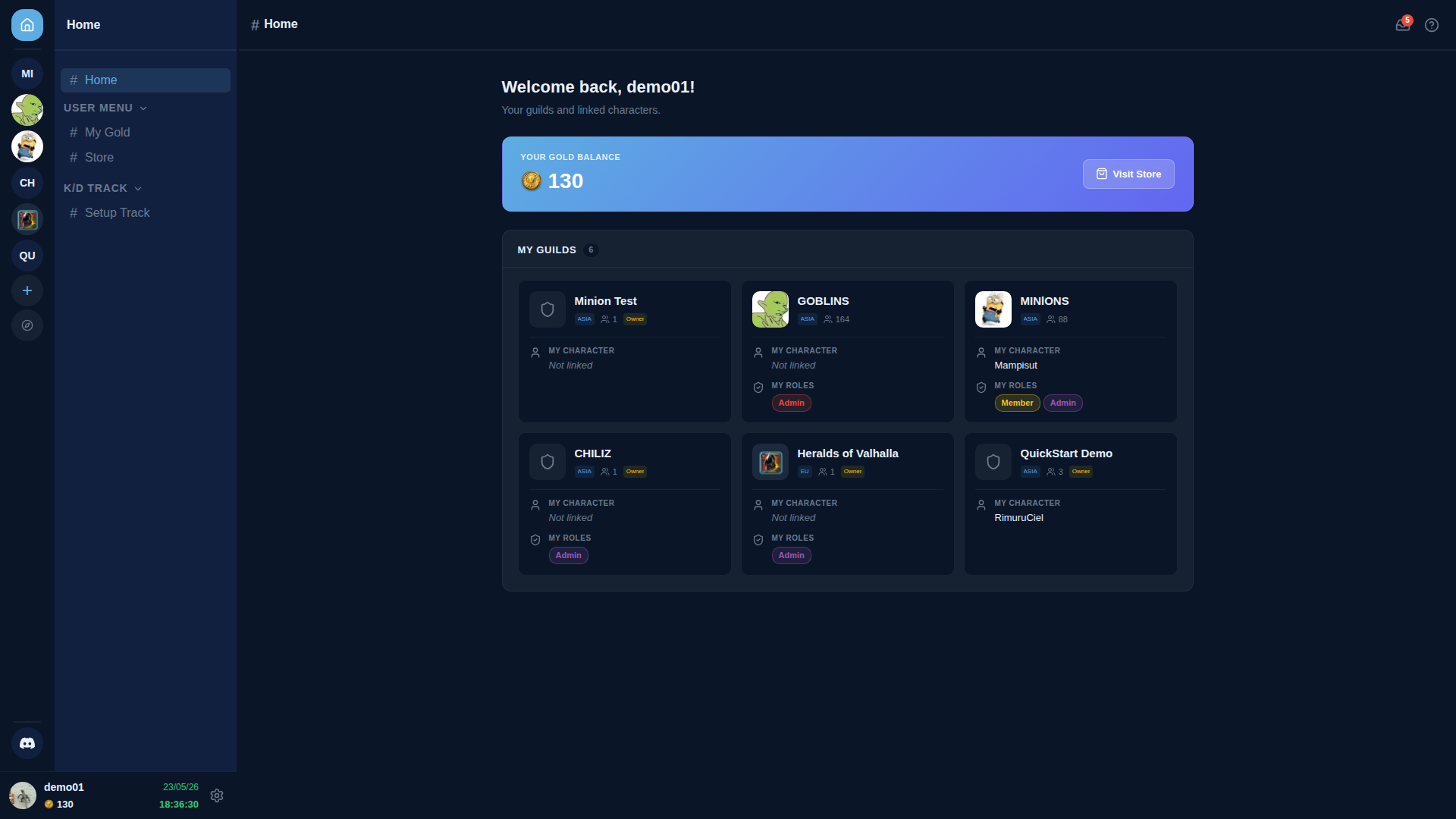
点击 + 打开 创建你的公会 对话框。有两个路径:
- 🏰 创建公会 — 你是有权在 AO Master 上认领该公会的拥有者 / 高层。这是本指南要走的路径。
- 加入公会 — 别人已经在 AO Master 上创建好了公会,并把加入码给了你。这种情况请走 快速上手 — 公会员工。
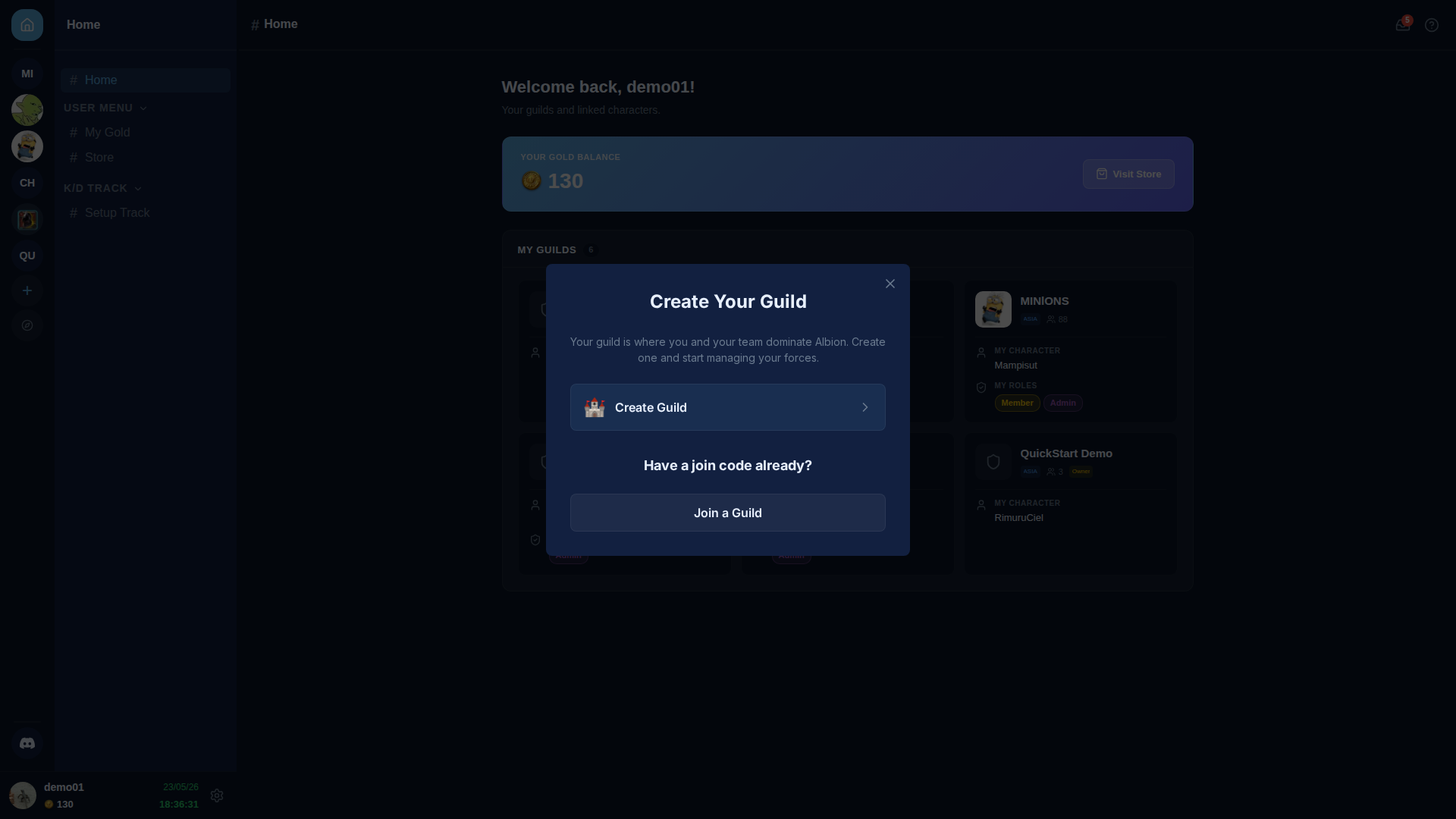
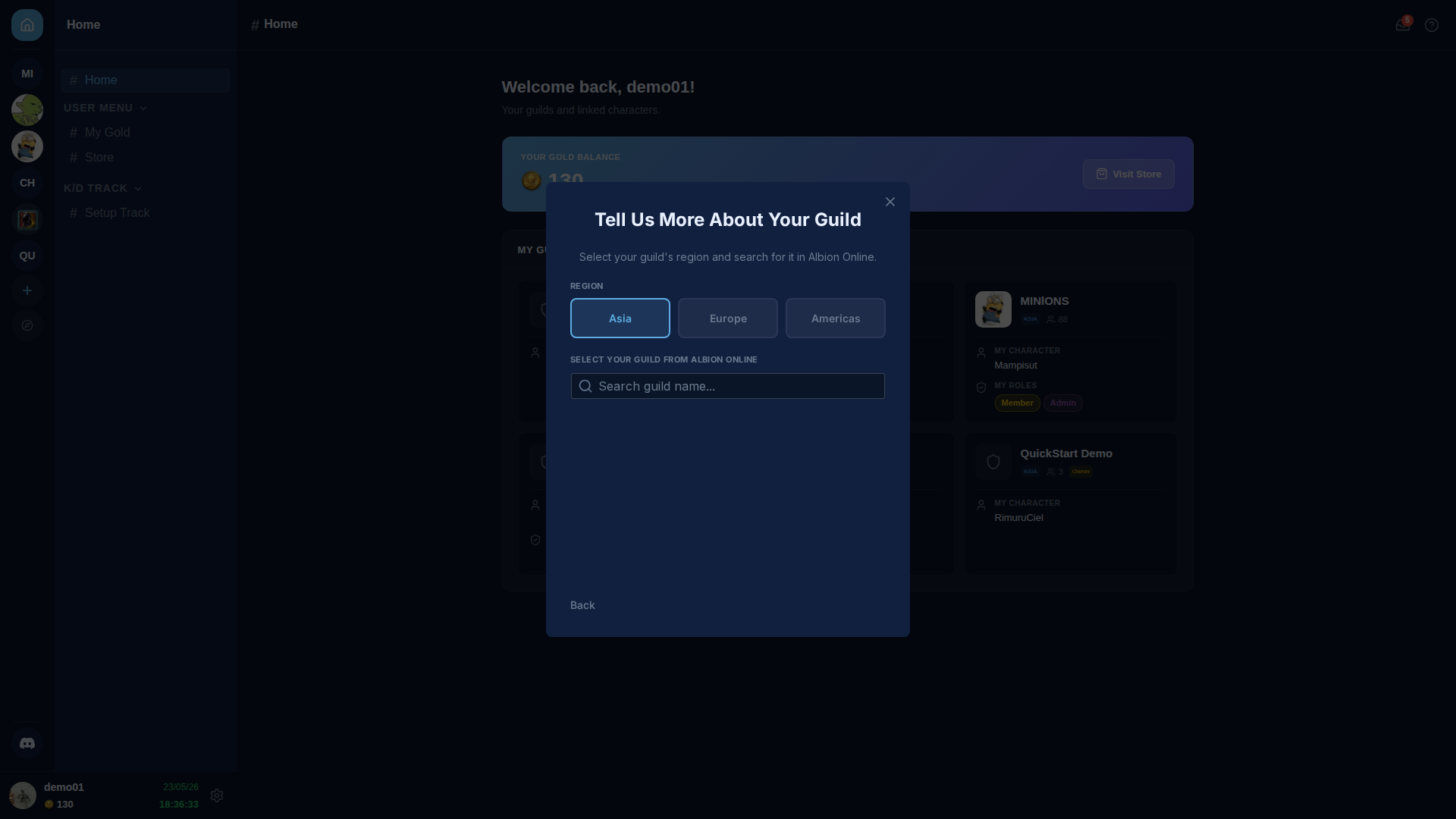
选 🏰 创建公会。下一步会问你 region(亚洲 / 欧洲 / 美洲)以及 公会在 Albion Online 中的名称。
选好 region 之后,开始输入公会名字。AO Master 会在 Albion Online 的实时公会目录中搜索,把匹配项以及它们的游戏内 ID 与成员数列出来。
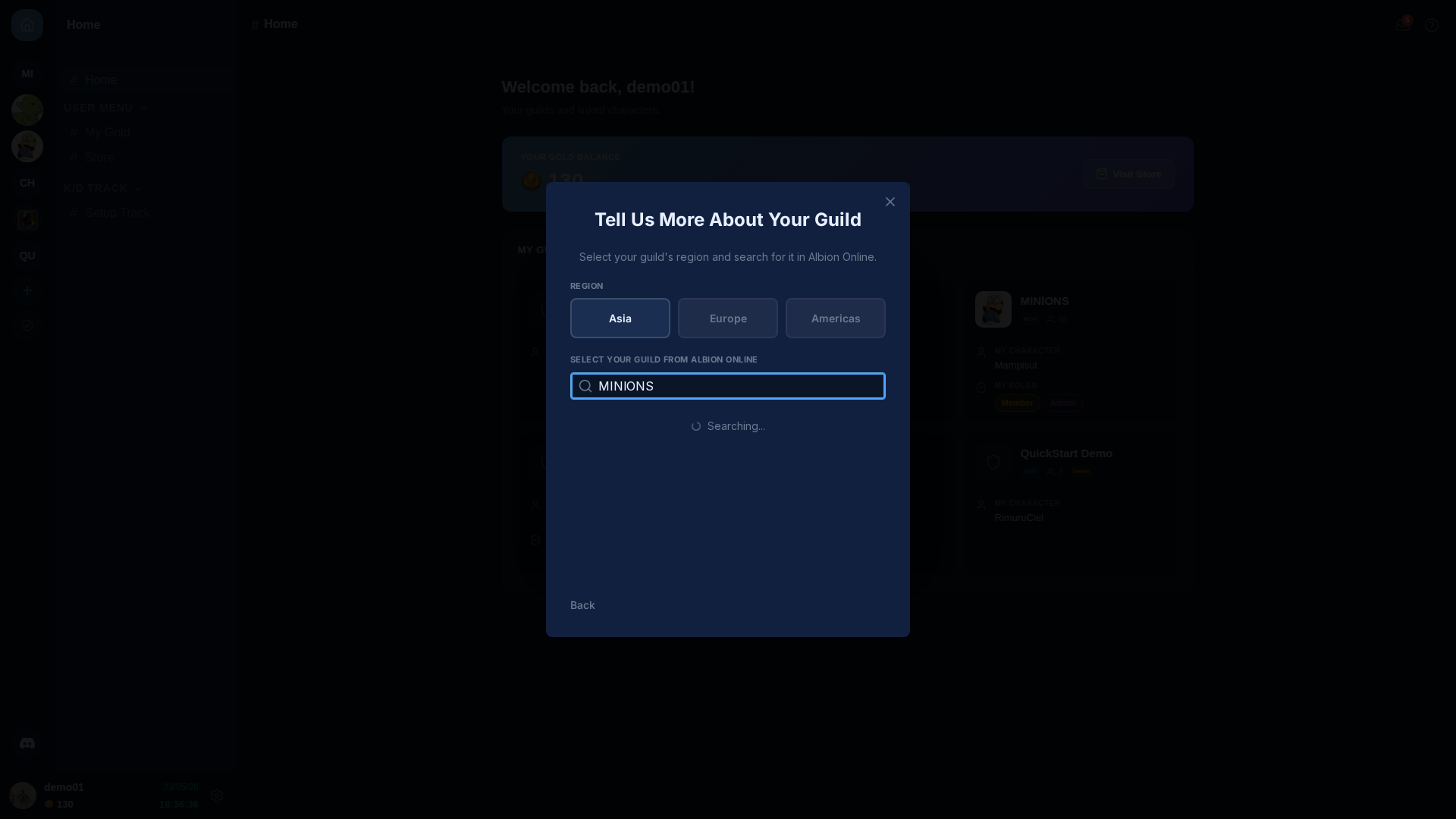
点击你的公会以完成认领。AO Master 会验证你确实是 Albion 那边公会的成员(通过你在第 4 步关联的角色),然后创建公会记录,并把你带到新公会的 欢迎 频道。
第 3 步 — 你已经进入新公会
你会落在公会的欢迎频道。左侧边栏把频道列表按可折叠区域分组显示 — 我的(个人 — #我的主页、#申请 补装、#我的申请)、GUILD(共享 — #Members、#CTA 倒计时、#公会金库,以及启用联盟功能后的 #Allies)、报表(只读汇总 — 出勤、击杀、死亡、战场职位、储物柜、补装)、补装 团队(员工队列 — #Review Requests、#截单任务)、管理(管理员 — #Announcements、#Discord Integration、#银库、#虹吸金库、#装备库、#物品价格、#Crafting、#CTA 发布、#Join Requests)。随着你和其他员工启用功能,每个区域会逐步展开更多频道。
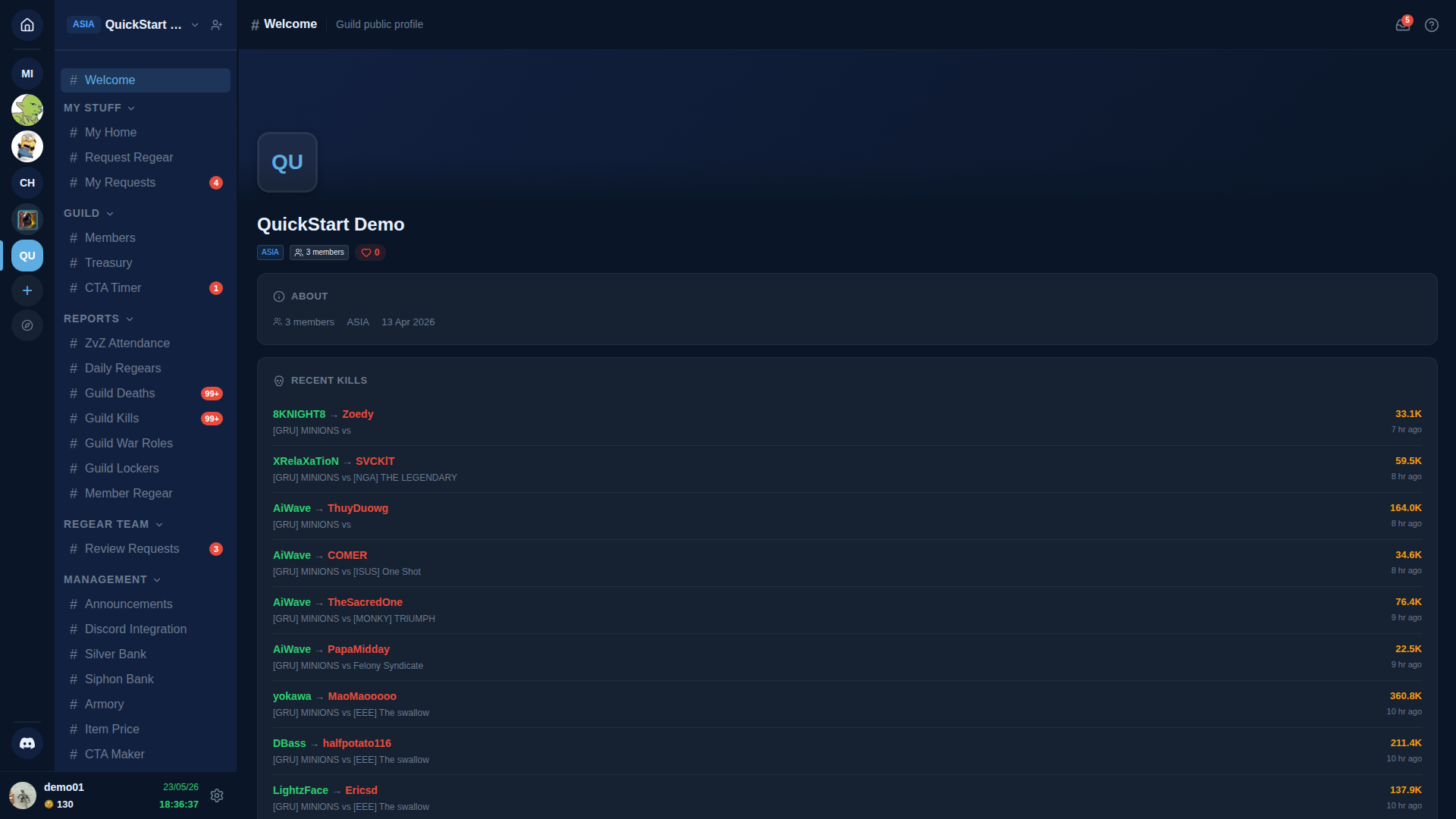
每个频道页顶部的标题栏会显示频道名、通知铃铛,以及一个直达本文档的链接(Docs)。
第 4 步 — 关联你的 Albion 角色
点击用户名旁边(左下角)的齿轮 ⚙️ 图标打开用户设置,或者打开 #members,在自己那一行使用 🔗 Link 操作 — 两条路径都会到达同一个向导。
向导会在 Albion Online 中搜索与你输入相符的角色名,列出命中项以及它们的公会归属,并把角色关联到你的 AO Master 账户。关联角色证明你确实是你刚认领的那个 Albion 公会的成员,并解锁角色相关功能(你的储物柜、你的 补装 记录、你的 战场职位 分配)。
完整流程 + 强制改名 + 名单延迟等边界情况见 关联 Albion 角色。
第 5 步 — 启用你想要的系统
打开公会的 设置(侧边栏公会名旁边的齿轮 ⚙️)→ Guild Systems 标签页。把公会真的会用到的功能打开:
- 银库 — 公会 silver 总账与成员钱包。
- 虹吸金库 — siphon 能量记录与每位成员的欠款。
- 装备库 — 箱子库存 + 低库存提醒。
- ZvZ 系统 — 解锁 CTA 发布、CTA 倒计时、组队板、ZvZ 出勤(ZvZ System 卡内各有子开关)。
- 物品价格 — 实时市价数据;用于 silver 模式 补装 发放金额计算 + 截单任务定价。
每个开关都是其所属系统的唯一规范入口 — 永远不要在功能页面内重新切换。在这里关掉某个开关会停用所有依赖该系统的功能;每张卡上都有 Used by: 列表,切换前可以看清都有谁依赖于此。
两条较新的流程不在 Systems 标签上 — 它们是 T阶 门控 而非用户切换,在你的公会达到相应 T阶 后会自动出现:
- Crafting Material Planner(频道
#Crafting)— Basic T阶 及以上。按物品规划一次制作所需的精确材料,并按你工作台的资源返还率打折。见 Crafting Material Planner。 - 联盟(频道
#Allies)— Pro T阶 及以上。接入跨公会盟友流程,同盟公会的成员可以通过/ally/<code>(或 Discord)以盟友身份申请,并以 Ally Role chip 代替普通角色出现在你的 #Allies 名单中。在 设置 → 招募(盟友外标签)+ Discord 绑定(Integrations → 盟友子页)中配置。
第 6 步 — 选择 补装 模式
打开 设置 → Regear Policy。选择员工如何发放 补装:
- 物品模式 — 员工把物品打包进储物柜;收件人去领取。以 截单任务 + 储物柜 作为交付通道。这是经典流程。
- silver 模式 — 员工审批 补装;AO Master 直接从公会 银库 把 silver 计入收件人钱包。不需要储物柜交接,也不需要 截单任务。需要启用 银库 并配置发放上限。
模式会影响审核申请页面显示的内容以及侧边栏会出现哪些频道。之后可以切换,但需要先清空已审批的待发放申请。详见 补装 流程总览。
第 7 步 — 邀请其余员工
打开 设置 → 招募。在 Member 外标签上,点击 + 创建报名链接 生成加入码(如果你已经通过 Discord 绑定 配对了机器人,也可以设置 Discord 那边的 [Enlist] 工单流程)。把链接分享给需要进 AO Master 公会的人。
每位新成员都会出现在 #Join Requests(对拥有 Approve Enlist Members 权限的角色可见);审批他们,分配角色,就完成入会了。完整参考见 设置 → 招募。
接下来去哪
- 运行 补装 — 总览 — 两种模式下的端到端流程。
- Discord 使用手册 — 把机器人配对到你的 Discord 服务器,设置公开报名流程,并让 web 与 Discord 之间的角色分配保持同步。
- 权限参考 — 完整权限列表,便于你设计角色树。