
快速上手 — 公会员工
你刚被某个公会提拔为员工 — 公会拥有者或其他员工在 设置 → 角色 中给你授予了一项或多项权限。本页讲的是:一旦你拥有员工权限,会解锁哪些频道和操作。
如果你还是个未被提拔的新成员,请先看 快速上手 — 成员。
如果你是公会拥有者,请看 快速上手 — 公会拥有者。
侧边栏会有什么变化
员工权限会在你的侧边栏里加入新的频道分组。具体加哪些组,取决于你拿到了哪些权限。
| 新出现的侧边栏分组 | 由谁解锁 | 控制什么 |
|---|---|---|
| 补装 团队(审核申请、截单任务) | Approve Regear Requests、Claim Cut-off Tasks | 批准 / 拒绝 补装,打包 截单任务 |
| 管理 — 银库 / 虹吸金库 / 装备库 / 物品价格 | View Banks, Armory & Item Price | 查看余额 + 流水 + 库存 |
| 管理 — 公告 | Manage Announcements | 发布 + 编辑公会公告 |
| 管理 — Discord 绑定 | Manage Integrations | 配对 / 配置 Discord 机器人 |
| 管理 — CTA 发布 | Manage ZvZ Events 或 Shot Call Party Board | 安排 CTA + 管理队伍编成 |
| GUILD — 加入申请 | Approve Enlist Members | 批准 / 拒绝申请人 |
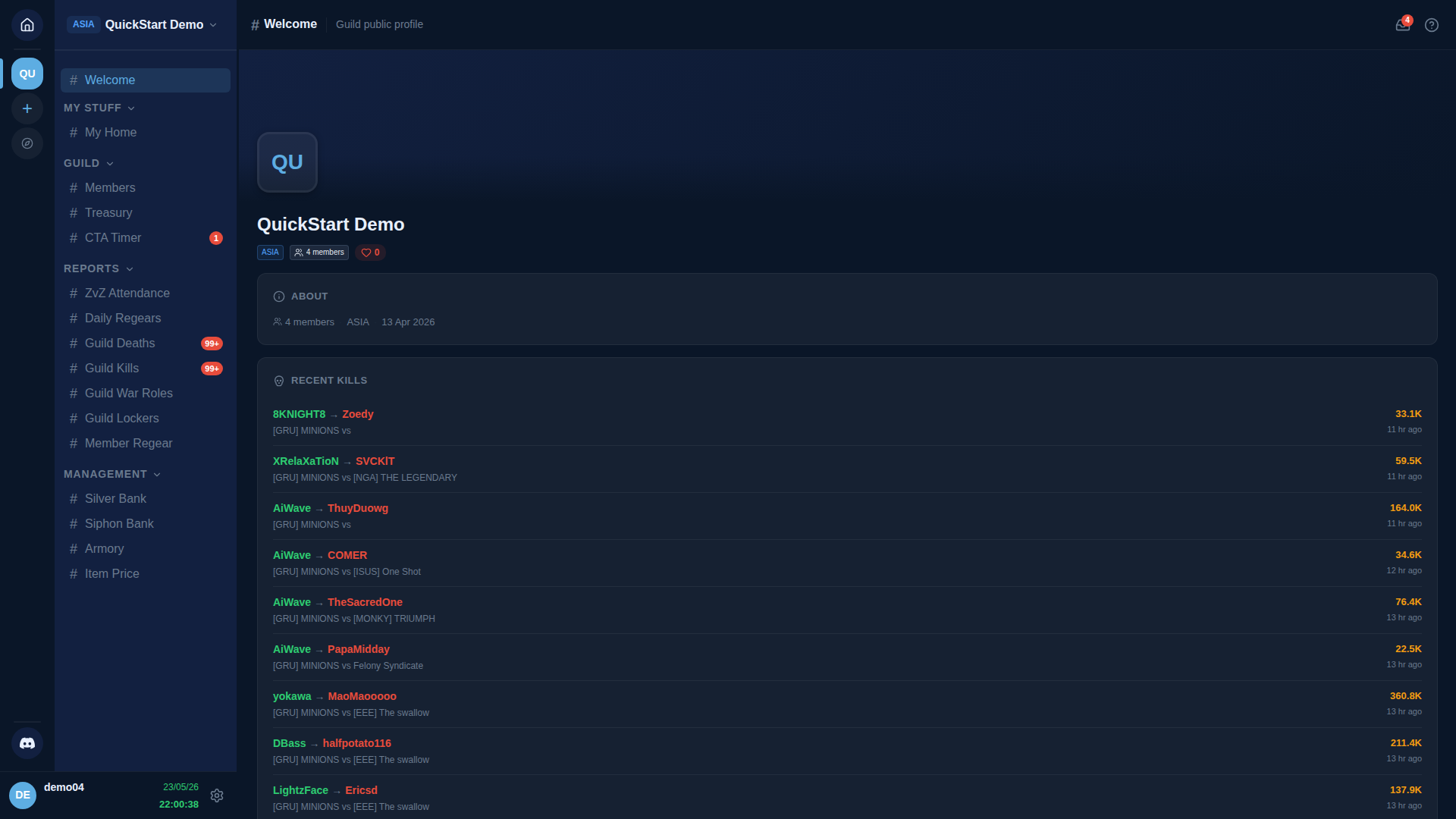
上面的截图来自一位拥有 Manager 角色的成员 — 注意 管理 分组出现了(银库、虹吸金库、装备库、物品价格),这是因为 Manager 同时拥有 View Banks, Armory & Item Price 和 Manage Banks, Armory & Item Price。同一张截图换成 Regear Staff 角色,则会在侧边栏底部看到 补装 团队。
第 1 步 — 弄清楚自己到底有哪些权限
在任意公会的 #My Home 页面,My Status 卡片会列出你的角色与生效中的权限。也可以在 #Members 里点开自己那一行的抽屉查看。
如果你认为自己应该有但实际没有的某项权限,请找公会拥有者 — 只有拥有者或拥有 Manage Roles 权限的人才能授予。
第 2 步 — 走一遍相关的深度指南
根据你被提拔来做什么:
- 审核 补装 — 员工 — 审核 + 批准。同时读一下 设置 → Regear Policy,以便理解策略会自动判定哪些情况、又把哪些留给你决定。
- 打包 截单任务(物品模式) — 物品模式 — 截单 + 储物柜。
- 发放 silver(silver 模式) — silver 模式 — 发放。
- 管理 银库 — 银库。
- 管理 装备库 — 装备库 + 低库存。
- 审批加入申请 — #Join Requests + 成员报名流程。
- 安排和主持 CTA — 用 CTA 发布 规划活动 + 运行 + 追踪出勤。
- 编辑角色与权限 — 设置 → 角色 + 成员 — 分配角色与权限。
- 储物柜配置 — 设置 → 储物柜 + 成员 — 储物柜分配。
- Discord 机器人 — 设置 → Discord 绑定 + Discord — 安装 + 配对。
第 3 步 — 熟悉审计日志
你做的每一个改变状态的操作,都会在 设置 → 审计日志 中留下一条记录。它是你的朋友 — 任何人都能看到谁、在什么时候、做了什么。当你的决定出现在那里时,不要奇怪。
你还是做不到的事
即便拥有大部分员工权限,只有公会拥有者才能:
- 删除公会(设置 → 删除公会)。
- 绕过其他所有权限检查(拥有者 = 默认为管理员)。
如果你需要的某项操作只能由拥有者完成,请让他们去做 — 没有别的办法。