
AO Master Discord botunu kur
Bu sayfa bir sahibi (veya Manage Integrations iznine sahip bir staff üyesini) AO Master botunu bir Discord sunucusuna bağlamak boyunca gezdirir. Uçtan uca iki aşaması vardır: botu sunucuna ekleyen bir Discord oturum açma ekranı ve botu AO Master loncanla bağlayıp özel bir ayarlar kanalı oluşturan kısa bir slash-komut sihirbazı.
Ön koşullar
- Discord sunucunun sahibisin veya orada Discord Manage Server iznine sahipsin.
- AO Master loncanı zaten webde oluşturdun (Hızlı Başlangıç — Sahipler) — bu botun eşleşeceği lonca. Yoksa, §4'teki Create New alternatifine bak.
- Yaklaşık 5 dakika.
Adım 1 — Webde Botu Davet Et düğmesini aç
AO Master'ı aç, kenar çubuğundan loncana tıkla, sonra Management → Discord Bağlantısı'na git. Bot henüz bağlanmamışken, sayfa üç numaralı adımla bir Not paired yet kartı gösterir.
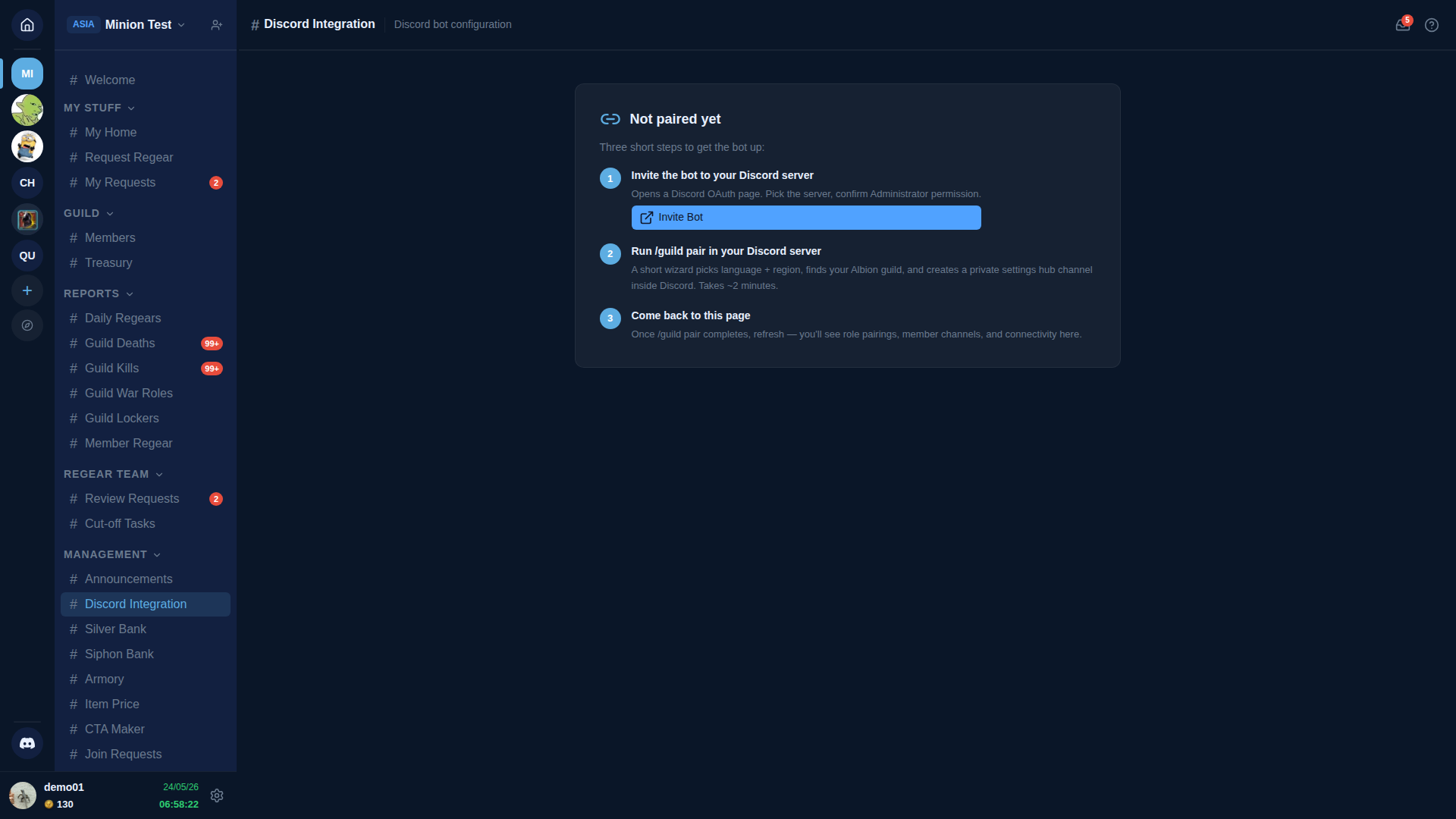
Adım 1'deki mavi Invite Bot düğmesine tıkla. Discord'un yetkilendirme sayfasında yeni bir tarayıcı sekmesi açar.
Adım 2 — Discord'da botu yetkilendir
Discord yetkilendirme sayfası, botu hangi sunucuya ekleyeceğini seçmeni ister.
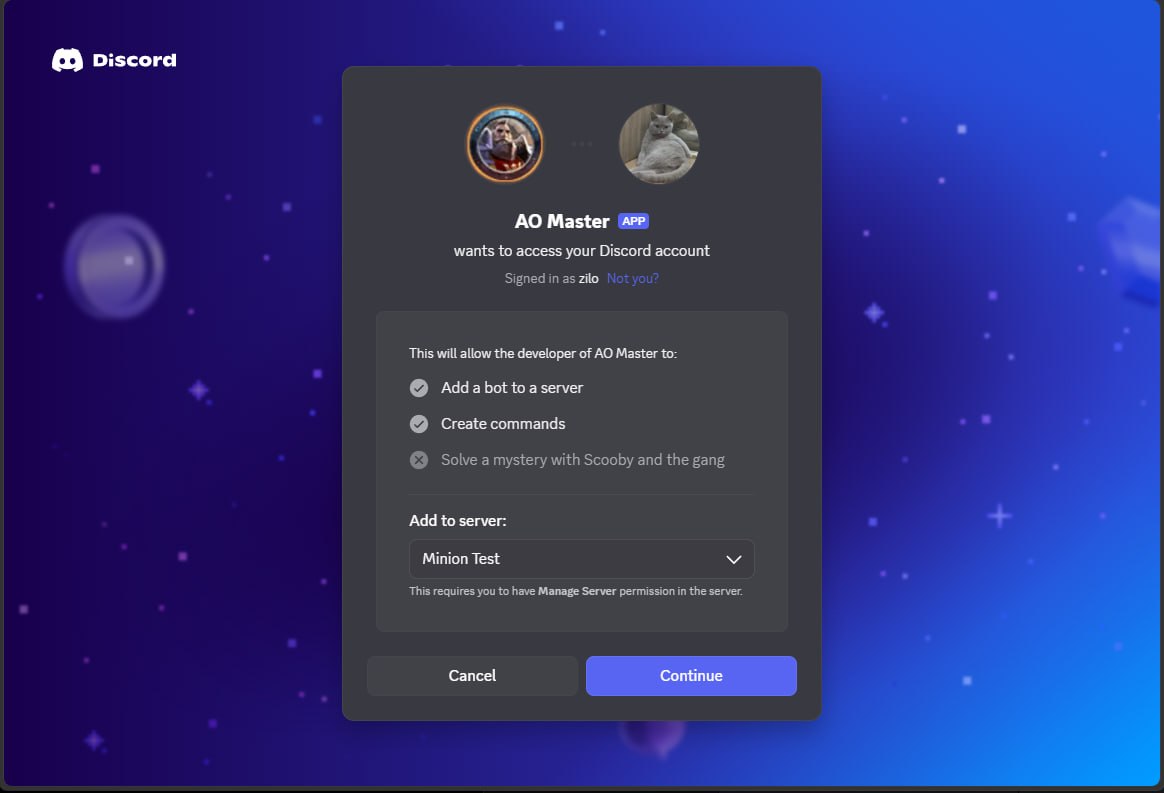
Add to server açılır menüsünden sunucunu seç, sonra Continue'a tıkla.
"Solve a mystery with Scooby and the gang"?
Bu Discord'un her yetkilendirme sayfasına koyduğu yer tutucu bir satırdır, hangi izinlerin İSTENMEDİĞİNİ hatırlatır. Zararsızdır — yalnızca Discord'un "uygulama bunu istemedi" demenin oyuncu bir yolu.
Discord sonra botun sunucunda alacağı tam izinleri gösterir.
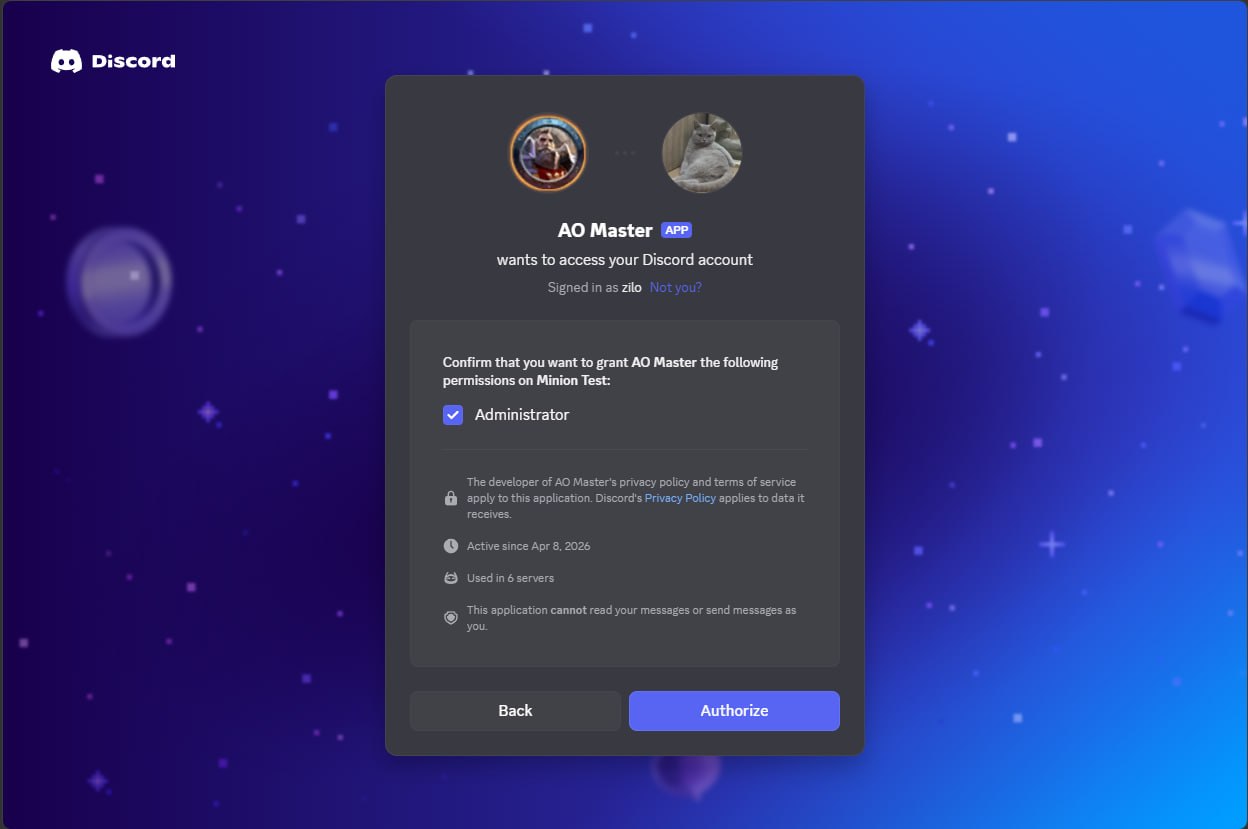
Bot Administrator iznini ister. Bu, kendi kategorisini ve kanallarını oluşturmasına, web ↔ Discord senkronu tutmak için rol atamalarını yönetmesine ve sahibi olduğu kanallara yayınlamasına izin verir. Authorize'a tıkla.
Administrator geniş — kasıtlı olarak
Discord, kendi kanal yapısını yönetmesi gereken botlar için daha ince granüler izinler açıklamaz. Bot mesajlarını okumaz veya senin adına mesaj göndermez (Discord her iki garantiyi de yetkilendirme sayfasında doğrudan yazar). Bir sunucuda botu istemiyorsan, orada /guild pair çalıştırma — bu sayfanın altında Unpair'a bak.
Bir başarı ekranı botun katıldığını onaylar.
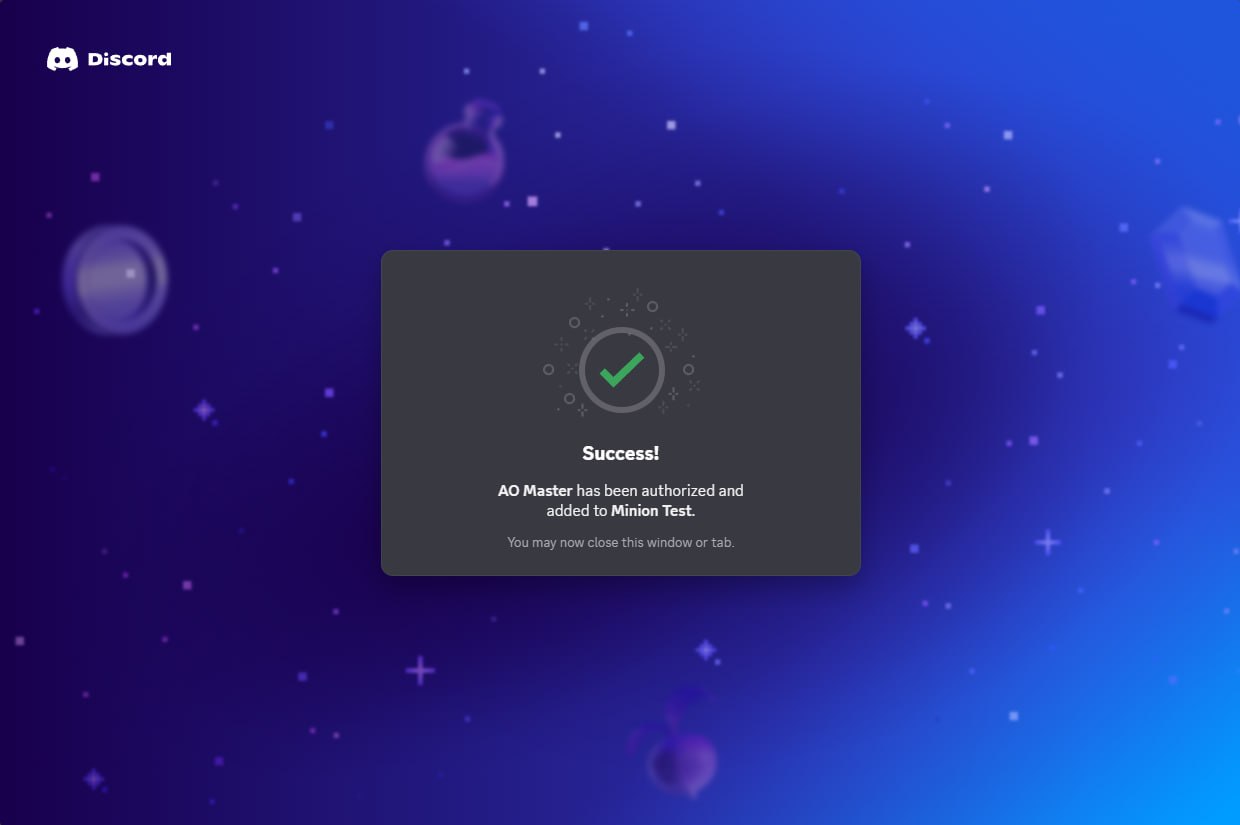
Sekmeyi kapat. Discord'a geri dön.
Adım 3 — /guild pair çalıştır
Discord sunucundaki herhangi bir metin kanalında /guild pair yaz. Discord bir otomatik tamamlama açılır menüsü gösterir — vurgulanan girişi seç.

Enter'a bas. Bot yalnızca senin görebileceğin özel bir sihirbaz mesajıyla yanıt verir.
"Only you can see this"
Her sihirbaz adımı altta Only you can see this · Dismiss message olarak işaretlenir — Discord'un, mesajın slash komutunu çalıştıran kişiye özel olduğunu söyleme yolu. Sunucudaki başka kimse düğmeleri, açılır menüleri veya cevaplarını görmez.
Adım 4 — Bir dil seç
İlk sihirbaz ekranı, botun bundan sonra hangi dilde yanıt vermesini istediğini sorar.
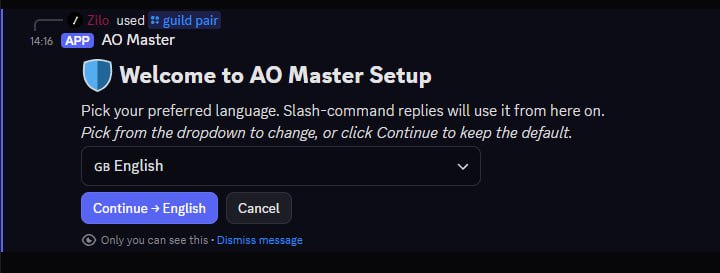
Açılır menü Discord istemcinin diline varsayılan olarak gelir. Başka bir şey seçmek için aç — bot 15 dili destekler.
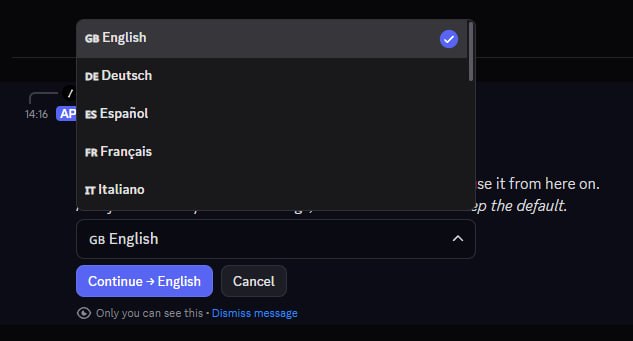
Dili seç, sonra Continue →'e tıkla (düğme etiketi seçiminle güncellenir). Daha sonra web Settings'ten değiştirebilirsin.
Adım 5 — Eşleşecek AO Master loncasını seç
Webde zaten sahip olduğun AO Master loncaların varsa, sonraki ekran onları listeler ve bu Discord sunucusunu birine eşlemeni sağlar. (Henüz yoksa, hemen burada bir tane oluşturabilirsin — aşağıdaki kutuya bak.)
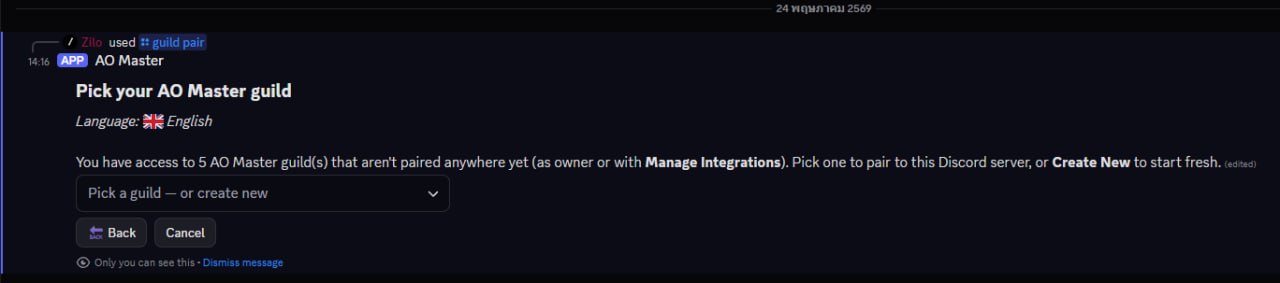
Açılır menüyü aç. Her satır AO Master lonca adını artı Albion-oyun lonca ID'sini ve bölgesini gösterir.
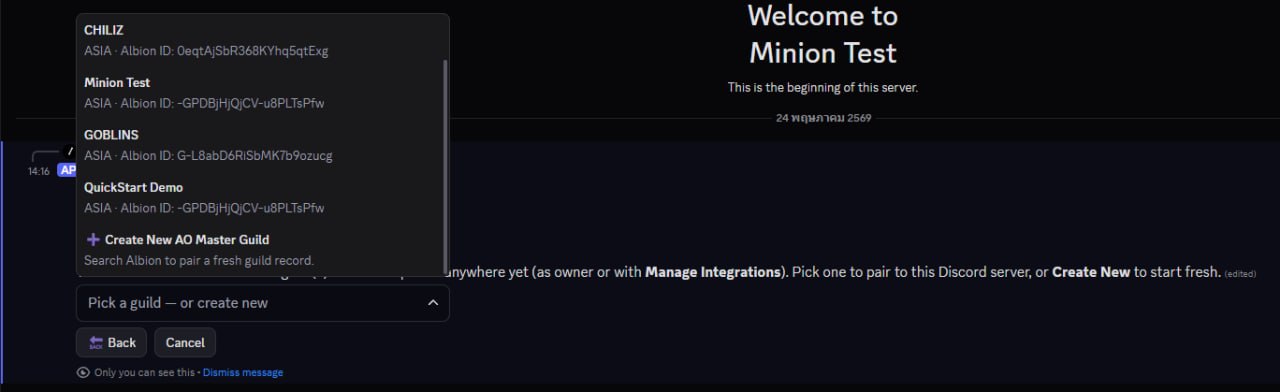
Bu Discord sunucusunun kontrol etmesini istediğin loncayı seç.
Create New — alternatif yol
Henüz eşleşen bir AO Master loncan yoksa, bunun yerine + Create New AO Master Guild'a tıkla. Sihirbaz bir bölge seçiciye, sonra Albion lonca adını yazdığın bir arama kutusuna ayrılır; bot Albion'un canlı API'sini çağırır, loncayı bulur ve AO Master kaydını oluşturur + bu Discord sunucusunu tek adımda eşler. Otomatik olarak AO Master sahibi olursun.
Create New yolu iki ekstra sihirbaz ekranı ekler ama aşağıdaki §6'daki aynı Confirm kartına iner — kurulumun geri kalanı aynıdır.
Adım 6 — Re-pair'i onayla
Geri alınamaz bir şey yapmadan önce, bot yapmak üzere olduğu her şeyle bir onay ekranı gösterir.
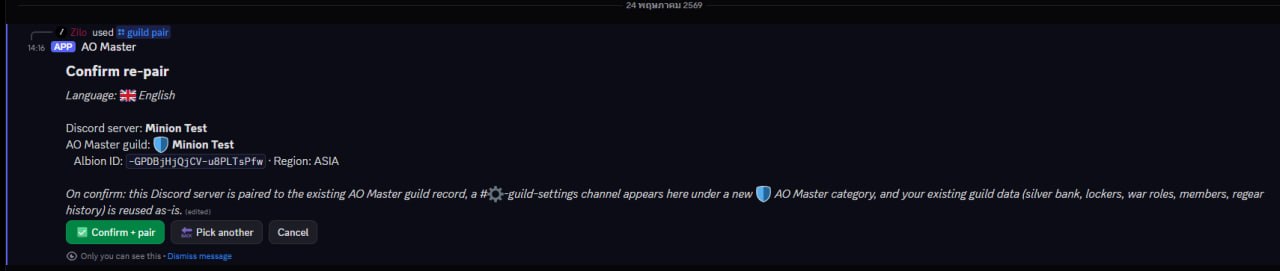
"On confirm:" ile başlayan satırı oku — kelimenin tam anlamıyla olacak her şey.
- Discord sunucunda yeni bir 🛡 AO Master kategorisi görünür.
- İçine tek bir #⚙️-guild-settings kanalı girer.
- Web tarafı bot'a rol atamalarını yansıtması ve bu Discord sunucusuna mesajlar teslim etmesi konusunda güvenmeye başlar.
- Mevcut AO Master verin (silver bank bakiyeleri, locker'lar, war role'ler, üye listesi, regear geçmişi) bozulmadan kalır — eşleme yalnızca telleri bağlar, hiçbir şeyi sıfırlamaz.
Hazır olduğunda ✅ Confirm + pair'e tıkla. Bot her şeyi yazarken kısa bir yükleme ekranı görünür.

Adım 7 — Üye rolünü eşle
Eşleme indikten sonra, sihirbaz hemen rol-eşleştirmeye geçer. İlk adım gereklidir: düzenli üyelerini temsil eden Discord rolünü seç.
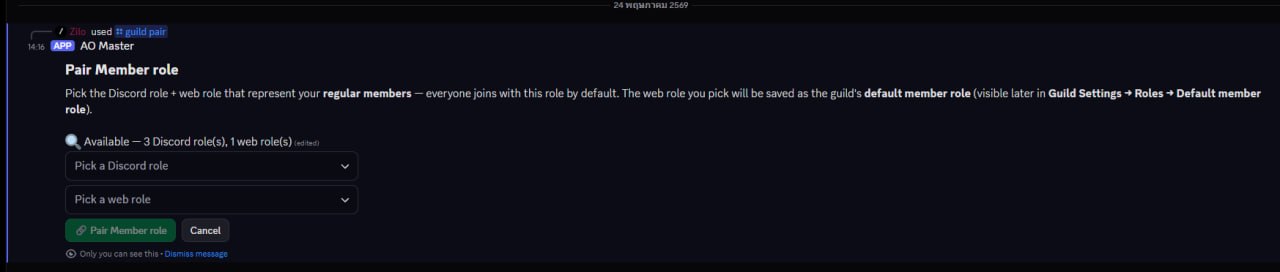
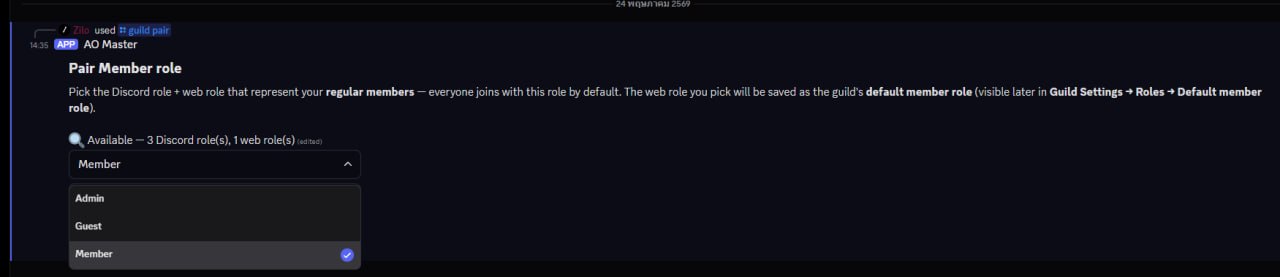
Pick a Discord role açılır menüsünü aç ve yeni üyelerin Discord'da alması gereken rolü seç. Bot Discord sunucundaki her atanabilir rolü listeler — genellikle "Member" veya "@everyone" gibi bir şey denir.
Sonra Pick a web role açılır menüsünü aç. AO Master loncanı yeni oluşturduysan, bekleyen bir ön ayar rolü olacak — varsayılan Member rolü.
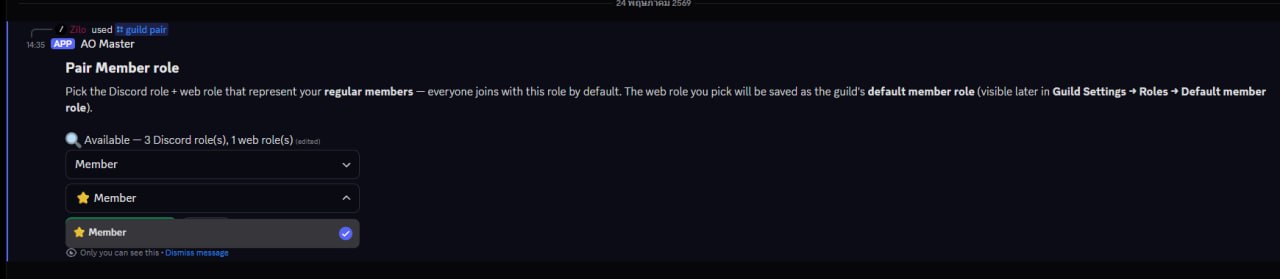
İkisini seç ve 🔗 Pair Member role'a tıkla. Seçilen web rolü loncanın varsayılan üye rolü olur, böylece daha sonra Discord'a katılan herkes (bir Enlist ticket'ı aracılığıyla) otomatik olarak her iki tarafta doğru slota iner.
Adım 8 — Diğer rolleri eşle (isteğe bağlı)
Üye eşlemesi indikten sonra, bot tek seferde daha fazla rol çiftini bağlamak için isteğe bağlı ekstra bir geçiş sunar.
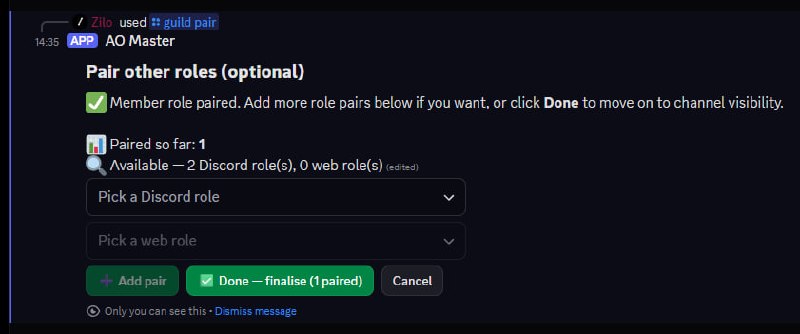
Henüz eşleyecek başka bir şeyin yoksa bu adımı atla — ✅ Done — finalise'a tıklamak devam eder. İstediğin zaman web Discord Bağlantısı → Roles sekmesinden gelip daha fazla çift ekleyebilirsin.
Adım 9 — Kanal görünürlüğünü seç
Son karar: hangi Discord rolleri yeni 🛡 AO Master kategorisini görebilir.
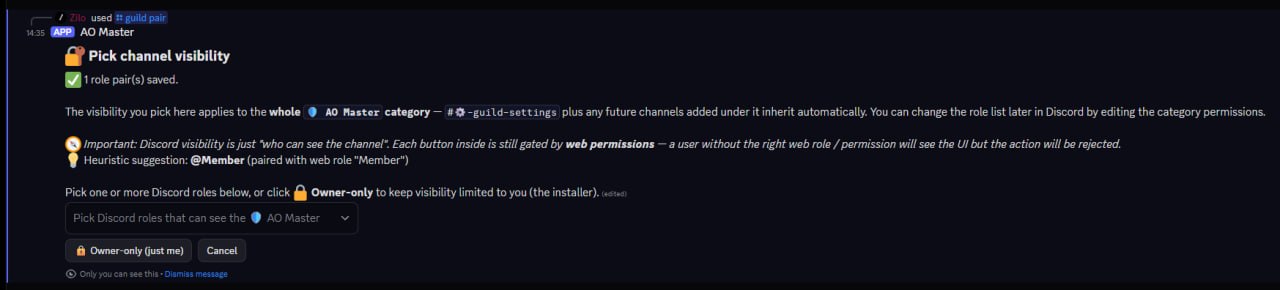
Bu ekrandaki iki çıkıntı dikkatli okumaya değer:
- Görünürlük ≠ izin. Bir Discord rolünün kanalı görmesine izin vermek, içindeki düğmeleri kullanmasına izin vermekten ayrıdır. Düğmeler web izinleriyle kapılıdır (Settings → Roller → Permissions'ta ayarlanır). Görünürlük vermek yalnızca kanalı kanal listesinde kimin bulabileceğini belirler.
- Owner-only, "her şeyi anlayana kadar bana kilitle" hızlı seçeneğidir. Doğrudan Discord'da kategori izinlerini düzenleyerek daha sonra genişletebilirsin.
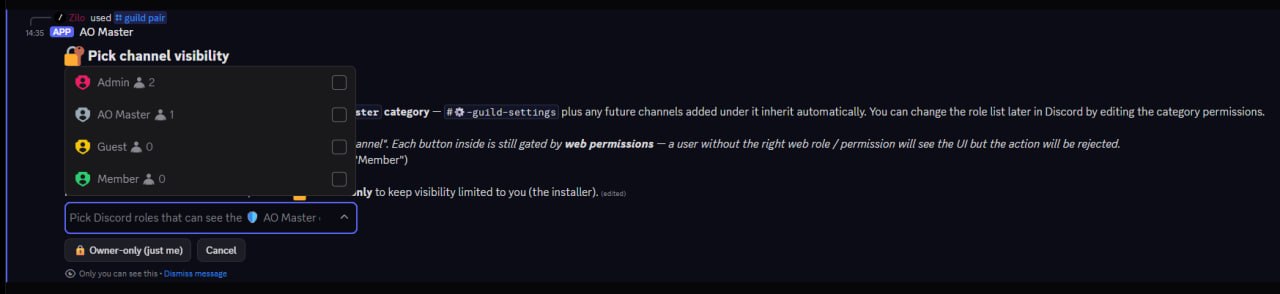
Sunucundaki her Discord rolünü görmek için açılır menüyü aç.
Bir veya daha fazla rolü işaretle. Açılır menü çoklu seçimi destekler — seçilen roller açılır menünün altında kaldırılabilir çipler olarak görünür.
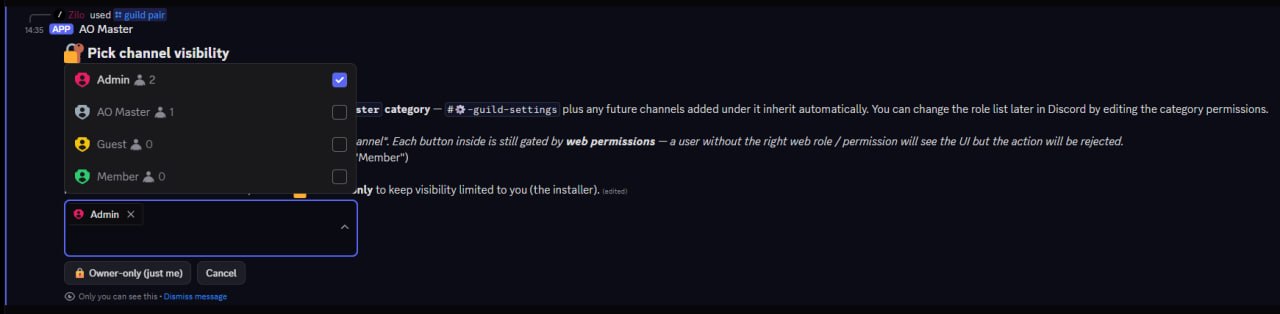
AO Master rolü
Açılır menüde bir AO Master girişi göreceksin — bu, bot katıldığında Discord'un bot'un kendisi için otomatik oluşturduğu roldür. Bot bunu görünürlük kurallarını atlamak için dahili olarak kullanır; işaretlemen gerekmez (ve işaretlememelisin).
Seçimini sonlandırdığın anda, sihirbaz tamamlanır.
Adım 10 — Hepsi hazır
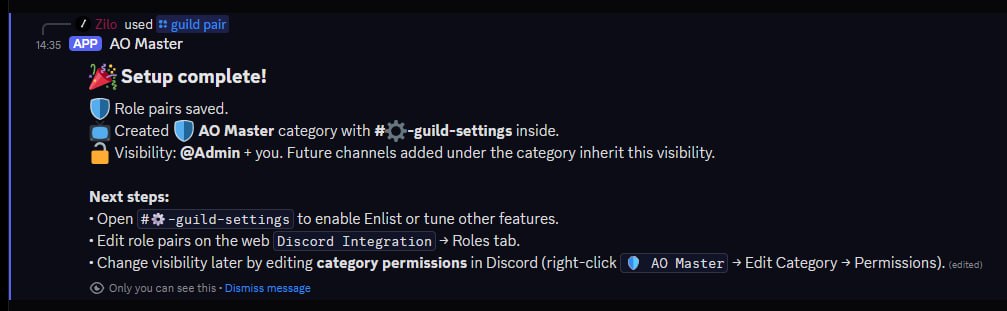
Kenar çubuğunda şimdi içinde #⚙️-guild-settings olan taze bir 🛡 AO Master kategorisi var.
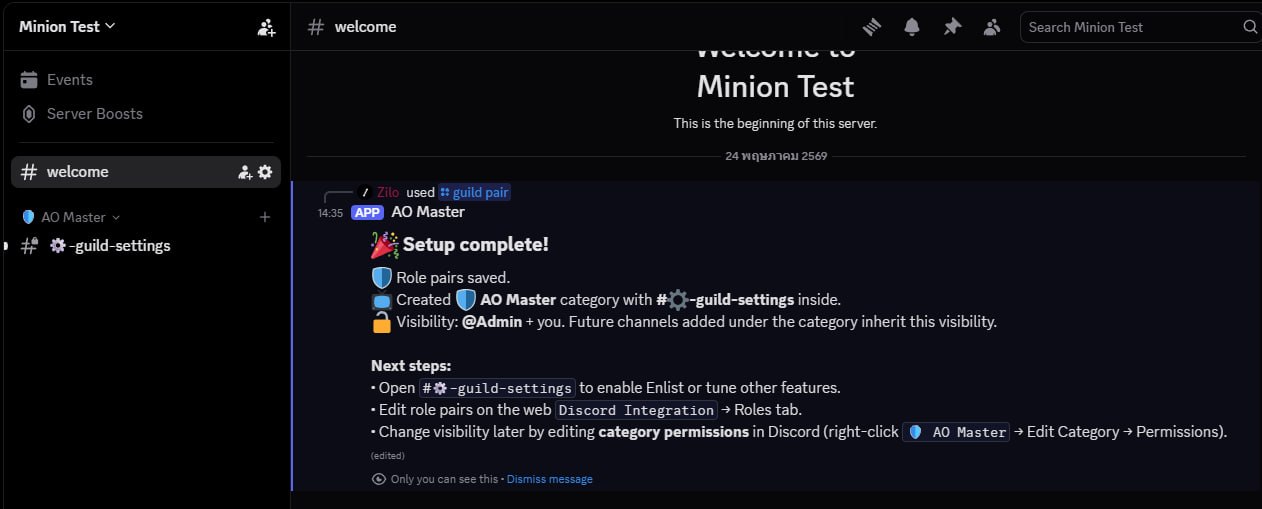
İşte bu — bot canlı. Buradan:
- Enlist ticket'larını etkinleştirmek, rol senkronu yapılandırmak ve diğer Discord-tarafı özellikleri ayarlamak için #⚙️-guild-settings'i aç. O kanaldaki sabitlenmiş mesaj tek duraklı kontrol panelin; Kanallar genel bakış sayfası üzerindeki her şeyde gezdirir.
- Webde geri, Discord Bağlantısı şimdi rol eşleştirmeleri, üye kanalları ve canlı bağlantı durumuyla yeşil bir Active durumu gösterir.
Kurulum sonrası — sırada ne var
| İstediğin… | Nereye git |
|---|---|
| Başvuranların Discord aracılığıyla katılabilmesi için Enlist ticket'larını etkinleştir | #⚙️-guild-settings → Enable Enlist düğmesi (bkz. Enlist akışı) |
| Partner-lonca üyelerinin müttefik olarak başvurabilmesi için Ally pipeline'ını etkinleştir | #⚙️-guild-settings → Enable Ally düğmesi (bkz. Müttefik akışı) — Pro tier |
| Discord'da Regear talep gönderimini etkinleştir | #⚙️-guild-settings → Enable Regear düğmesi |
| Daha fazla rol eşleştir | Web Discord Bağlantısı → Roles sekmesi |
| War role'leri Discord rollerine eşleştir | Web Discord Bağlantısı → War Roles sekmesi |
| Müttefik onayları için partner-lonca Discord rollerini eşleştir | Web Discord Bağlantısı → Ally → Partner Discord rolleri |
| Kategoriyi görebilen Discord rollerini ekle veya kaldır | Discord'da 🛡 AO Master kategorisine sağ tıkla → Edit Category → Permissions |
| Botun oluşturduğu her kanal + düğmeyi gör | Kanallar genel bakış |
| Albion karakterini bağla | Herhangi bir AO Master kanalında /whoami çalıştır, sonra link istemini izle |
Unpair
Bir Discord sunucusundan botu kaldırmak istersen:
- Webde, Discord Bağlantısı → Settings → Unpair'i aç.
- Onaylamak için UNPAIR yaz.
Bot Discord'daki 🛡 AO Master kategorisini ve kanallarını siler, rol eşleştirmelerini bırakır ve üye-kanal dizinini temizler. AO Master lonca verilerin (üyeler, roller, bankalar, regear geçmişi) korunur — yalnızca Discord tarafı bağlantı kesilir. İstediğin zaman yeni (veya aynı) bir Discord sunucusunda /guild pair tekrar çalıştırarak yeniden eşleyebilirsin.
Çapraz bağlantılar
- Kanallar genel bakış — botun oluşturduğu + yönettiği kanallar ve düğmeler.
- Discord'da Enlist akışı — başvuranlar Discord ticket'ları aracılığıyla loncana başvurur.
- Discord'da Müttefik akışı — partner-lonca üyeleri müttefik olarak başvurur (Pro tier).
- Discord'da üye işlemleri — karakter bağlama, rol senkronu, bot tarafından yönetilen temizlemeler.
- Slash komutları eki — botun açtığı her slash komut.
- Settings → Discord Bağlantısı — bu sayfadaki her şeyin web aynası.