
Installer le bot Discord AO Master
Cette page guide un propriétaire (ou un membre du staff avec la permission Manage Integrations) pour brancher le bot AO Master sur un serveur Discord. De bout en bout, ça se passe en deux phases : un écran de connexion Discord qui ajoute le bot à ton serveur, puis un court assistant en commande slash qui lie le bot à ta guilde AO Master et crée un salon de paramètres privé.
Prérequis
- Tu es le propriétaire du serveur Discord, ou tu as la permission Discord Gérer le serveur dessus.
- Tu as déjà créé ta guilde AO Master sur le web (Démarrage rapide — Propriétaires) — c'est la guilde à laquelle ce bot sera apparié. Si ce n'est pas fait, vois l'alternative Créer une nouvelle dans la §4 ci-dessous.
- Environ 5 minutes.
Étape 1 — Ouvre le bouton Invite Bot sur le web
Ouvre AO Master, clique sur ta guilde dans la barre latérale, puis va dans Management → Discord Integration. Quand le bot n'est pas encore lié, la page affiche une carte Not paired yet avec trois étapes numérotées.
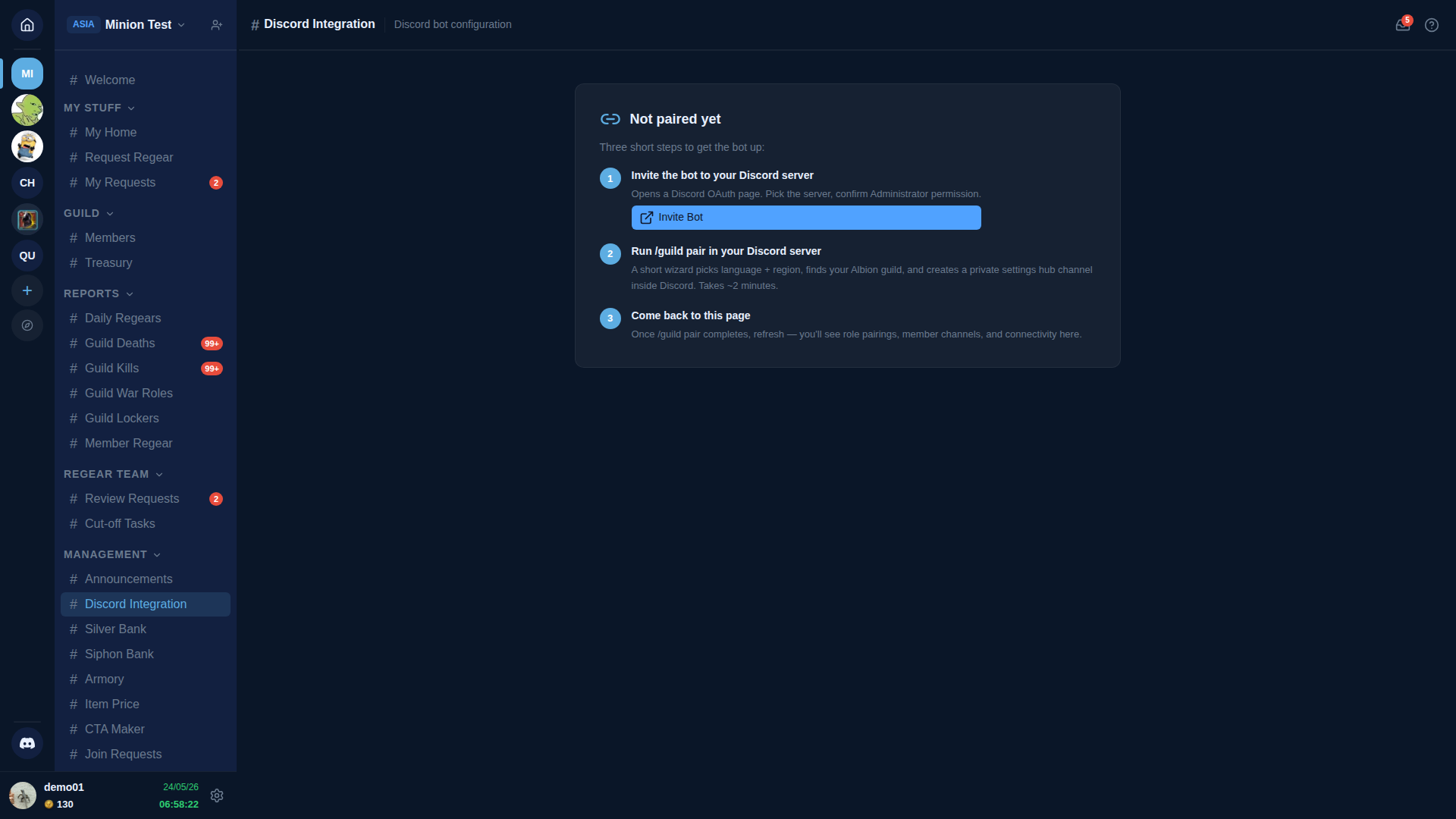
Clique sur le bouton bleu Invite Bot de l'étape 1. Il ouvre un nouvel onglet sur la page d'autorisation de Discord.
Étape 2 — Autorise le bot sur Discord
La page d'autorisation Discord te demande de choisir le serveur sur lequel ajouter le bot.
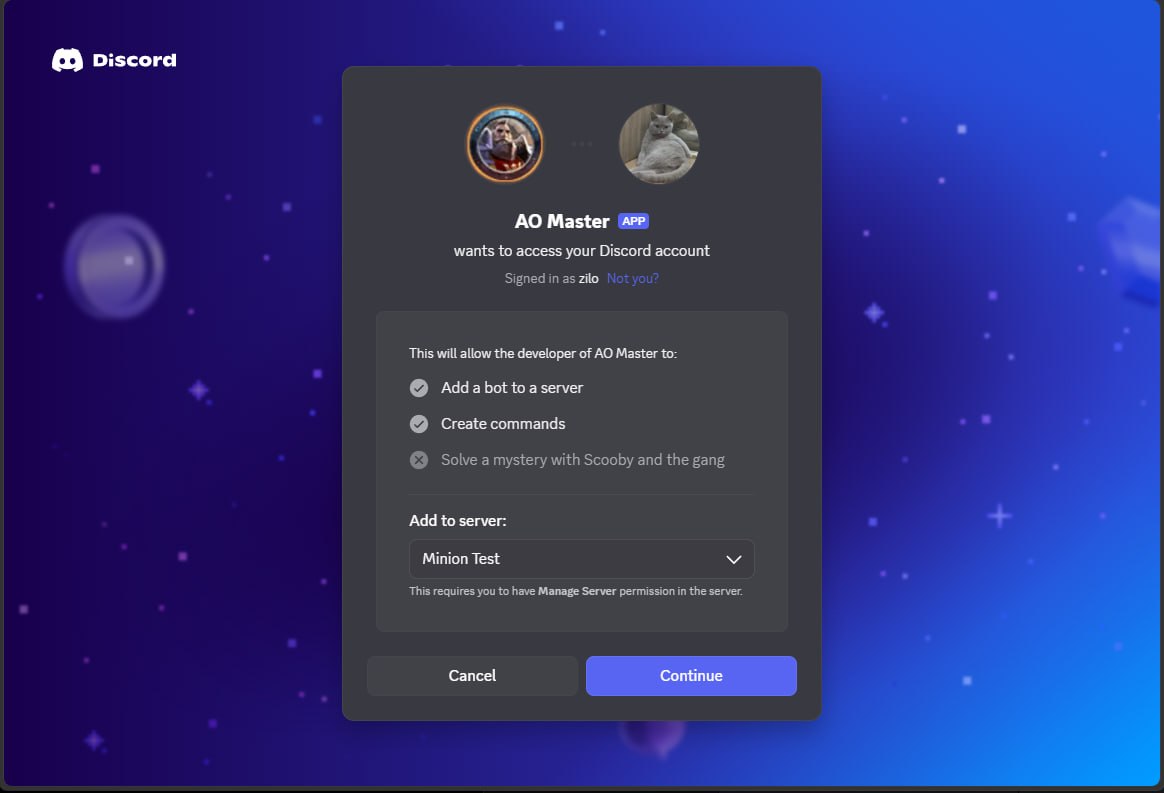
Choisis ton serveur dans le menu déroulant Add to server, puis clique sur Continue.
« Solve a mystery with Scooby and the gang » ?
C'est une ligne placeholder que Discord met sur chaque page d'autorisation pour rappeler quelles permissions ne sont PAS demandées. C'est anodin — juste la manière joueuse de Discord de dire « l'app n'a pas demandé ça ».
Discord affiche ensuite les permissions exactes que le bot recevra sur ton serveur.
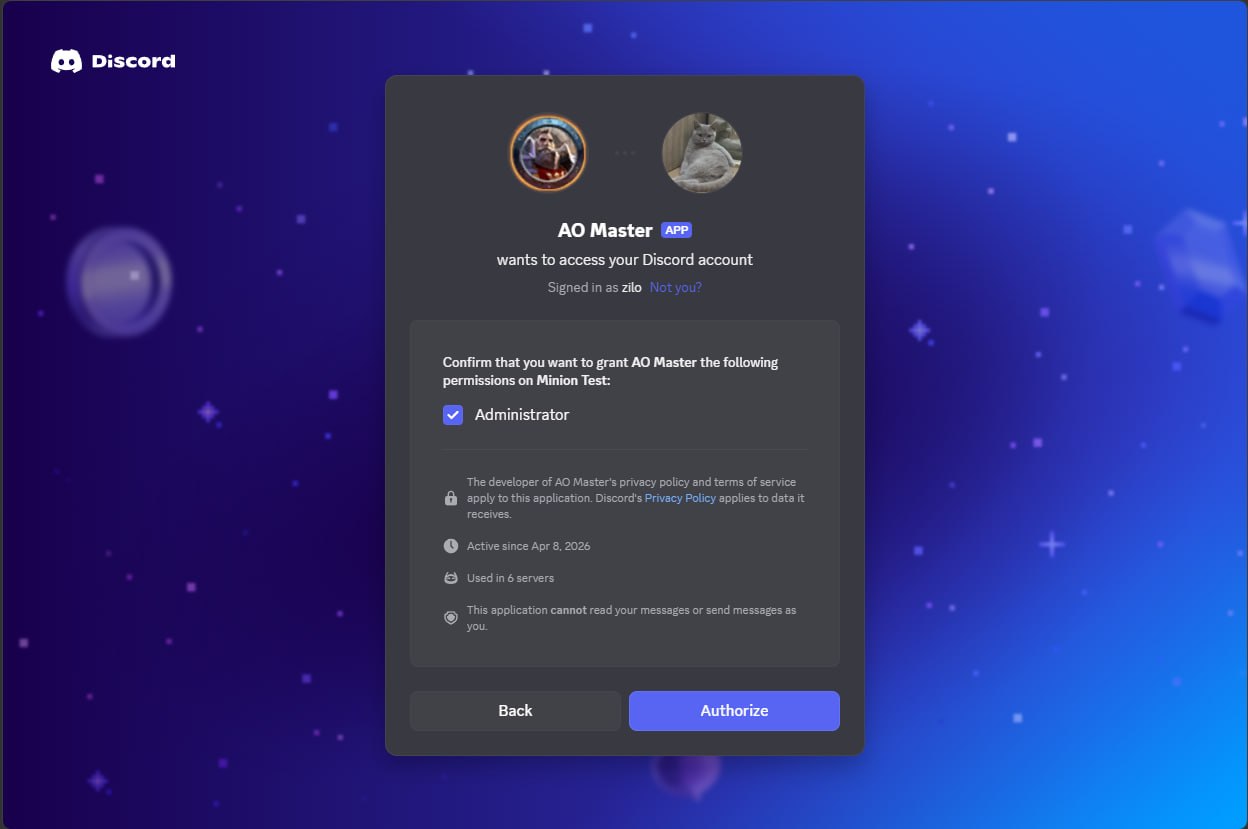
Le bot demande la permission Administrator. C'est ce qui lui permet de créer sa propre catégorie et ses salons, de gérer les attributions de rôles pour que web ↔ Discord restent synchronisés, et de poster dans les salons qu'il possède. Clique sur Authorize.
Administrator est large — c'est voulu
Discord n'expose pas de permissions plus fines pour les bots qui doivent gérer leur propre structure de salons. Le bot ne lit pas tes messages et n'envoie pas de messages en ton nom (Discord affiche les deux garanties directement sur la page d'autorisation). Si tu préfères tenir le bot à l'écart d'un serveur, ne lance simplement pas /guild pair dessus — vois Annuler le pairing en bas de cette page.
Un écran de réussite confirme que le bot a rejoint.
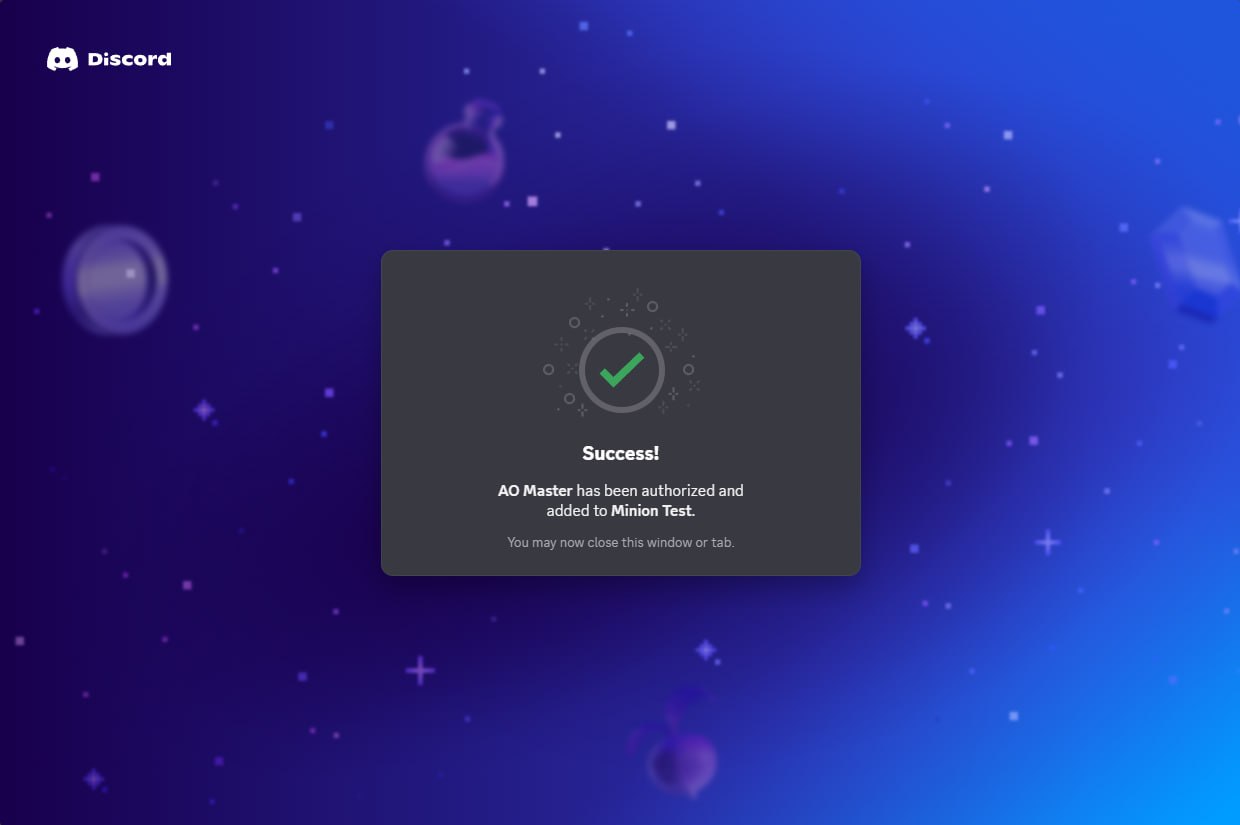
Ferme l'onglet. Reviens sur Discord lui-même.
Étape 3 — Lance /guild pair
Dans n'importe quel salon textuel de ton serveur Discord, tape /guild pair. Discord affiche un menu déroulant d'auto-complétion — choisis l'entrée surlignée.

Appuie sur Entrée. Le bot répond avec un message privé d'assistant que toi seul peux voir.
« Only you can see this »
Chaque étape de l'assistant est marquée Only you can see this · Dismiss message en bas — c'est la manière de Discord de dire que le message est privé pour la personne qui a lancé la commande slash. Personne d'autre sur le serveur ne voit les boutons, les menus ou tes réponses.
Étape 4 — Choisis une langue
Le premier écran de l'assistant te demande dans quelle langue tu veux que le bot réponde à partir de maintenant.
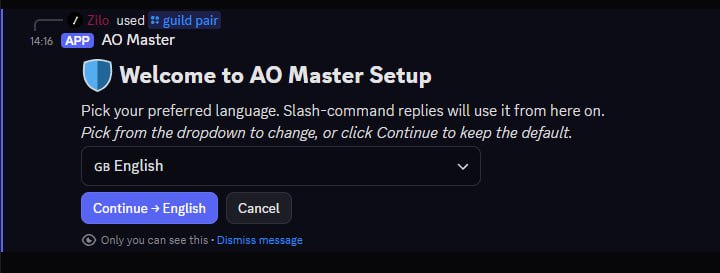
Le menu déroulant a par défaut la langue de ton client Discord. Pour choisir autre chose, ouvre-le — le bot supporte 15 langues.
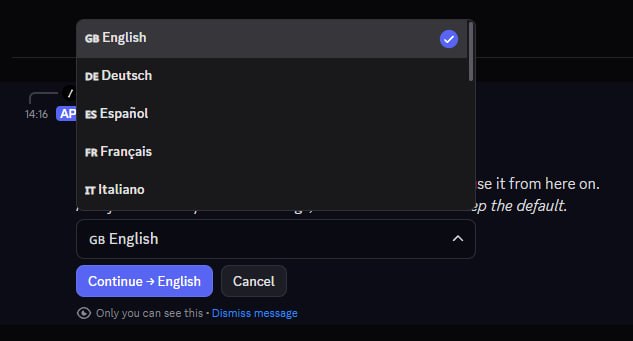
Choisis la langue, puis clique sur Continue → (l'étiquette du bouton se met à jour avec ton choix). Tu pourras la changer plus tard depuis les paramètres web.
Étape 5 — Choisis quelle guilde AO Master apparier
Si tu possèdes déjà des guildes AO Master sur le web, l'écran suivant les liste et te laisse apparier ce serveur Discord à l'une d'elles. (Si tu n'en as pas encore, tu peux en créer une ici même — vois l'encadré ci-dessous.)
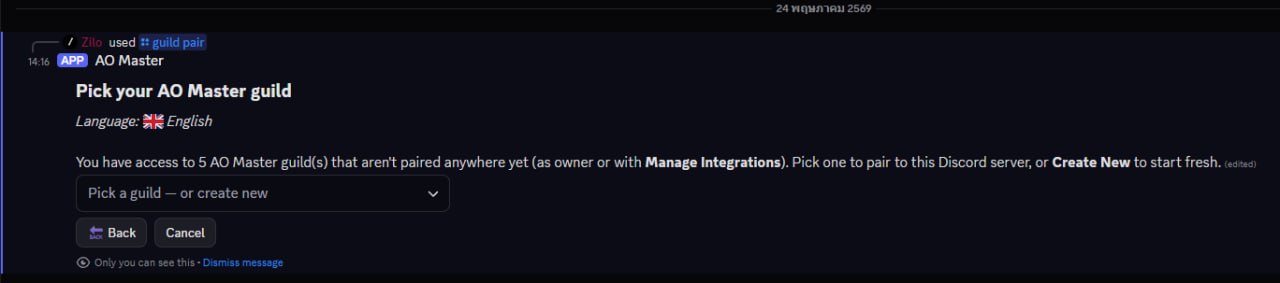
Ouvre le menu déroulant. Chaque ligne affiche le nom de la guilde AO Master plus son ID de guilde Albion et sa région.
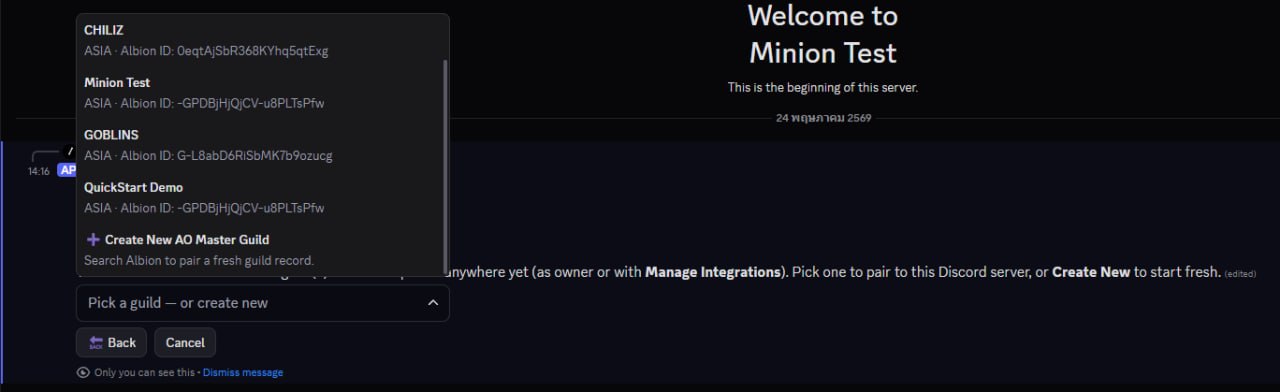
Choisis la guilde que tu veux que ce serveur Discord pilote.
Create New — chemin alternatif
Si tu n'as pas encore de guilde AO Master correspondante, clique plutôt sur + Create New AO Master Guild. L'assistant bifurque vers un sélecteur de région, puis une boîte de recherche où tu tapes le nom de ta guilde Albion ; le bot appelle l'API live d'Albion, trouve la guilde, et crée la fiche AO Master + apparie ce serveur Discord en une seule étape. Tu deviens automatiquement le propriétaire AO Master.
Le chemin Create New ajoute deux écrans d'assistant supplémentaires mais arrive à la même carte de confirmation à la §6 ci-dessous — le reste de l'installation est identique.
Étape 6 — Confirme le re-pairing
Avant de faire quoi que ce soit d'irréversible, le bot affiche un écran de confirmation avec tout ce qu'il s'apprête à faire.
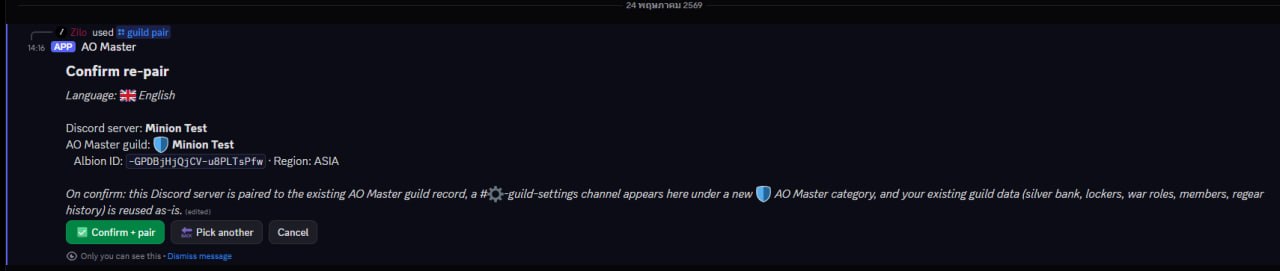
Lis la ligne qui commence par « On confirm: » — c'est littéralement tout ce qui va se passer.
- Une nouvelle catégorie 🛡 AO Master apparaît sur ton serveur Discord.
- Un seul salon #⚙️-guild-settings vient dedans.
- Le côté web commence à faire confiance au bot pour refléter les attributions de rôles + livrer les messages à ce serveur Discord.
- Tes données AO Master existantes (soldes Silver Bank, casiers, rôles de guerre, liste des membres, historique des regear) restent intactes — le pairing ne fait que connecter les fils, il ne remet rien à zéro.
Clique sur ✅ Confirm + pair quand tu es prêt. Un court écran de chargement apparaît pendant que le bot écrit tout.

Étape 7 — Apparie le rôle Member
Une fois le pairing fait, l'assistant passe immédiatement à l'association de rôles. La première étape est obligatoire : choisis quel rôle Discord représente tes membres réguliers.
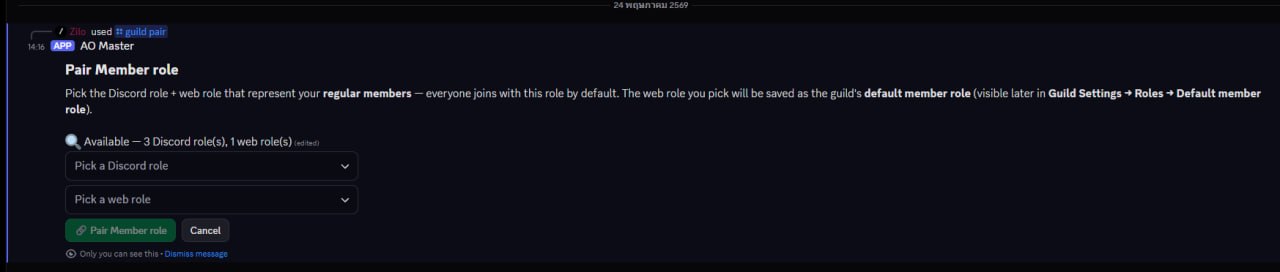
Ouvre le menu déroulant Pick a Discord role et choisis le rôle que les nouveaux membres doivent recevoir sur Discord. Le bot liste tous les rôles attribuables de ton serveur Discord — généralement appelés « Member » ou « @everyone ».
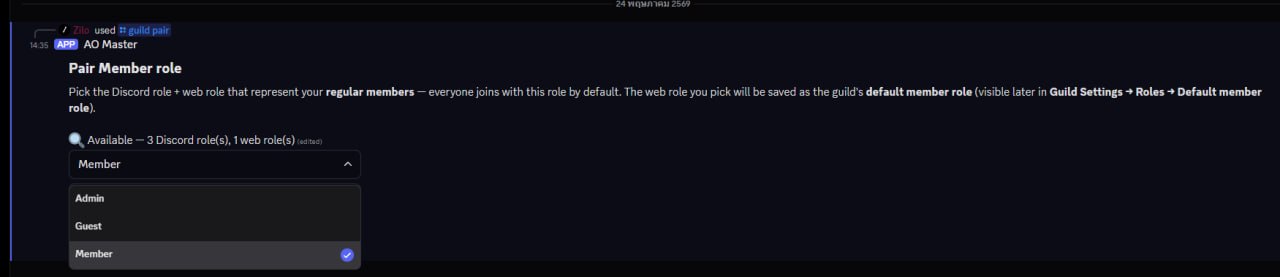
Puis ouvre le menu déroulant Pick a web role. Si tu viens de créer ta guilde AO Master, il y aura un rôle préréglé en attente — le rôle Member par défaut.
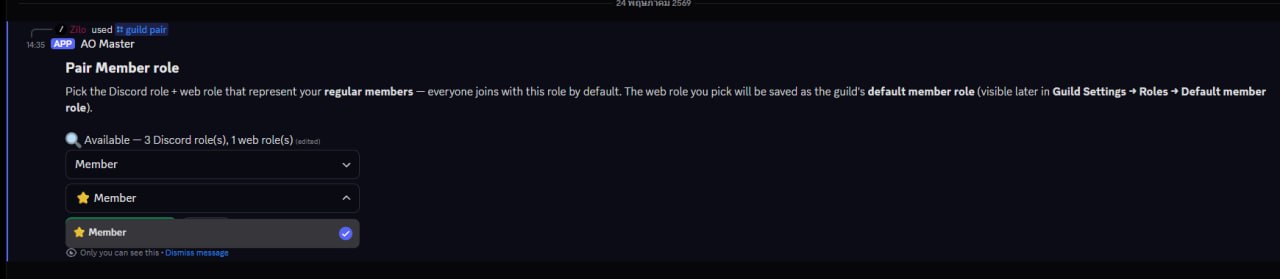
Choisis les deux et clique sur 🔗 Pair Member role. Le rôle web choisi devient le rôle membre par défaut de la guilde, donc toute personne qui rejoint via Discord plus tard (via un ticket Enlist) atterrit automatiquement au bon endroit des deux côtés.
Étape 8 — Apparie d'autres rôles (optionnel)
Une fois le pairing Member fait, le bot propose une passe optionnelle pour brancher d'autres paires de rôles d'un seul coup.
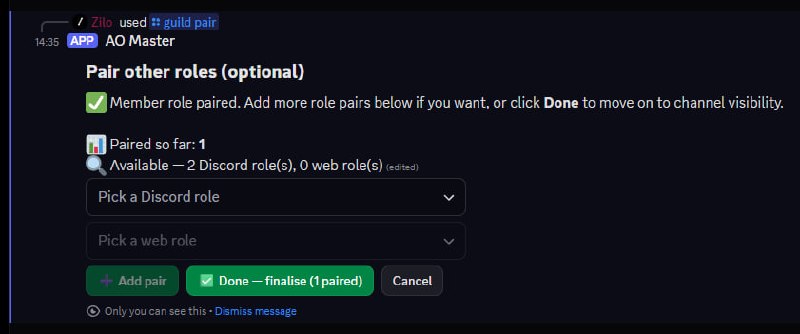
Saute cette étape si tu n'as rien d'autre à apparier pour l'instant — cliquer sur ✅ Done — finalise passe à la suite. Tu pourras revenir ajouter d'autres paires quand tu veux depuis l'onglet Discord Integration → Roles sur le web.
Étape 9 — Choisis la visibilité des salons
La dernière décision : quels rôles Discord peuvent voir la nouvelle catégorie 🛡 AO Master.
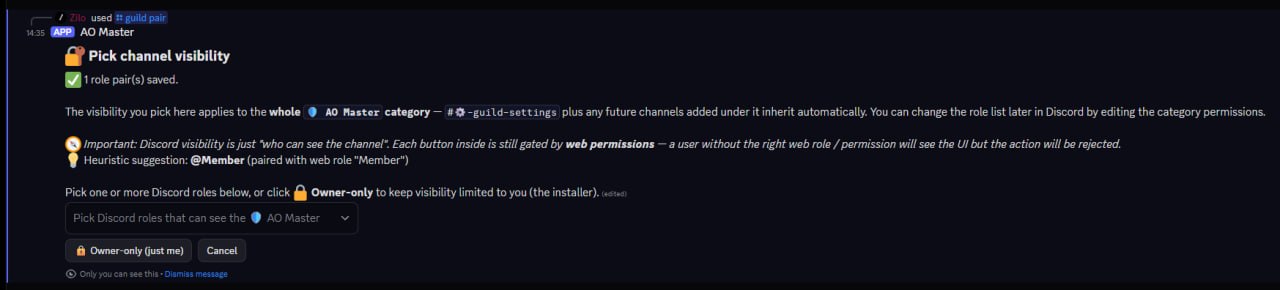
Deux encadrés sur cet écran méritent d'être lus attentivement :
- Visibilité ≠ permission. Laisser un rôle Discord voir le salon est séparé de l'autoriser à utiliser les boutons dedans. Les boutons sont protégés par les permissions web (réglées sur Settings → Roles → Permissions). Accorder la visibilité décide juste qui peut trouver le salon dans sa liste de salons.
- Owner-only est une option rapide « verrouille à moi seul le temps que je voie ». Tu pourras élargir plus tard en modifiant directement les permissions de la catégorie dans Discord.
Ouvre le menu déroulant pour voir tous les rôles Discord de ton serveur.
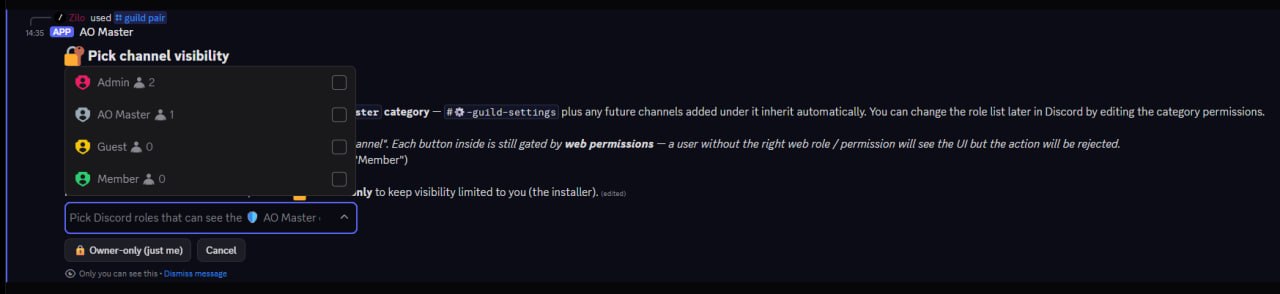
Coche un ou plusieurs rôles. Le menu déroulant supporte le multi-sélection — les rôles choisis apparaissent comme des puces supprimables sous le menu.
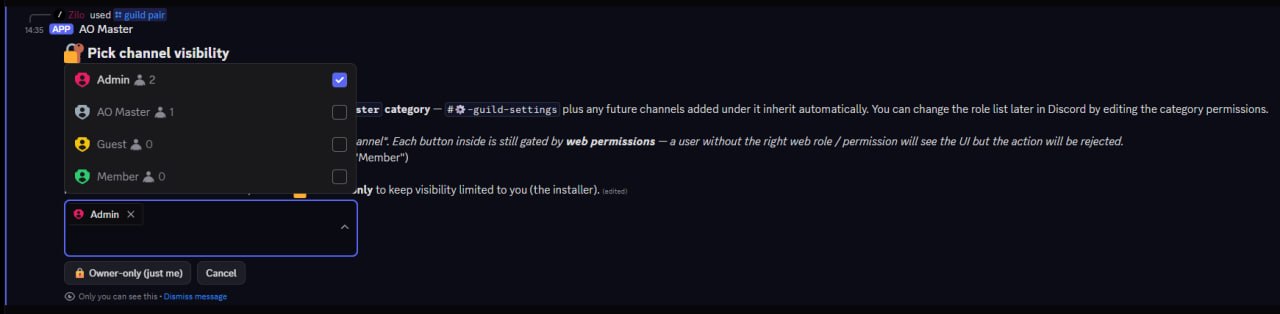
Le rôle AO Master
Tu remarqueras une entrée AO Master dans le menu déroulant — c'est le rôle que Discord a auto-créé pour le bot lui-même quand il a rejoint. Le bot l'utilise en interne pour contourner les règles de visibilité ; tu n'as pas besoin de (et ne devrais pas) le cocher.
Dès que tu finalises ton choix, l'assistant se conclut.
Étape 10 — Tout est prêt
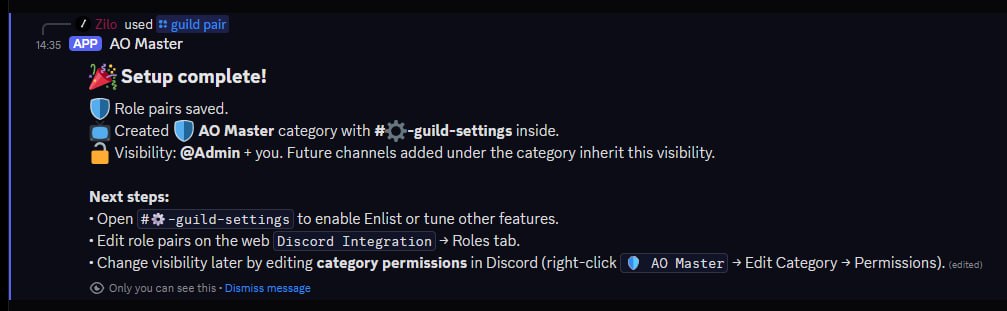
Ta barre latérale a maintenant une nouvelle catégorie 🛡 AO Master avec #⚙️-guild-settings dedans.
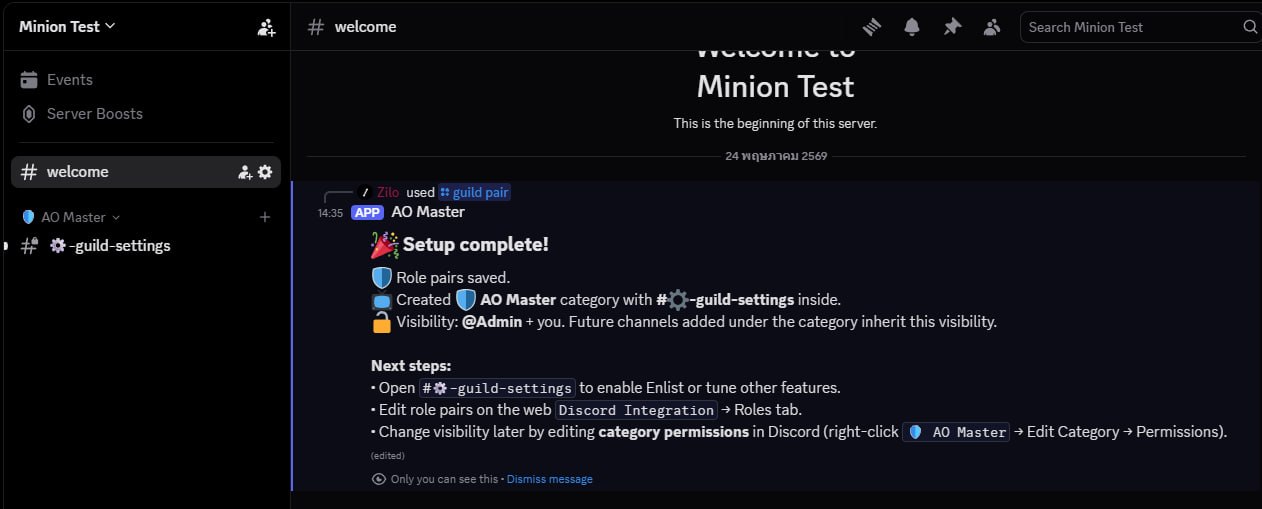
C'est tout — le bot est actif. À partir d'ici :
- Ouvre #⚙️-guild-settings pour activer les tickets Enlist, configurer la synchro de rôles, et régler les autres fonctionnalités côté Discord. Le message épinglé dans ce salon est ton panneau de contrôle unique ; la page Vue d'ensemble des salons parcourt tout ce qu'il y a dessus.
- Sur le web, Discord Integration affiche maintenant un état vert Active avec les associations de rôles, les salons de membres, et l'état de connexion live.
Après l'installation — la suite
| Tu veux… | Où aller |
|---|---|
| Activer les tickets Enlist pour que les candidats puissent rejoindre via Discord | #⚙️-guild-settings → bouton Enable Enlist (voir Flux Enlist) |
| Activer le pipeline Ally pour que les membres de guildes partenaires puissent postuler comme alliés | #⚙️-guild-settings → bouton Enable Ally (voir Flux Ally) — Tier Pro |
| Activer les posts de demandes Regear sur Discord | #⚙️-guild-settings → bouton Enable Regear |
| Mapper les rôles Discord de guildes partenaires pour les approbations d'alliés | Web Discord Integration → Ally → Partner Discord roles |
| Associer plus de rôles | Onglet web Discord Integration → Roles |
| Associer des rôles de guerre à des rôles Discord | Onglet web Discord Integration → War Roles |
| Ajouter ou retirer des rôles Discord qui peuvent voir la catégorie | Clic droit sur la catégorie 🛡 AO Master dans Discord → Edit Category → Permissions |
| Voir chaque salon + bouton que le bot crée | Vue d'ensemble des salons |
| Lier ton personnage Albion | Lance /whoami dans n'importe quel salon AO Master, puis suis le lien |
Annuler le pairing
Si tu veux un jour retirer le bot d'un serveur Discord :
- Sur le web, ouvre Discord Integration → Settings → Unpair.
- Tape UNPAIR pour confirmer.
Le bot supprime sa catégorie 🛡 AO Master et ses salons dans Discord, abandonne les associations de rôles, et vide l'annuaire des salons de membres. Les données de ta guilde AO Master (membres, rôles, banques, historique de regear) sont préservées — seul le câblage côté Discord est coupé. Tu peux ré-apparier quand tu veux en relançant /guild pair sur un nouveau (ou le même) serveur Discord.
Liens connexes
- Vue d'ensemble des salons — les salons et boutons que le bot crée + gère.
- Flux Enlist sur Discord — les candidats postulent à ta guilde via les tickets Discord.
- Flux Ally sur Discord — les membres de guildes partenaires postulent comme alliés (Tier Pro).
- Opérations membres sur Discord — lier les personnages, synchro de rôles, gestion des purges côté bot.
- Annexe des commandes slash — chaque commande slash que le bot expose.
- Settings → Discord Integration — le miroir web de tout ce qui est sur cette page.