
AO Master Discord 봇 설치
이 페이지는 길드 소유자(또는 Manage Integrations 권한을 가진 스태프)가 AO Master 봇을 Discord 서버와 연결하는 과정을 안내합니다. 전체 과정은 두 단계로 나뉩니다. 먼저 Discord 로그인 화면에서 봇을 서버에 추가하고, 이어서 짧은 슬래시 명령어 마법사를 통해 봇을 AO Master 길드와 연결한 뒤 비공개 설정 채널을 생성합니다.
사전 준비 사항
- Discord 서버의 소유자이거나 해당 서버에서 Discord Manage Server 권한이 있어야 합니다.
- 웹에서 AO Master 길드를 이미 생성했어야 합니다(빠른 시작 — 소유자). 이 봇이 연결될 길드입니다. 아직 만들지 않았다면 §4의 새로 만들기 경로를 참고하십시오.
- 약 5분의 시간이 필요합니다.
1단계 — 웹에서 Invite Bot 버튼 열기
AO Master를 열고 사이드바에서 길드를 클릭한 다음 Management → Discord Integration으로 이동하십시오. 봇이 아직 연결되지 않았다면 페이지에 3단계가 번호로 매겨진 Not paired yet 카드가 표시됩니다.
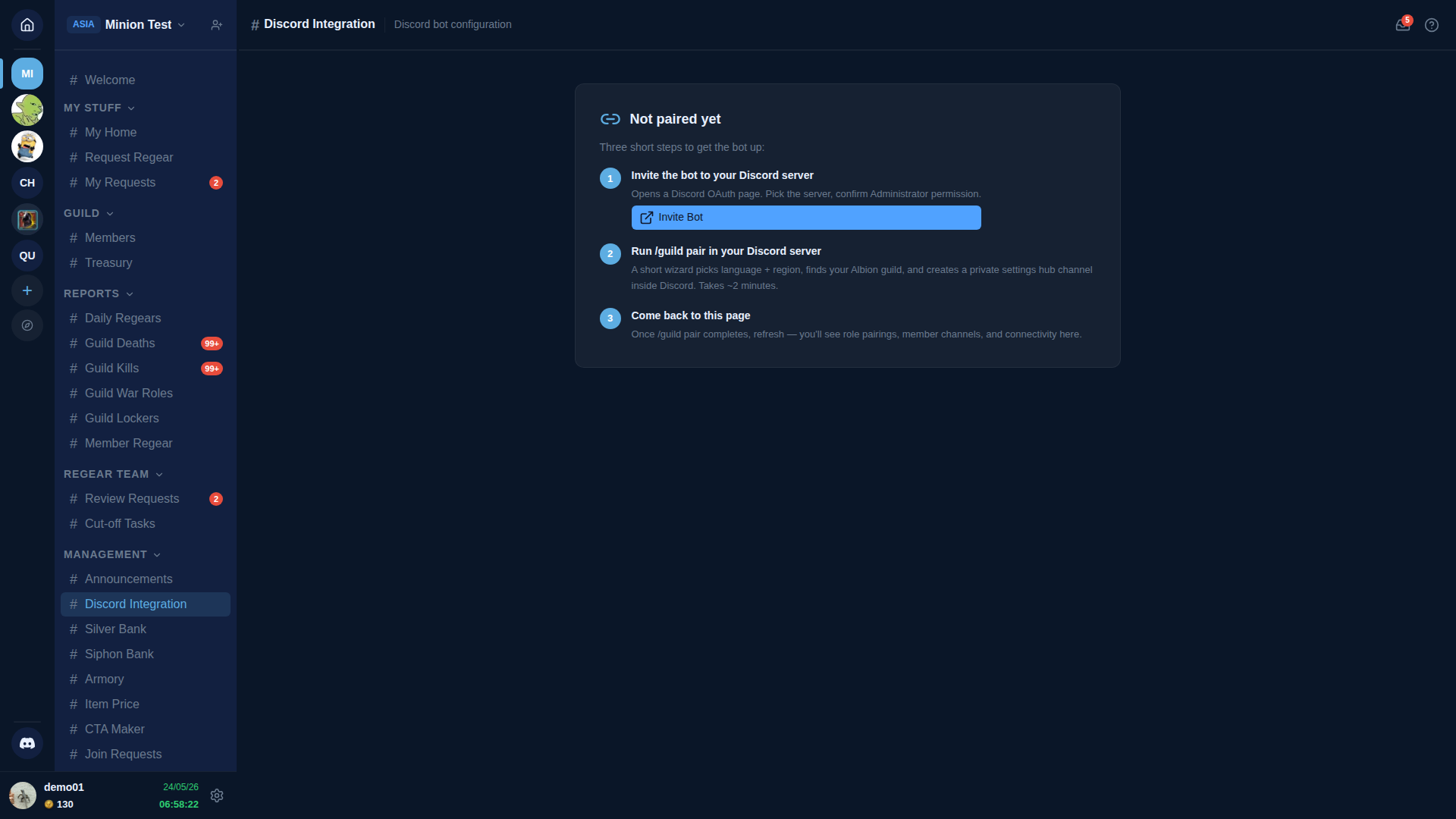
1단계의 파란색 Invite Bot 버튼을 클릭하십시오. 새 브라우저 탭에서 Discord 인증 페이지가 열립니다.
2단계 — Discord에서 봇 인증
Discord 인증 페이지에서 봇을 추가할 서버를 선택하라고 묻습니다.
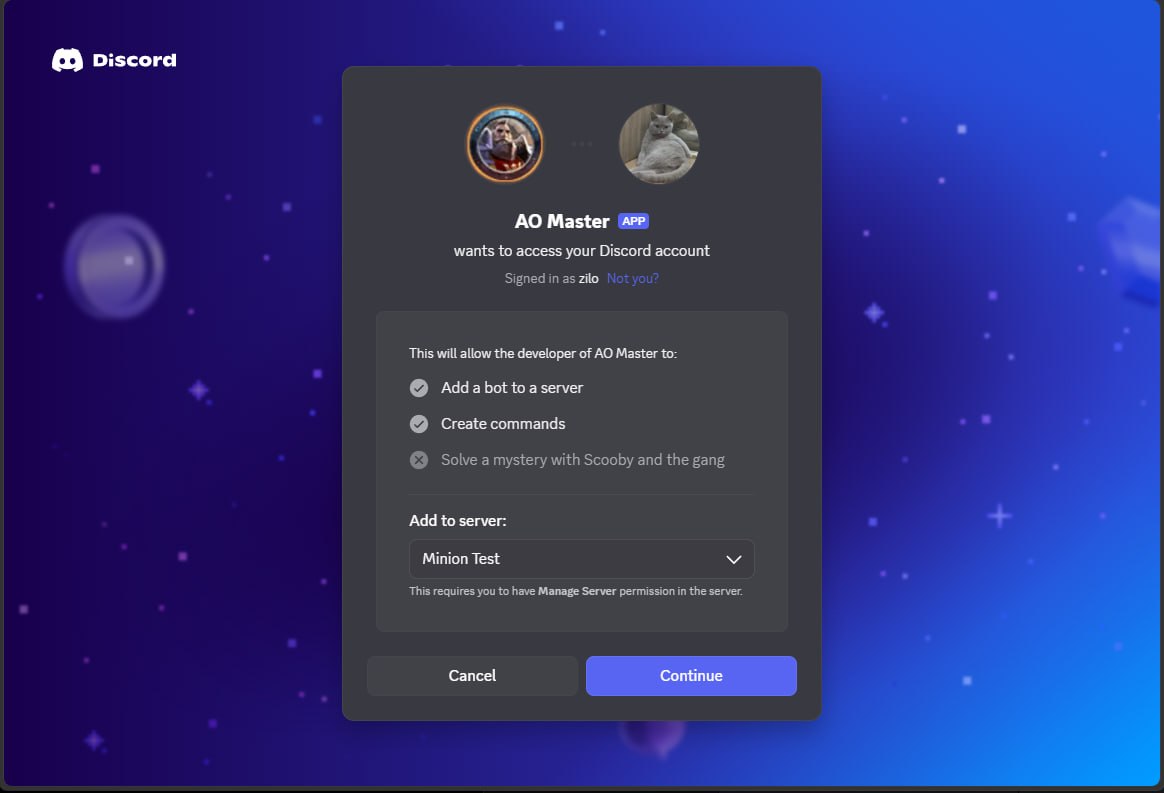
Add to server 드롭다운에서 서버를 선택한 후 Continue를 클릭하십시오.
"Solve a mystery with Scooby and the gang"이 뭔가요?
요청되지 않은 권한이 무엇인지 알려주기 위해 Discord가 모든 인증 페이지에 추가하는 자리 표시자 문구입니다. 무해한 농담으로, "이 앱은 이 권한을 요청하지 않았다"는 의미입니다.
이어서 Discord는 봇이 서버에서 부여받을 정확한 권한을 표시합니다.
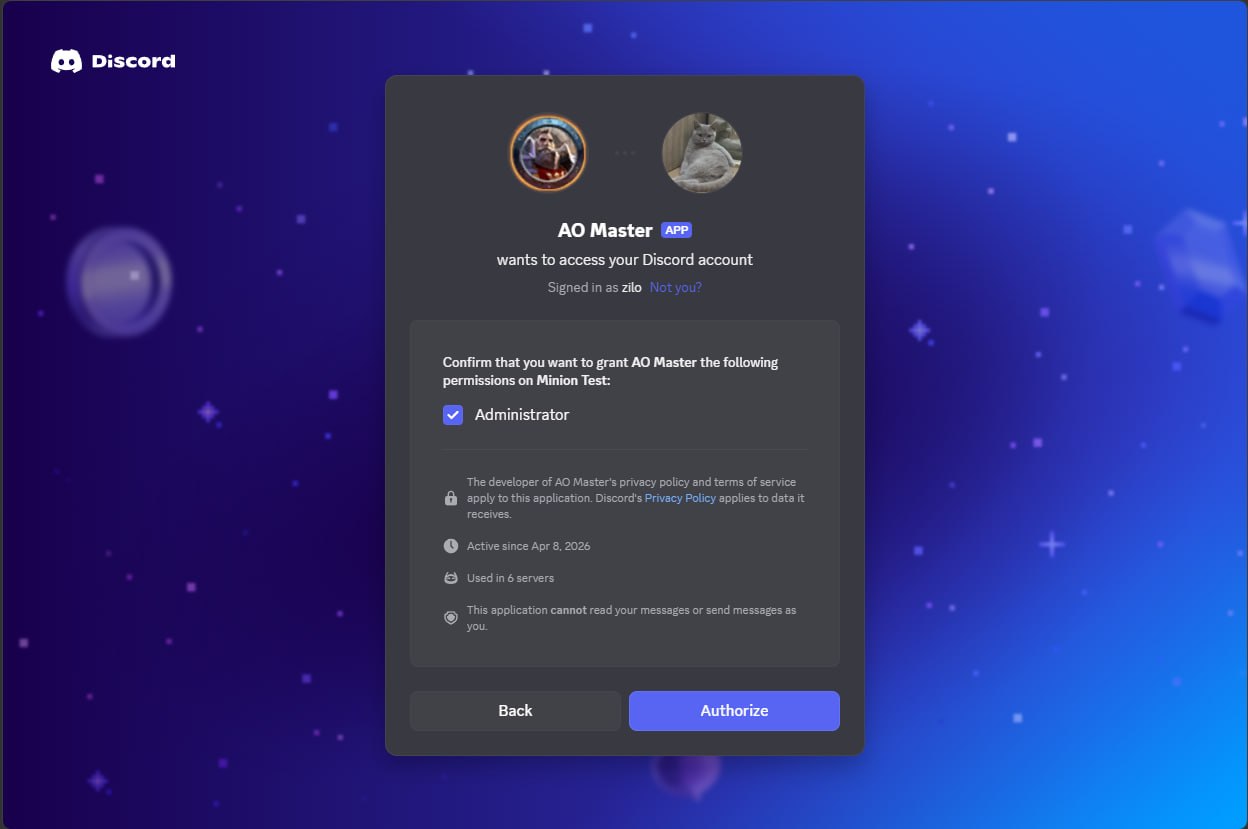
봇은 Administrator 권한을 요청합니다. 이 권한으로 봇이 자체 카테고리와 채널을 생성하고, 웹 ↔ Discord 동기화를 위해 role 할당을 관리하며, 자신이 소유한 채널에 메시지를 게시할 수 있습니다. Authorize를 클릭하십시오.
Administrator는 광범위한 권한이며, 의도된 설계입니다
Discord는 자체 채널 구조를 관리해야 하는 봇에 대해 더 세분화된 권한을 제공하지 않습니다. 봇은 메시지를 읽거나 사용자를 대신해 메시지를 보내지 않습니다(Discord가 인증 페이지에 두 가지 보장을 모두 명시합니다). 봇을 서버에 두고 싶지 않다면 그 서버에서 /guild pair를 실행하지 않으면 됩니다 — 이 페이지 하단의 연결 해제를 참고하십시오.
성공 화면이 봇이 서버에 추가되었음을 확인해 줍니다.
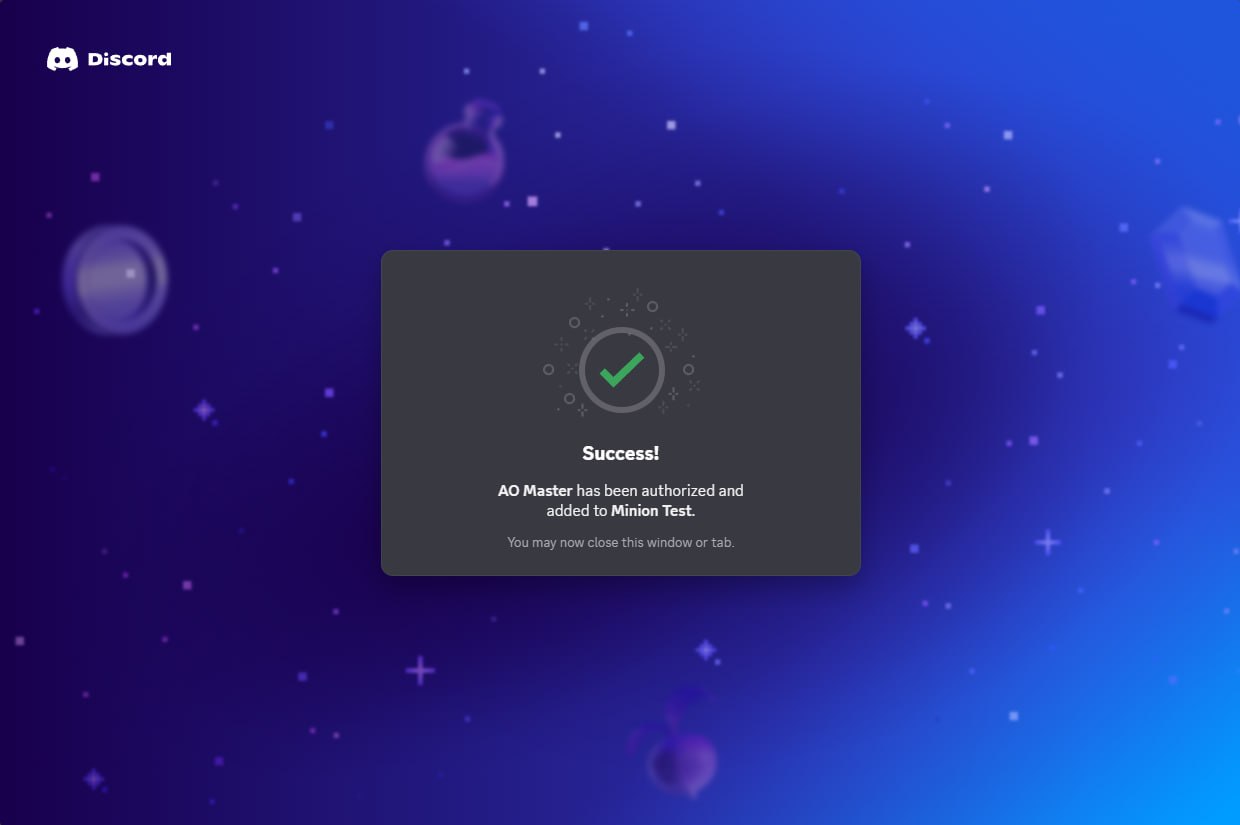
탭을 닫고 Discord 본 화면으로 돌아오십시오.
3단계 — /guild pair 실행
Discord 서버의 텍스트 채널 아무 곳에서나 /guild pair를 입력하십시오. Discord가 자동 완성 드롭다운을 표시하면 강조된 항목을 선택하십시오.

Enter를 누르십시오. 봇이 본인만 볼 수 있는 비공개 마법사 메시지로 응답합니다.
"Only you can see this"
모든 마법사 단계 하단에 Only you can see this · Dismiss message가 표시됩니다 — 슬래시 명령어를 실행한 본인에게만 메시지가 비공개라는 Discord의 안내입니다. 서버의 다른 누구도 버튼이나 드롭다운, 또는 입력한 답변을 볼 수 없습니다.
4단계 — 언어 선택
마법사의 첫 화면은 봇이 앞으로 어떤 언어로 응답할지를 묻습니다.
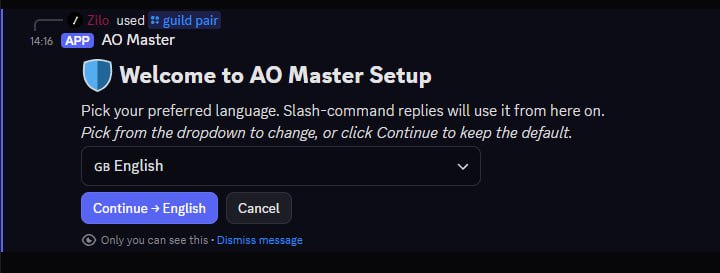
드롭다운은 기본적으로 Discord 클라이언트 언어로 설정됩니다. 다른 언어로 변경하려면 드롭다운을 여십시오 — 봇은 15개 언어를 지원합니다.
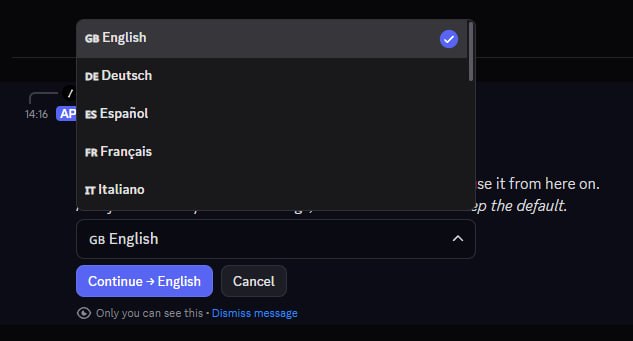
언어를 선택한 다음 **Continue →**을 클릭하십시오(버튼 라벨이 선택한 언어로 갱신됩니다). 나중에 웹 Settings에서 변경할 수 있습니다.
5단계 — 연결할 AO Master 길드 선택
웹에서 이미 소유한 AO Master 길드가 있다면, 다음 화면에 목록이 표시되고 이 Discord 서버를 그중 하나와 연결할 수 있습니다. (아직 없다면 여기서 새로 만들 수도 있습니다 — 아래 안내 박스를 참고하십시오.)
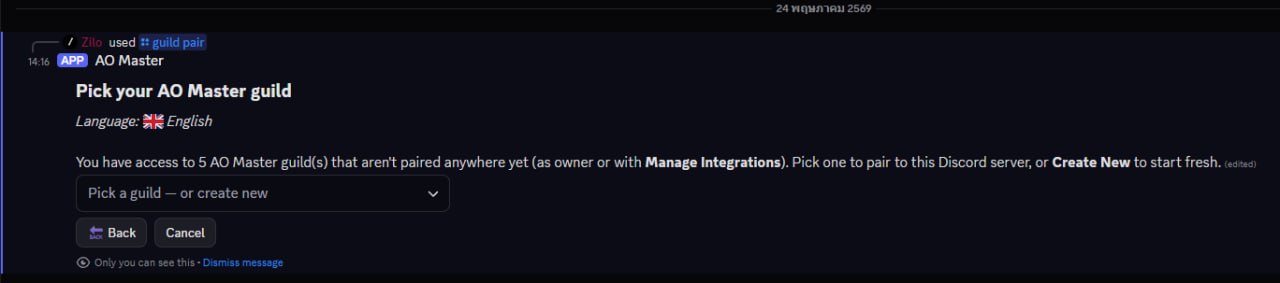
드롭다운을 여십시오. 각 행에는 AO Master 길드 이름과 함께 Albion 게임 길드 ID와 지역이 표시됩니다.
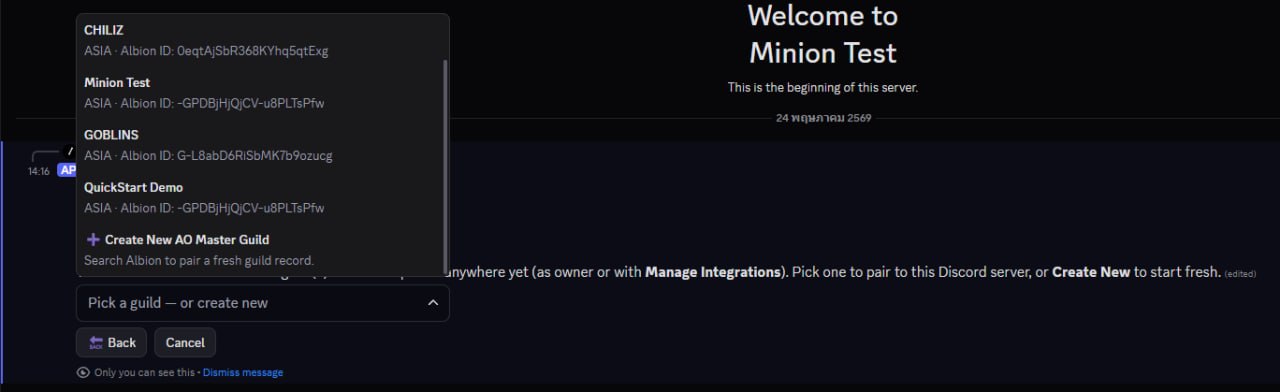
이 Discord 서버로 제어할 길드를 선택하십시오.
새로 만들기 — 대안 경로
일치하는 AO Master 길드가 아직 없다면 + Create New AO Master Guild를 대신 클릭하십시오. 마법사는 지역 선택기로 분기되고, 이어서 Albion 길드 이름을 입력하는 검색창이 나옵니다. 봇이 Albion의 실시간 API를 호출해 길드를 찾고, AO Master 레코드를 생성하고 이 Discord 서버를 한 번에 연결합니다. 자동으로 AO Master 소유자가 됩니다.
새로 만들기 경로는 두 개의 추가 마법사 화면을 거치지만 §6의 동일한 확인 카드에 도달합니다 — 이후 설치 과정은 동일합니다.
6단계 — 재연결 확인
되돌릴 수 없는 작업을 수행하기 전에, 봇은 진행할 모든 내용을 담은 확인 화면을 표시합니다.
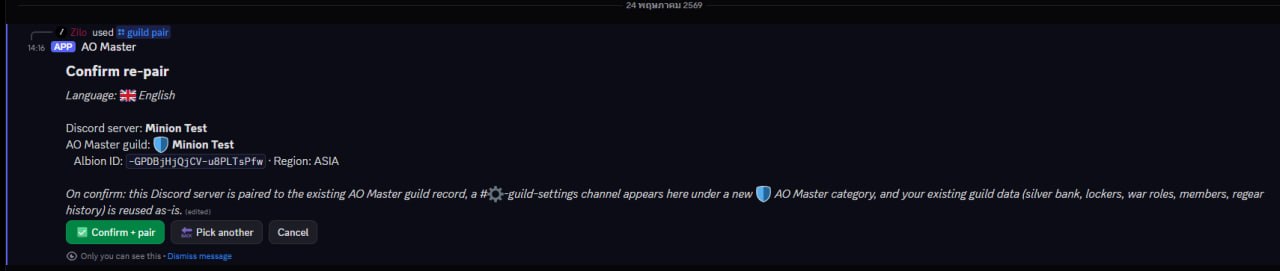
"On confirm:"으로 시작하는 줄을 읽으십시오 — 실제로 일어날 모든 일이 그대로 적혀 있습니다.
- 새로운 🛡 AO Master 카테고리가 Discord 서버에 추가됩니다.
- 그 안에 #⚙️-guild-settings 채널 한 개가 들어갑니다.
- 웹 측이 봇을 신뢰하기 시작해 role 할당을 동기화하고 이 Discord 서버로 메시지를 전달합니다.
- 기존 AO Master 데이터(Silver 은행 잔액, locker, 워롤, 멤버 목록, 리기어 이력)는 그대로 유지됩니다 — 연결은 단지 연결선만 잇는 작업이며 아무것도 초기화하지 않습니다.
준비가 되었다면 ✅ Confirm + pair를 클릭하십시오. 봇이 모든 것을 기록하는 동안 짧은 로딩 화면이 표시됩니다.

7단계 — Member role 페어링
연결이 완료되면 마법사는 곧바로 role 매핑 단계로 넘어갑니다. 첫 단계는 필수이며, 일반 멤버를 나타내는 Discord role을 선택해야 합니다.
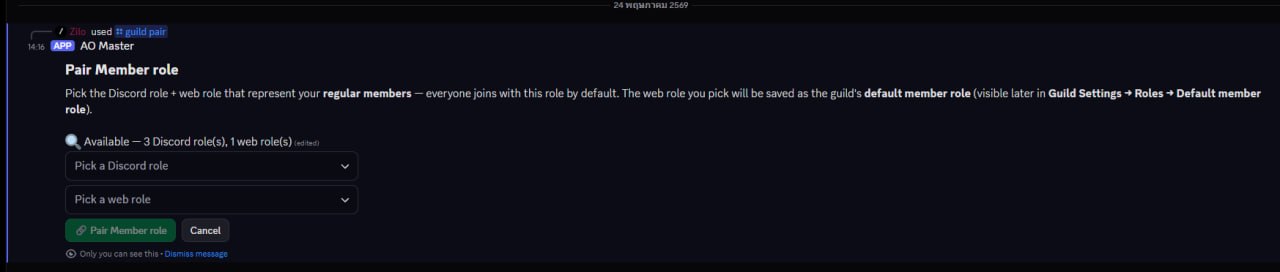
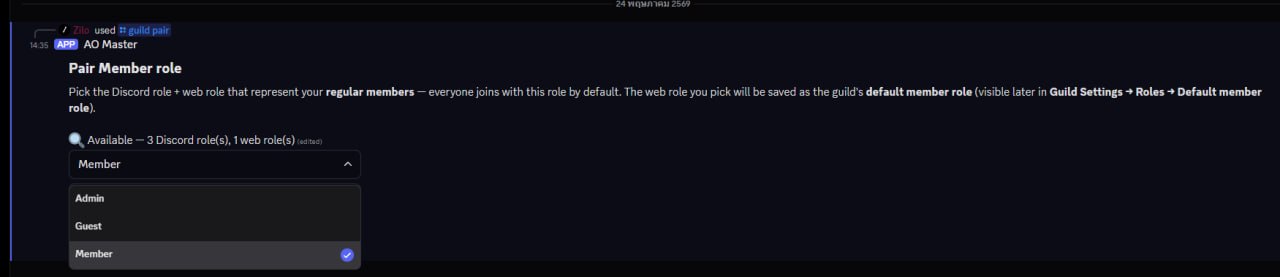
Pick a Discord role 드롭다운을 열고 새 멤버가 Discord에서 받을 role을 선택하십시오. 봇은 Discord 서버에서 할당 가능한 모든 role을 표시합니다 — 보통 "Member"나 "@everyone" 같은 이름입니다.
그런 다음 Pick a web role 드롭다운을 여십시오. 방금 AO Master 길드를 만들었다면 기본 Member role 하나가 미리 준비되어 있습니다.
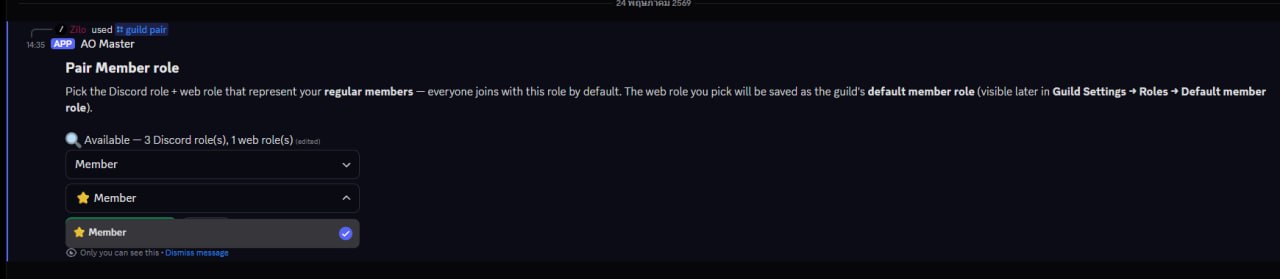
두 가지를 선택하고 🔗 Pair Member role을 클릭하십시오. 선택한 웹 role이 길드의 기본 멤버 role이 되어, 나중에 Discord를 통해 가입하는 사용자(참가 신청 티켓 경유)는 양쪽 모두에서 올바른 자리에 자동으로 배치됩니다.
8단계 — 다른 role 페어링 (선택)
Member 페어링이 완료되면 봇은 더 많은 role 쌍을 한 번에 연결할 수 있는 추가 단계를 선택적으로 제공합니다.
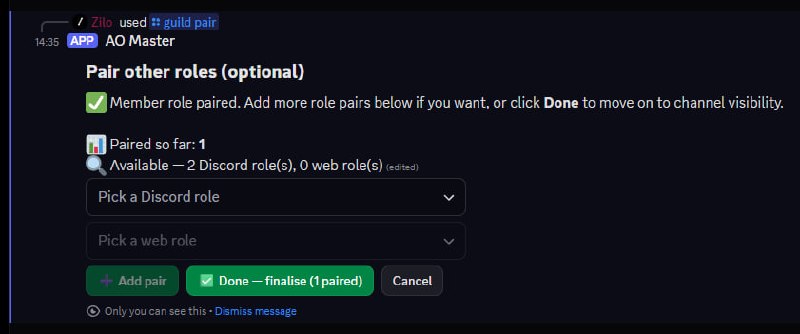
연결할 항목이 더 없으면 이 단계를 건너뛰십시오 — ✅ Done — finalise를 클릭하면 다음으로 넘어갑니다. 언제든지 웹의 Discord Integration → Roles 탭에서 돌아와 추가 페어링을 등록할 수 있습니다.
9단계 — 채널 공개 범위 선택
마지막 결정은 어떤 Discord role이 새로운 🛡 AO Master 카테고리를 볼 수 있는지입니다.
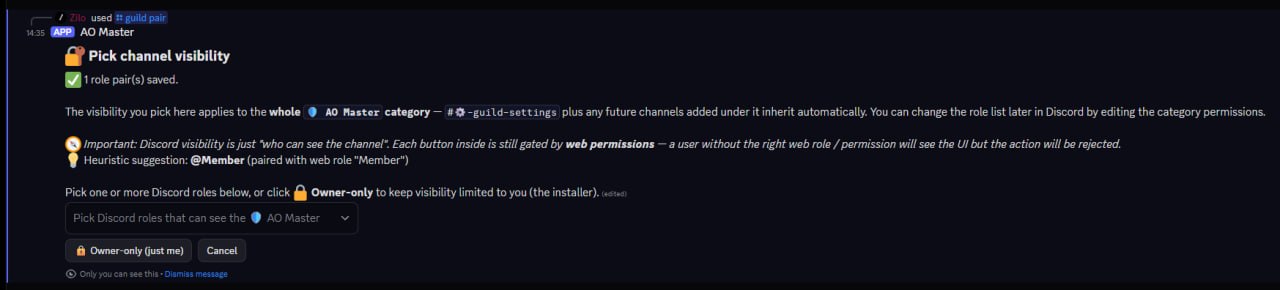
이 화면의 두 가지 안내문은 주의 깊게 읽어야 합니다.
- 공개 범위 ≠ 권한. Discord role에 채널을 보이게 허용하는 것은 그 안의 버튼을 사용하도록 허용하는 것과는 별개입니다. 버튼은 웹 권한(Settings → Roles → Permissions에서 설정)으로 제어됩니다. 공개 범위는 단지 누가 채널 목록에서 채널을 찾을 수 있는지를 결정합니다.
- Owner-only는 "설정을 파악할 때까지 일단 본인만 보이게 잠가두자"는 빠른 선택지입니다. 나중에 Discord에서 카테고리 권한을 직접 편집해 범위를 넓힐 수 있습니다.
드롭다운을 열어 서버의 모든 Discord role을 확인하십시오.
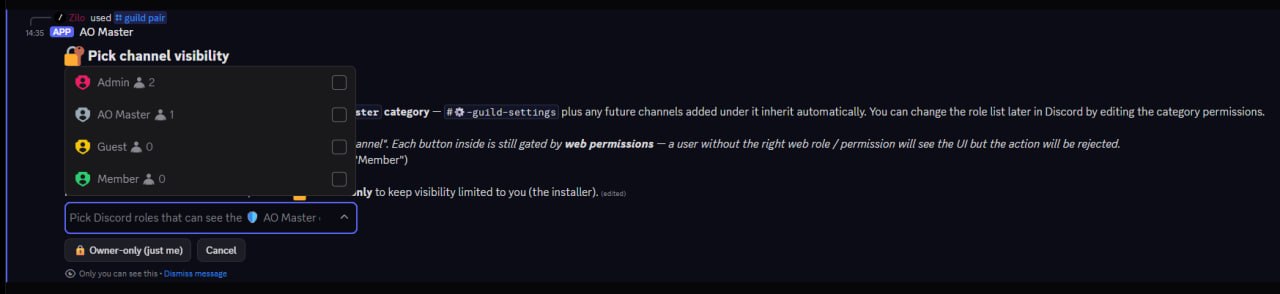
하나 이상의 role을 체크하십시오. 드롭다운은 다중 선택을 지원하며, 선택된 role은 드롭다운 아래에 제거 가능한 칩으로 표시됩니다.
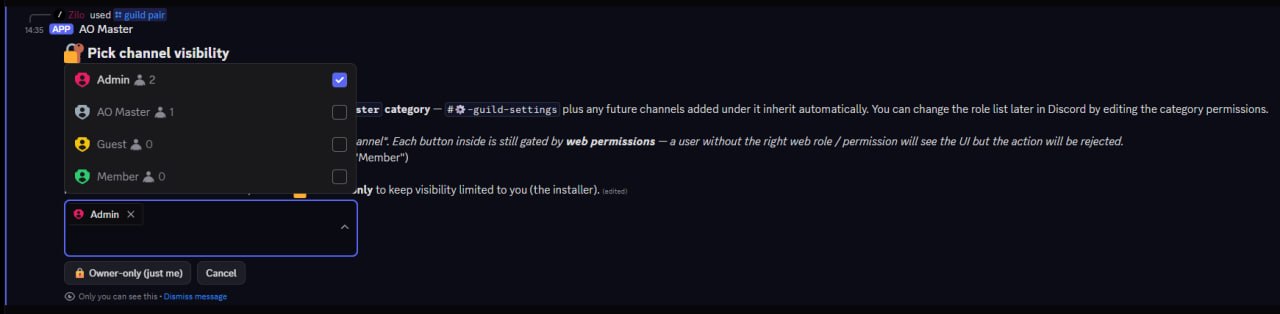
AO Master role
드롭다운에 AO Master 항목이 보일 것입니다 — 봇이 서버에 합류할 때 Discord가 자동으로 만든 role입니다. 봇이 내부적으로 공개 범위 규칙을 우회하는 데 사용하므로 체크할 필요가 없으며, 체크해서도 안 됩니다.
선택을 마치자마자 마법사가 마무리됩니다.
10단계 — 완료
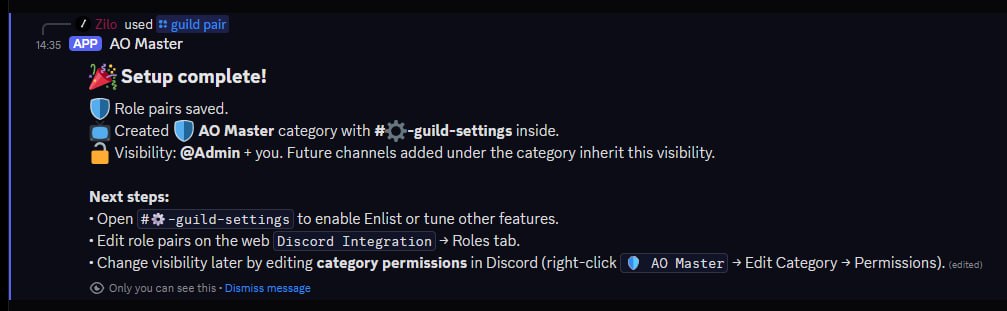
사이드바에 새로운 🛡 AO Master 카테고리가 표시되고 그 안에 #⚙️-guild-settings가 들어 있습니다.
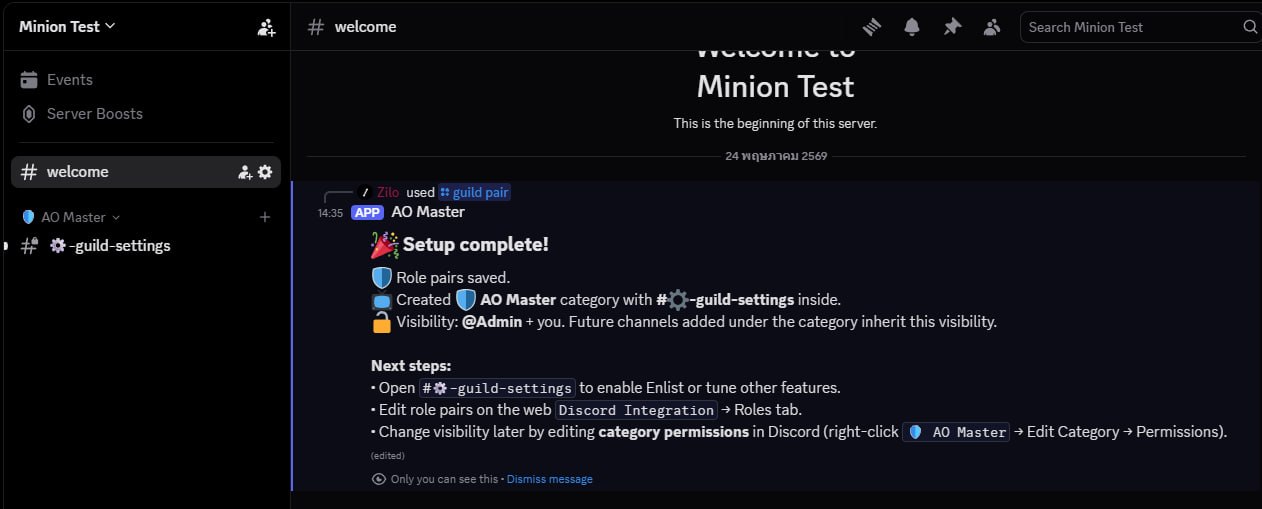
여기까지입니다 — 봇이 활성화되었습니다. 다음 단계로:
- #⚙️-guild-settings를 열어 참가 신청 티켓을 활성화하고 role 동기화를 구성하며 다른 Discord 측 기능을 조정하십시오. 그 채널의 고정 메시지가 통합 제어판이며, 채널 개요 페이지가 그 안의 모든 항목을 안내합니다.
- 웹의 Discord Integration에는 이제 role 페어링, 멤버 채널, 실시간 연결 상태와 함께 녹색 Active 상태가 표시됩니다.
설치 이후 — 다음 할 일
| 원하는 작업 | 이동할 위치 |
|---|---|
| 지원자가 Discord로 가입할 수 있도록 참가 신청 티켓 활성화 | #⚙️-guild-settings → Enable Enlist 버튼(참가 신청 흐름 참고) |
| 파트너 길드 멤버가 동맹으로 지원할 수 있도록 동맹 파이프라인 활성화 | #⚙️-guild-settings → Enable Ally 버튼(동맹 흐름 참고) — Pro 티어 |
| Discord에서 리기어 요청 게시 활성화 | #⚙️-guild-settings → Enable Regear 버튼 |
| 더 많은 role 매핑 | 웹 Discord Integration → Roles 탭 |
| 워롤을 Discord role에 매핑 | 웹 Discord Integration → War Roles 탭 |
| 동맹 승인을 위한 파트너 길드 Discord role 매핑 | 웹 Discord Integration → Ally → Partner Discord roles |
| 카테고리를 볼 수 있는 Discord role 추가/제거 | Discord에서 🛡 AO Master 카테고리 우클릭 → Edit Category → Permissions |
| 봇이 만들고 관리하는 모든 채널 + 버튼 보기 | 채널 개요 |
| Albion 캐릭터 연결 | AO Master 채널 어디서나 /whoami 실행 후 링크 안내 따라가기 |
연결 해제
봇을 Discord 서버에서 제거하려면:
- 웹에서 Discord Integration → Settings → Unpair를 여십시오.
- UNPAIR를 입력해 확인하십시오.
봇은 Discord에서 🛡 AO Master 카테고리와 채널을 삭제하고, role 매핑을 제거하며, 멤버 채널 디렉터리를 비웁니다. AO Master 길드 데이터(멤버, role, 은행, 리기어 이력)는 보존됩니다 — Discord 측 연결만 끊깁니다. 새 (또는 동일한) Discord 서버에서 /guild pair를 다시 실행해 언제든지 재연결할 수 있습니다.
관련 링크
- 채널 개요 — 봇이 만들고 관리하는 채널과 버튼.
- Discord 참가 신청 흐름 — 지원자가 Discord 티켓을 통해 길드에 지원합니다.
- Discord 동맹 흐름 — 파트너 길드 멤버가 동맹으로 지원합니다 (Pro 티어).
- Discord 멤버 작업 — 캐릭터 연결, role 동기화, 봇 측에서의 정리 작업.
- 슬래시 명령어 부록 — 봇이 제공하는 모든 슬래시 명령어.
- Settings → Discord Integration — 이 페이지의 웹 거울.