
Panoramica della pipeline regear
Un regear è la gilda che ti ripaga per l'equipaggiamento che hai perso in una morte (o per gli oggetti che hai consumato in un Overcharge). La pipeline di AO Master gira end-to-end dentro l'app — invio, revisione, approvazione, consegna — e ha due modalità di consegna che condividono la stessa metà iniziale di invio-e-approvazione, poi si dividono alla consegna.
Questa pagina è la porta d'ingresso. Leggi prima questa; le pagine per modalità approfondiscono:
- Membri — invia un regear (già documentato)
- Staff — revisiona + approva / rifiuta
- Modalità item — cut-off + armadietto
- Modalità silver — pagamento dalla Banca silver
- Regear membro (vista admin)
La metà iniziale condivisa (modalità 1-2)
La prima metà è identica indipendentemente dalla modalità:
- Il membro invia tramite
#Richiedi Regear(la scheda morti, o la scheda overcharge). Il membro sceglie il ruolo di guerra che stava facendo; AO Master confronta l'equipaggiamento perso con il loadout del ruolo e segnala eventuali problemi di validazione per slot (tier basso, tier alto, non valido). - Lo staff revisiona in
#Revisiona richieste. La validazione per slot è mostrata; lo staff vede un'azione Approva / Rifiuta / Archivia per richiesta. Il pulsante d'azione verde "primario" è dipendente dalla modalità — vedi sotto.
Questo è il flusso universale. La policy di validazione (auto-rifiuto vs consenti vs decisione staff per tipo di problema) è impostata per gilda in Impostazioni → Regear Policy.
La biforcazione tra le modalità
Ogni gilda sceglie una modalità di pagamento regear. L'impostazione è in Impostazioni → Regear Policy → Modalità. Quattro valori:
| Modalità | Cosa viene consegnato | Quando usarla |
|---|---|---|
| Restituzione item | Lo staff impacchetta gli oggetti nell'armadietto del membro. Il canale Cut-off Tasks gestisce la coda di impacchettamento. | Flusso classico. Funziona senza Prezzi item. |
| Silver — Somma per prezzo item | Credito = somma del prezzo silver di ogni slot perso (in tempo reale dal feed di mercato Albion Online Data Project). | Vuoi il rimborso totale della perdita prezzato dai dati di mercato in tempo reale. Richiede Prezzi item attivo. |
| Silver — Ruolo di guerra — Cap fisso | Credito = il cap silver fisso del ruolo di guerra, indipendentemente dalla perdita effettiva. | Vuoi un pagamento per evento prevedibile. Limita l'esposizione di pagamento della gilda. |
| Silver — Ruolo di guerra — Limitato dall'effettivo | Credito = il minore tra (somma effettiva dei prezzi item) o (il cap silver del ruolo) — paga la perdita effettiva ma mai più del cap. | Il meglio di entrambi: mai pagare troppo, ma il membro riceve compensazione esatta per perdite minori. |
Tutte e tre le modalità silver richiedono Banca silver attiva E Prezzi item attivo (interruttori in Impostazioni → Sistemi). L'hub Regear Policy mostra una card Requisiti che elenca cosa manca + offre l'abilitazione con un clic.
Una regola, non quattro
In origine Prezzi item era richiesto solo dalla modalità "Somma per prezzo item". TK ha bloccato la regola a qualsiasi modalità silver richiede Prezzi item attivo per mantenere semplice la spiegazione. Tre caselle < matrice a quattro celle.
Dove si sceglie la modalità
/welcome → ⚙️ accanto al nome della gilda → scheda Regear Policy → menu a discesa Modalità.
Un secondo menu a discesa appare sotto quando scegli Pagamento silver — è il selettore Modalità silver con le tre sotto-opzioni (Somma per prezzo item · Ruolo di guerra — Cap fisso · Ruolo di guerra — Limitato dall'effettivo). Scegliere una delle due sotto-modalità Ruolo di guerra rivela un pulsante Imposta cap ruolo di guerra che apre una sotto-modale per il cap silver per ruolo (modificabile anche su Impostazioni → Ruoli di guerra).
La divisione — cosa succede dopo Approva
Stesso invio + stessa revisione per entrambe le modalità, ma il pulsante d'azione verde sulla schermata di revisione cambia etichetta e comportamento:
Modalità item — Crea Cut-off Task
Lo staff approva la richiesta → entra nella coda Cut-off Task in #Cut-off Tasks. Un impacchettatore reclama il task, usa la Pick Checker per verificare di aver estratto gli oggetti giusti dalla cassa della gilda, segna il task come consegnato e gli oggetti finiscono nell'armadietto del membro.
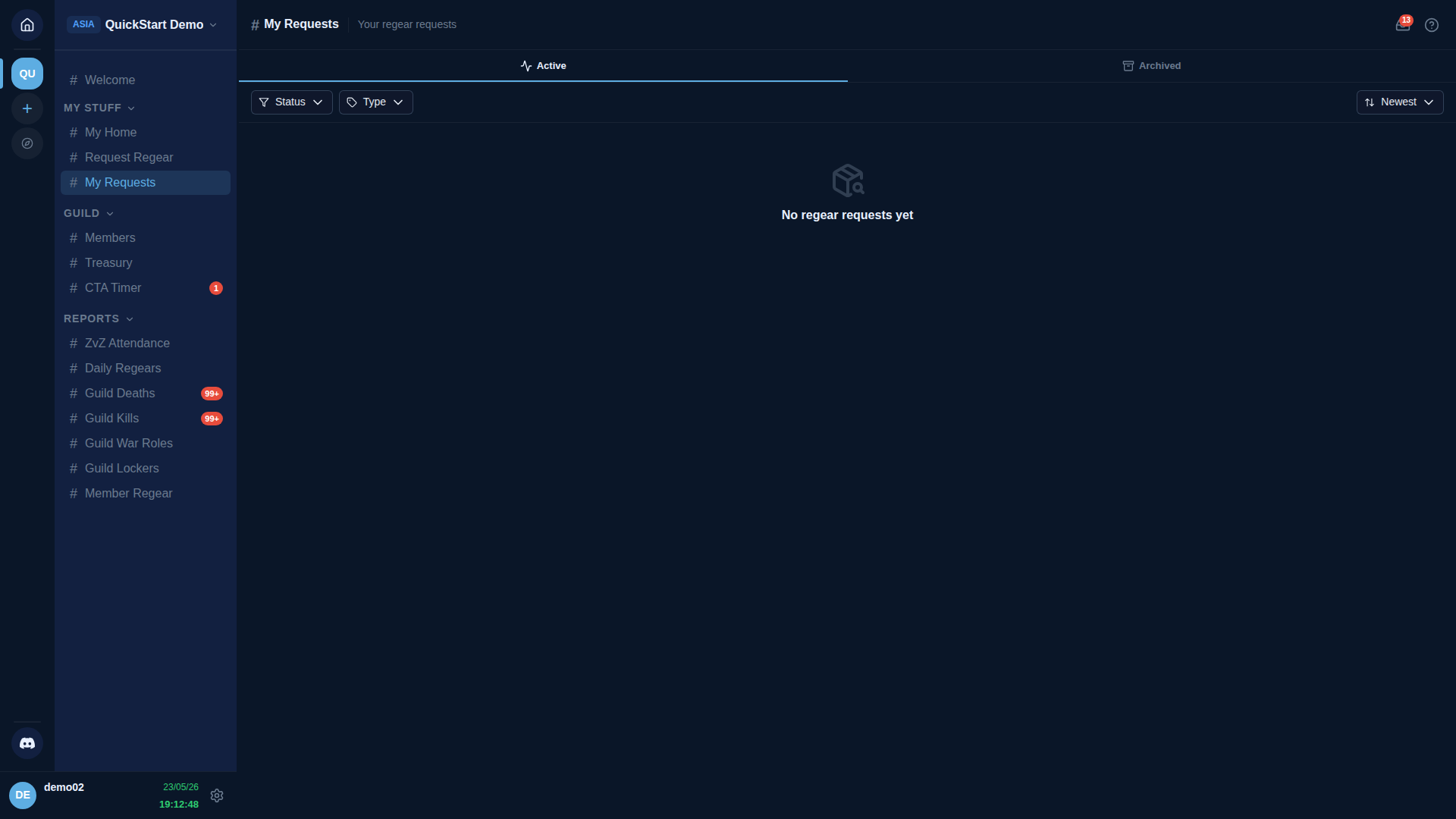
Il membro vede il progresso in #Le mie richieste passo dopo passo: Inviato → Approvato → Cut-off → Preparato → Consegnato.
Dettagli completi: Modalità item — cut-off + armadietto. Il canale Cut-off Tasks è nascosto dalla barra laterale quando la gilda è in modalità silver (no Cut-off in quella modalità).
Modalità silver — Paga
Lo staff approva la richiesta → entra nello stato approvato-ma-non-pagato. Lo staff può:
- Paga uno — clicca
Pagasulla riga → il credito atterra istantaneamente sul saldo Banca silver del membro. - Paga molti — multi-selezione delle righe approvate + clicca
Paga→ accredito batch (es. pagamento settimanale).
La separazione tra "approva" + "paga" è intenzionale — come Stripe / payroll / PayPal. Dà allo staff una finestra di reversibilità: se noti un errore tra approvazione e pagamento, rifiuta la riga prima che il denaro si muova. Nessuna voce di registro compensativa necessaria.
Il membro vede il progresso in #Le mie richieste come: Inviato → Approvato → 💰 Accreditati X silver.
Il credito vive nel portafoglio Banca silver del membro (#Banca silver → La mia home) finché non richiede un prelievo — è un flusso separato gestito dallo staff.
Dettagli completi: Modalità silver — pagamento dalla Banca silver.
Stati del ciclo di vita
Il badge di stato su #Le mie richieste e #Revisiona richieste percorre questi stati (modalità diverse mostrano uno stato finale diverso):
| Badge | Impostato quando | Modalità |
|---|---|---|
| In attesa | Il membro invia | entrambe |
| Approvato | Lo staff clicca Approva | entrambe |
| Consegnato | L'impacchettatore segna il cut-off task come consegnato | solo item |
| Ricevuto | Il membro clicca Ricevuto sulla riga in #Le mie richieste | solo item |
| Pagato | Lo staff clicca Paga (il silver atterra nel portafoglio Banca silver del membro) | solo silver |
| Archiviato | Il membro archivia, o auto-archiviazione dopo la finestra di conservazione | entrambe |
| Rifiutato | Lo staff rifiuta con un motivo | entrambe |
Le richieste in attesa sono agnostiche alla modalità per design — non importa quale modalità di consegna è attiva al momento. Si vincolano a una modalità solo una volta approvate, così il cambio di modalità non lascia mai una richiesta in attesa orfana.
Cambiare modalità su una gilda live
Puoi cambiare modalità in qualsiasi momento in Impostazioni → Regear Policy → Modalità. AO Master blocca il cambio se:
- Esiste una richiesta silver approvata-ma-non-pagata (devi prima Pagarle — stato uscita-da-silver).
- Un cut-off task non risolto ha lavoro di impacchettamento non saldato (devi prima Finire il task — stato uscita-da-item).
Un toast mostra il conteggio + deep-link alla lista interessata ("Paga 3 pagamenti in sospeso prima di cambiare" / "Finisci 2 cut-off task prima di cambiare").
Le richieste in attesa NON vengono cancellate da un cambio — sono agnostiche alla modalità. Le nuove approvazioni dopo il cambio usano la nuova modalità. I saldi Banca silver NON vengono MAI cancellati da un cambio di modalità — la banca è un registro persistente indipendente dalla modalità regear. I membri possono mantenere il silver accumulato e prelevarlo quando vogliono, anche se torni alla restituzione item.
L'Overcharge è accanto al regear, non sotto
Overcharge (OC) è un tipo separato di richiesta per oggetti consumati (non persi in una morte) — tipicamente cibo, pozioni, oggetti legati al siphon che il membro ha consumato durante un evento. OC ha la sua scheda in #Richiedi Regear ("Overcharge") e il suo permesso ("Richiedi Overcharge").
Il pagamento silver OC usa sempre la logica Somma-per-prezzo-item, indipendentemente da quale sotto-modalità silver la gilda ha scelto. I cap del ruolo di guerra non si applicano a OC perché OC è per-oggetto, non per-morte. Sotto la regola della modalità silver (Prezzi item attivo), il pagamento silver OC è automaticamente disponibile ogni volta che la gilda è in qualsiasi sotto-modalità silver.
OC in modalità item: gli oggetti consumati vengono restituiti tramite lo stesso percorso cut-off + armadietto del regear morte.
Permessi a colpo d'occhio
Leggi Riferimenti permessi per l'elenco completo dei permessi. Gate della pipeline regear:
| Azione | Permesso (etichetta come mostrata in Modifica ruolo → Permessi) |
|---|---|
| Invia un regear morte | Richiedi regear morte |
| Invia un overcharge | Richiedi Overcharge |
| Revisiona + approva / rifiuta | Approva richieste regear |
| Impacchetta un cut-off task (modalità item) | Reclama Cut-off Tasks |
| Supervisiona i cut-off task | Supervisiona Cut-off Tasks |
| Gestisci armadietti | Gestisci armadietti |
I membri possono sempre vedere le proprie morti + richieste + armadietto tramite i due permessi self-service del membro qui sopra — non c'è un interruttore separato "visualizza le proprie morti".
Cosa fare dopo
- Per il lato invio: Membri — invia un regear
- Per il lato revisione: Staff — revisiona + approva / rifiuta
- Per la consegna in modalità item: Modalità item — cut-off + armadietto
- Per la consegna in modalità silver: Modalità silver — pagamento dalla Banca silver
- Per il lato audit: Regear membro